Fazer e Receber Chamadas
O Adonix Omnichannel possui um softphone integrado que permite fazer e receber chamadas diretamente pelo navegador, sem precisar de nenhum aplicativo externo. Neste guia, você vai aprender a usar todas as funcionalidades de chamadas.
Pré-requisitos
Antes de começar, verifique se:
- Você possui um ramal (extensão) configurado pelo administrador
- Seu navegador tem permissão para acessar o microfone
- Você está usando um headset ou fone de ouvido (recomendado para melhor qualidade)
:::tip Dica de qualidade Para chamadas com áudio claro e sem eco, sempre prefira usar um headset com microfone dedicado. O alto-falante do computador pode causar retorno de áudio. :::
Fazer uma ligação
Existem três formas de iniciar uma chamada pelo Adonix.
Pelo teclado numérico
- Abra o Softphone clicando no ícone de Telefonia na barra inferior.
- No campo de discagem, digite o número de telefone (com DDD).
- Clique no botão Ligar (verde) ou pressione Enter.
- Aguarde a chamada ser atendida.
Para um ramal interno
- No campo de discagem, digite o número do ramal (ex.: 1002).
- Clique em Ligar.
- O colega receberá a chamada no softphone dele.
:::tip Dica Para ligações internas (ramal para ramal), você não precisa discar o DDD ou código do país — basta o número do ramal. :::
Click-to-call (a partir de um contato)
O click-to-call permite iniciar uma ligação com um clique a partir de qualquer tela do sistema:
- Na lista de Contatos, passe o mouse sobre o número de telefone de um contato.
- Clique no ícone de Telefone que aparece ao lado do número.
- A ligação será iniciada automaticamente pelo softphone.
O click-to-call também funciona:
- No painel de detalhes de uma conversa (clique no telefone do contato)
- Nos cards do CRM (clique no telefone do contato associado)
:::info Informação O click-to-call economiza tempo porque você não precisa copiar o número e digitar no softphone. Basta um clique e a ligação começa. :::
Receber uma chamada
Quando alguém liga para o número da sua empresa, você receberá uma notificação no navegador.
Como funciona o recebimento
- Você ouvirá um toque no navegador e verá uma notificação na tela.
- A notificação mostra o número (ou nome, se o contato estiver cadastrado) de quem está ligando.
- Você terá duas opções:
- Atender: clique no botão verde para aceitar a chamada
- Recusar: clique no botão vermelho para rejeitar
:::tip Identificação automática Se o número que está ligando pertence a um contato cadastrado, o Adonix exibe automaticamente o nome do contato na notificação. Isso ajuda você a se preparar antes de atender. :::
:::warning Atenção Se você não atender a chamada dentro do tempo limite, ela será redirecionada para outro agente (se configurado) ou cairá na caixa postal. :::
Chamadas em grupo (Ring All)
Quando a empresa recebe uma chamada no número principal, todos os ramais configurados para receber chamadas tocam simultaneamente. O primeiro operador que atender fica com a chamada, e os demais param de tocar automaticamente.
Estados da chamada
Durante uma ligação, a chamada passa por diferentes estados:
| Estado | Descrição |
|---|---|
| Tocando | A chamada foi iniciada e está aguardando resposta |
| Conectada | Ambas as partes estão em linha e podem conversar |
| Em espera | A chamada foi pausada temporariamente por um dos lados |
| Finalizada | A chamada foi encerrada |
Controles durante a chamada
Enquanto a ligação está em andamento, você tem as seguintes opções:
| Botão | Função |
|---|---|
| Mudo | Desliga seu microfone (o outro lado não ouve você) |
| Espera | Coloca a chamada em espera (o outro lado ouve música) |
| Teclado | Abre o teclado DTMF para digitar números durante a chamada |
| Transferir | Inicia uma transferência (veja o guia de transferência) |
| Desligar | Encerra a chamada |
Colocar em espera
- Durante a chamada, clique em Espera (ícone de pausa).
- O cliente ouvirá uma música de espera.
- Você pode consultar informações ou falar com um colega.
- Clique em Retomar para voltar a falar com o cliente.
:::tip Dica Antes de colocar em espera, informe o cliente: "Vou verificar essa informação, um momento por favor." Isso mostra profissionalismo e evita que o cliente pense que a ligação caiu. :::
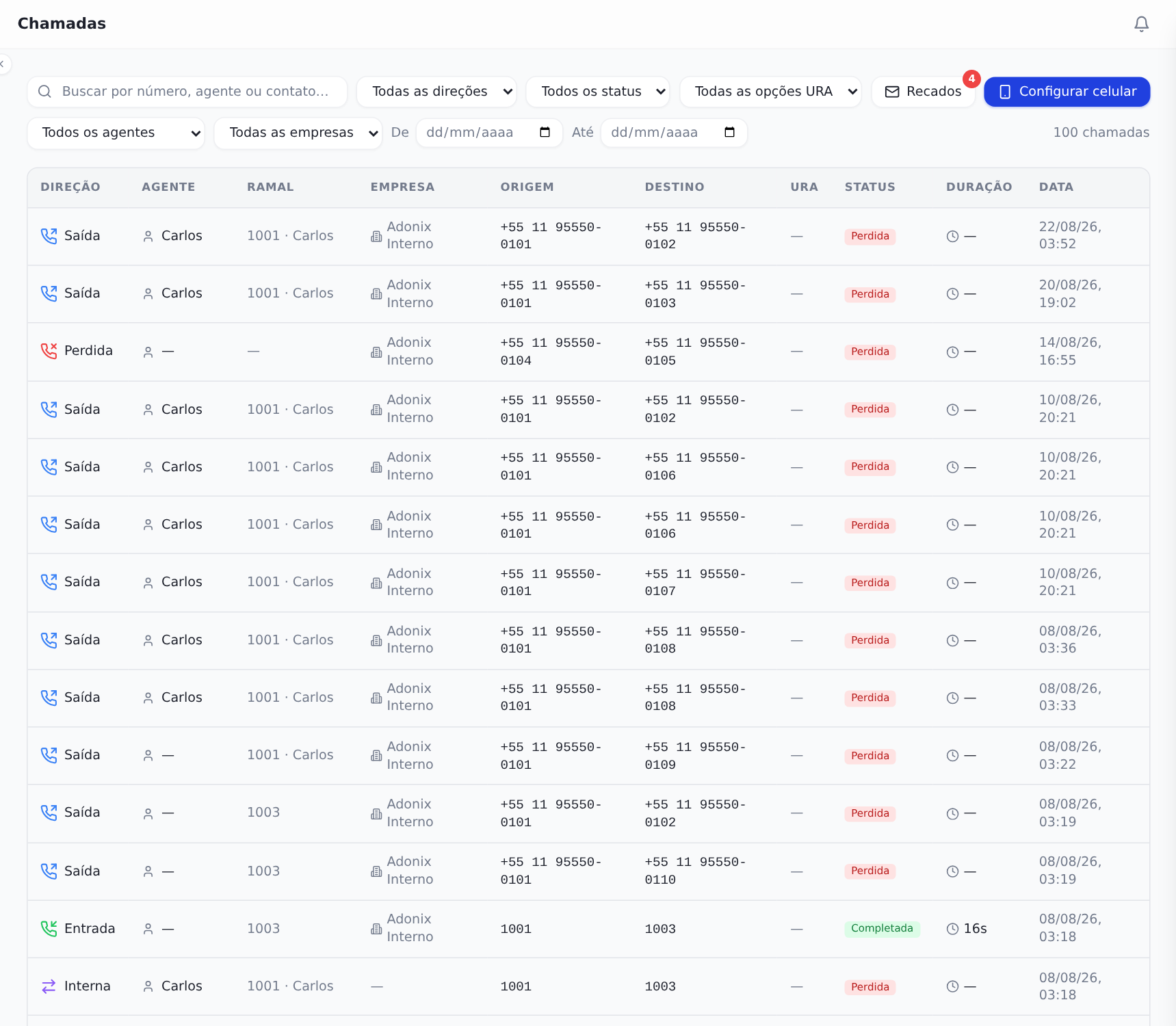
Histórico de chamadas
Todas as chamadas realizadas e recebidas ficam registradas automaticamente no sistema.
- Acesse Telefonia no menu lateral
- Clique em Histórico de Chamadas
- Você verá uma lista com todas as chamadas, incluindo:
- Data e hora da chamada
- Número ou nome do contato
- Duração da chamada
- Direção (entrada ou saída)
- Status (atendida, perdida, ocupado)

Filtrando o histórico
Você pode filtrar as chamadas por:
- Período: selecione um intervalo de datas
- Direção: apenas chamadas de entrada ou de saída
- Status: atendidas, perdidas ou todas
Se o contato estiver cadastrado, a chamada também aparece no histórico do contato. Se houver uma conversa ativa com o contato, a chamada é associada à conversa automaticamente.
Qualidade da chamada
Para garantir boa qualidade nas ligações:
- Use um headset com microfone (evite alto-falante do computador)
- Mantenha uma conexão de internet estável (preferencialmente cabeada)
- Feche abas desnecessárias do navegador para economizar recursos
- Evite downloads grandes durante as ligações
:::info Informação Se você perceber queda de qualidade (voz cortando, atraso), verifique sua conexão de internet. Uma velocidade mínima de 1 Mbps de upload é recomendada para chamadas VoIP. :::
Problemas comuns
O microfone não funciona
- Verifique se o navegador tem permissão para acessar o microfone
- Clique no ícone de cadeado na barra de endereço do navegador
- Certifique-se de que "Microfone" está marcado como "Permitir"
- Recarregue a página
Não recebo notificação de chamadas
- Verifique se as notificações do navegador estão habilitadas para o Adonix
- Confirme que você está logado e com o softphone ativo
- Verifique com o administrador se seu ramal está configurado corretamente
:::warning Importante O softphone funciona apenas enquanto o Adonix está aberto no navegador. Se você fechar a aba ou o navegador, não receberá chamadas. :::