Gerenciar Workspaces
Workspaces são as empresas ou organizações que utilizam a plataforma Adonix Omnichannel. Cada workspace é completamente isolado — possui seus próprios agentes, contatos, conversas, canais e configurações. Nenhum workspace pode ver ou acessar dados de outro.
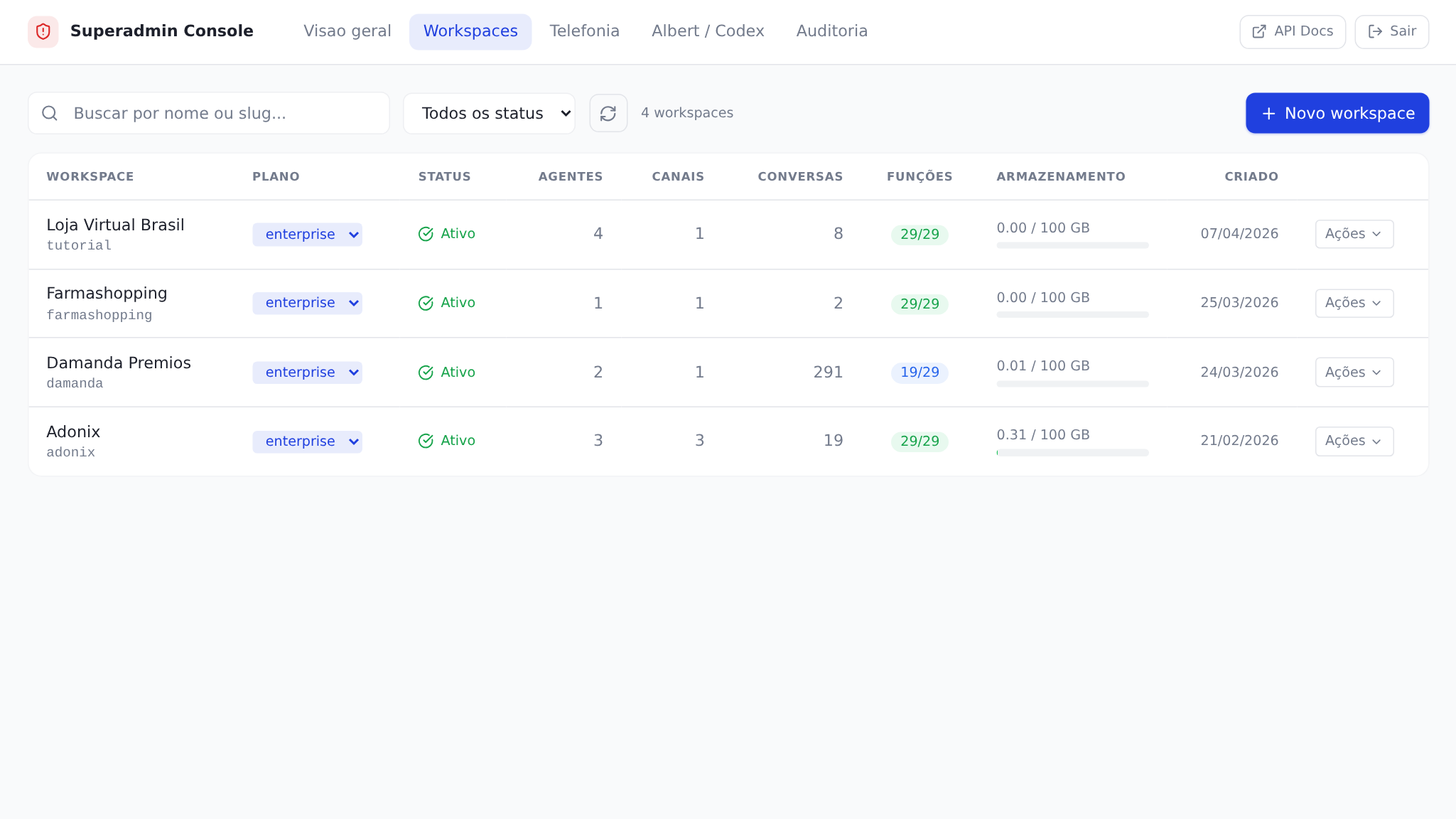
Como acessar
- Faça login no painel Superadmin
- Clique na aba Workspaces
Visualizar workspaces
Na lista de workspaces, você vê todos os workspaces cadastrados com as seguintes informações:
| Coluna | Descrição |
|---|---|
| Nome | Nome do workspace (empresa) |
| Slug | Identificador único usado internamente |
| Plano | Plano atual (Free, Starter, Growth, Enterprise) |
| Status | Ativo, Suspenso ou Arquivado |
| Agentes | Quantidade de agentes cadastrados |
| Conversas | Total de conversas realizadas |
| Criado em | Data de criação do workspace |
Filtrar e buscar
- Use o campo de busca para encontrar um workspace pelo nome ou slug
- Use os filtros de plano e status para refinar a lista
:::tip Dica Se você gerencia muitos workspaces, use os filtros para focar nos que precisam de atenção. Por exemplo, filtre por "Suspenso" para ver clientes com pendências. :::
Criar um novo workspace
- Clique no botão Criar Workspace
- Preencha as informações do workspace:
- Nome — nome da empresa (ex: "Loja Virtual Brasil")
- Slug — gerado automaticamente a partir do nome, mas pode ser editado
- Plano — selecione o plano desejado (Free, Starter, Growth, Enterprise)
- Preencha os dados do primeiro administrador:
- Nome do admin — nome completo do responsável
- E-mail do admin — e-mail que será usado para login
- Senha do admin — senha inicial para o primeiro acesso
- Clique em Criar
O sistema irá automaticamente:
- Criar o workspace com as configurações do plano selecionado
- Criar o primeiro usuário administrador
- Configurar o bucket de armazenamento
- Aplicar as feature flags padrão do plano
:::info Bom saber O slug é usado internamente para identificar o workspace em URLs e integração de armazenamento. Escolha um slug curto e descritivo, sem espaços ou caracteres especiais. :::
Editar um workspace
- Na lista de workspaces, clique no botão de editar (ícone de lápis) ao lado do workspace
- O modal de edição abre com todas as opções disponíveis
Informações básicas
Você pode alterar:
- Nome do workspace
- Slug (identificador)
- Status (Ativo, Suspenso, Arquivado)
Alterar plano
- No campo Plano, selecione o novo plano
- As funcionalidades disponíveis serão atualizadas automaticamente
- Clique em Salvar
:::warning Atenção Ao fazer downgrade de plano (ex: de Growth para Starter), funcionalidades exclusivas do plano anterior serão desabilitadas. Certifique-se de avisar o cliente antes de fazer a alteração. :::
Configurar funcionalidades (Feature Flags)
Além das funcionalidades padrão de cada plano, você pode habilitar ou desabilitar recursos individualmente:
-
Na seção Inteligência Artificial, configure:
- Albert IA (Copilot) — assistente de IA para agentes
- Agentes IA — atendimento automático por IA
- Codex — integração com modelos avançados
- Base de Conhecimento — repositório de documentos para IA
-
Na seção Funcionalidades, configure:
- Campanhas — envio de mensagens em massa
- CRM — módulo de vendas e pipeline
- Analytics — relatórios e dashboards
- CSAT — pesquisa de satisfação
- Instagram — canal Instagram Direct
- SMS — canal de mensagens SMS
- Telefonia — ramais e chamadas VoIP
-
Clique em Salvar
:::tip Dica Feature flags individuais são úteis para cenários específicos. Por exemplo, um cliente no plano Starter pode precisar temporariamente de acesso ao CRM para um projeto especial. :::
Configurar armazenamento
Você pode definir o limite de storage de duas formas:
- Padrão — segue o limite do plano (1GB Free, 10GB Starter, 30GB Growth, 100GB Enterprise)
- Personalizado — define um limite customizado em GB
- Na seção Armazenamento, escolha entre Padrão ou Personalizado
- Se personalizado, defina o valor em GB
- Clique em Salvar
Gerenciar agentes de um workspace
Dentro do modal de edição do workspace, você pode gerenciar os agentes:
Visualizar agentes
A lista mostra todos os agentes do workspace com nome, e-mail, função e status.
Criar agente
- Clique em Adicionar Agente
- Preencha nome, e-mail e senha
- Selecione a função (Admin, Supervisor, Agente)
- Clique em Salvar
Resetar senha de agente
- Localize o agente na lista
- Clique em Resetar Senha
- Defina a nova senha
- Informe a nova senha ao agente
Desativar agente
- Localize o agente na lista
- Clique em Desativar
- O agente não poderá mais fazer login
:::info Bom saber Desativar um agente não exclui seus dados. As conversas e mensagens anteriores são mantidas. Você pode reativar o agente a qualquer momento. :::
Status do workspace
Um workspace pode ter três status:
Ativo
O workspace está funcionando normalmente. Todos os agentes podem fazer login e atender clientes.
Suspenso
O workspace está temporariamente inacessível. Nenhum agente pode fazer login, mas todos os dados são mantidos. Ideal para:
- Clientes com pagamento pendente
- Investigação de uso indevido
- Manutenção temporária
Arquivado
O workspace está desativado. Nenhum agente pode acessar. Ideal para:
- Clientes que cancelaram o serviço
- Workspaces de demonstração que não são mais necessários
:::warning Atenção Suspender ou arquivar um workspace afeta todos os agentes daquele workspace imediatamente. Avise o cliente antes de tomar essa ação. :::
Excluir um workspace
A exclusão de workspace é uma ação irreversível e deve ser feita com extremo cuidado.
- No modal de edição, role até o final
- Clique em Excluir Workspace
- Confirme digitando o nome do workspace
- Clique em Confirmar Exclusão
:::warning Atenção A exclusão remove permanentemente todos os dados do workspace: agentes, contatos, conversas, arquivos e configurações. Esta ação não pode ser desfeita. Considere arquivar em vez de excluir. :::
Próximos passos
Entenda os detalhes de cada plano e seus recursos em Planos e Recursos.