Agendar e acompanhar
Montada a publicação, resta decidir quando ela sai e conferir se saiu.
Publicar agora ou depois
No fim da tela de criação está o Agendamento.
- Deixe vazio e clique em Publicar agora — sai na hora.
- Preencha data e hora — a plataforma publica sozinha no momento marcado.
⚠️ Nem toda publicação agendada sai sozinha. Story com link sticker, música ou stickers, e reel com música, entram no Modo notificado: no horário marcado você recebe um push no celular e publica manualmente no Instagram. A tela avisa isso em destaque enquanto você monta. Veja Criar uma publicação.
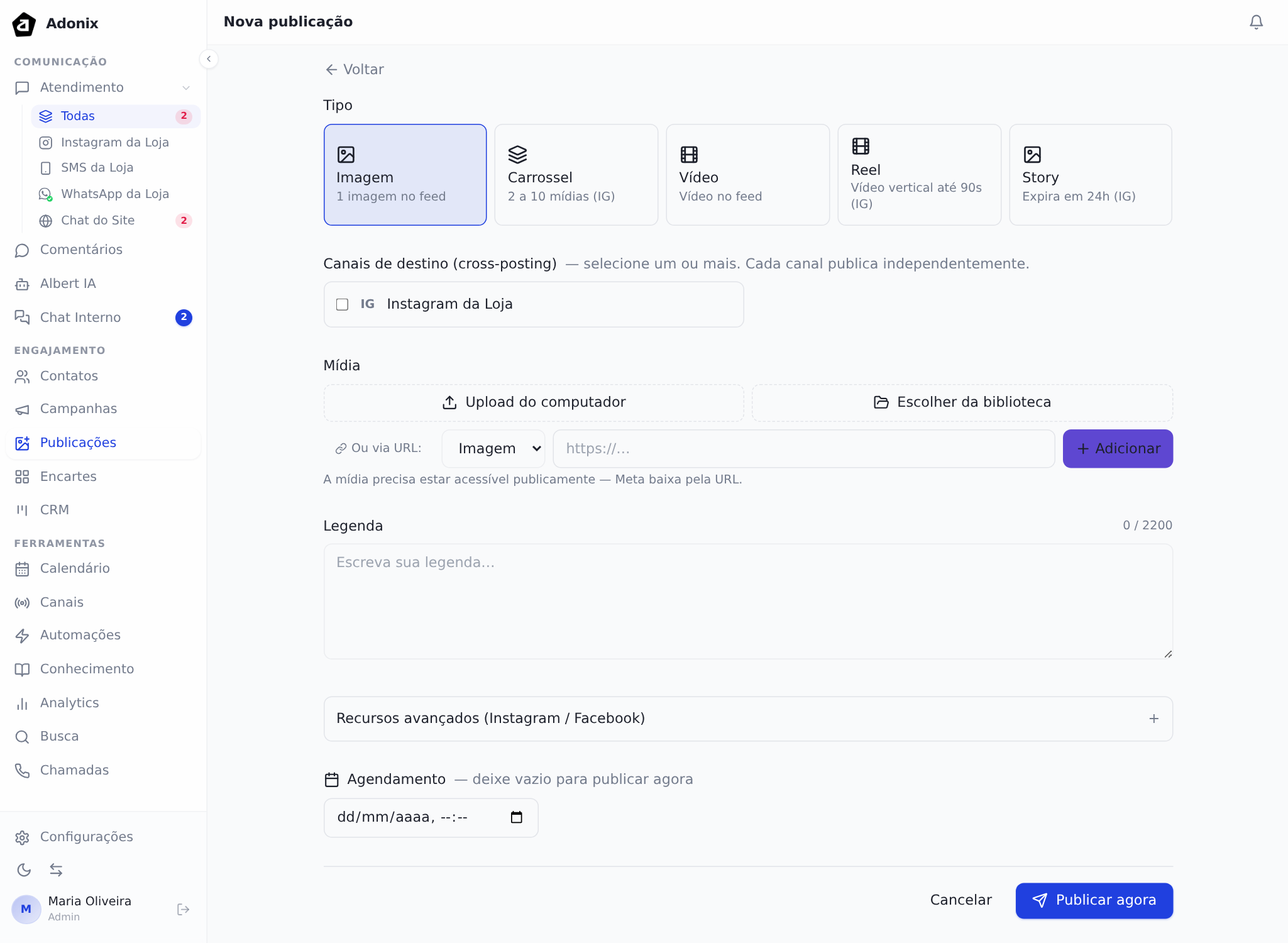
Resultado esperado: publicando agora, a publicação aparece na lista como publicada em poucos segundos. Agendando, ela fica marcada como agendada até a hora chegar.
Dica: agendar é o que transforma a rede social de tarefa diária em tarefa semanal. Separe uma hora, monte a semana inteira, agende tudo.
Repetir publicação
Assim que você preenche data e hora, aparece a opção Repetir publicação — a mesma arte ou vídeo nas próximas datas. É o caminho para o post que se repete: o cardápio de toda segunda, o lembrete mensal de vencimento.
Marque a caixa e defina:
- A cada N dias / semanas / meses.
- Na repetição semanal, em quais dias da semana.
- Na mensal, o dia do mês (vazio = o mesmo dia do agendamento).
- Termina: Nunca (você cancela a série quando quiser), em uma data ou após um número de publicações.
A lista de publicações
Cada publicação é um cartão com a mídia, o começo da legenda, o canal de destino, a data e o selo de situação.
No topo, uma busca por legenda e o seletor Todos os status, que recorta por Rascunho, Agendadas, Publicando, Publicadas, Parciais, Com falha ou Canceladas.
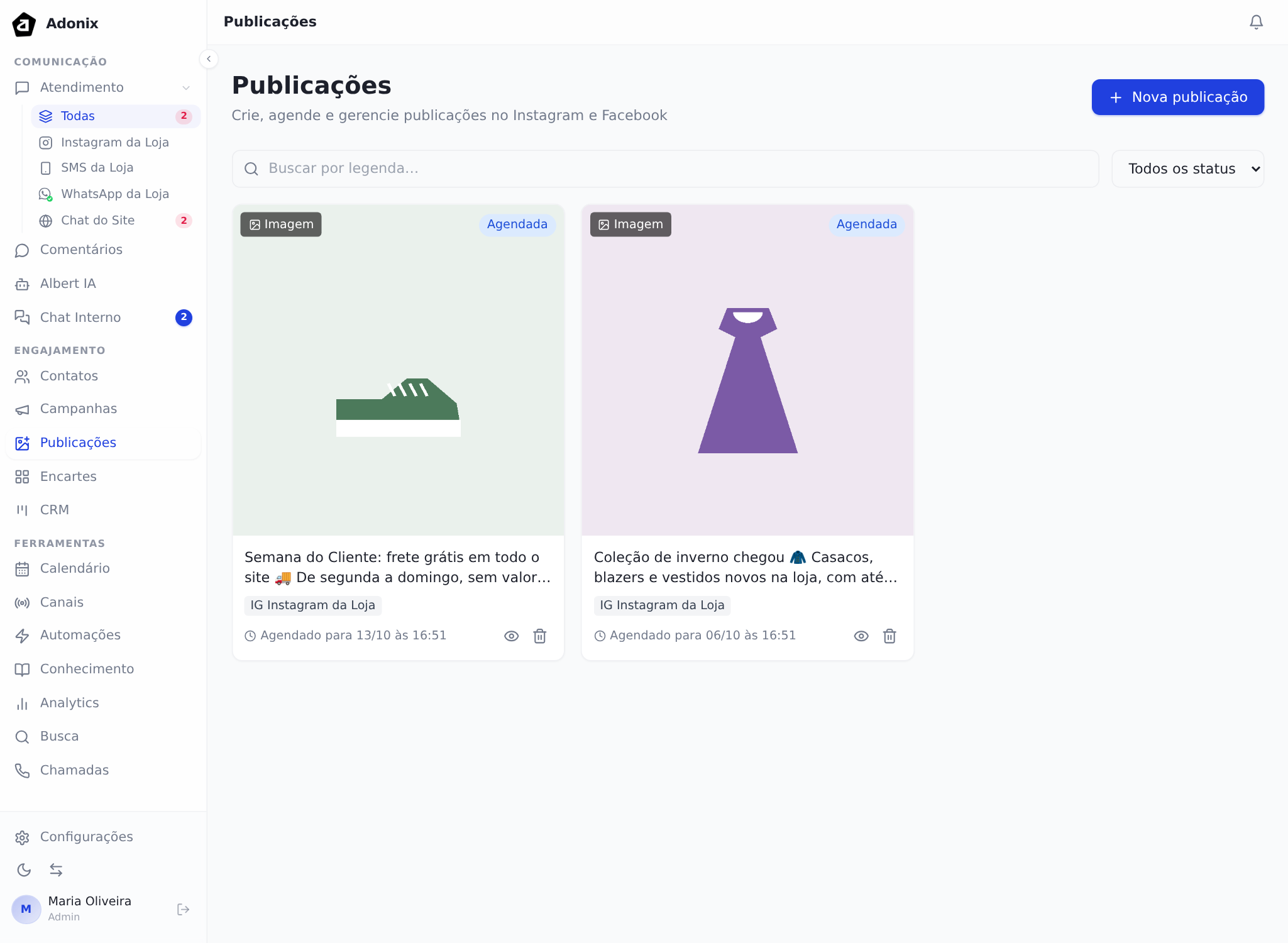
O que cada status quer dizer
| Status | Significa |
|---|---|
| Rascunho | Salva, não publicada. |
| Agendada | Vai sair na data marcada. |
| Publicando | A caminho da rede social. |
| Publicada | Saiu em todos os canais escolhidos. |
| Publicada parcialmente | Saiu em uns canais e falhou em outros. |
| Falhou | Não saiu em nenhum. |
| Cancelada | Interrompida antes de sair. |
"Publicada parcialmente" é o status que pede ação. Como cada canal publica por conta própria, ela pode ter saído no Facebook e falhado no Instagram. Abra a publicação para ver qual falhou e por quê.
Quando falha
As causas mais comuns, em ordem:
- Permissão vencida no canal. No Instagram, abra o canal e use Reconectar Instagram, no cartão "Reconectar conta". Veja Conectar o Instagram. No Facebook não existe esse botão. Se o canal do Facebook perdeu a permissão, o caminho é remover e criar o canal de novo — ou falar com o suporte, se o canal tiver histórico que você não quer perder.
- Mídia fora do formato aceito pela rede — duração de reel, proporção, tamanho de arquivo.
- Mídia por URL inacessível. Quem baixa é a Meta; o link precisa ser público.
Depois de publicada
Os comentários que a publicação receber aparecem em Comentários, no menu lateral, e são respondidos por lá — sem abrir o Instagram. Veja Responder comentários.
Dúvidas comuns
Agendei e não saiu. Confira o status. Se marcar falha, o motivo está no detalhe. Publicação agendada em canal que perdeu a permissão falha na hora de sair, não na hora de agendar.
Posso editar depois de publicada? Não por aqui. Edite na própria rede social — mas a legenda editada por lá não volta para a plataforma.
Consigo apagar da rede social pela plataforma? A publicação daqui gerencia o envio. Para remover da rede, use o aplicativo dela.
Agendei para um horário e saiu alguns minutos depois. Normal. O agendamento é o momento em que a plataforma envia; a rede social leva o tempo dela para exibir.