Conhecendo a interface
Segundo guia de boas-vindas. Ao final dele você saberá onde fica cada coisa e não vai precisar procurar.
As três áreas da tela
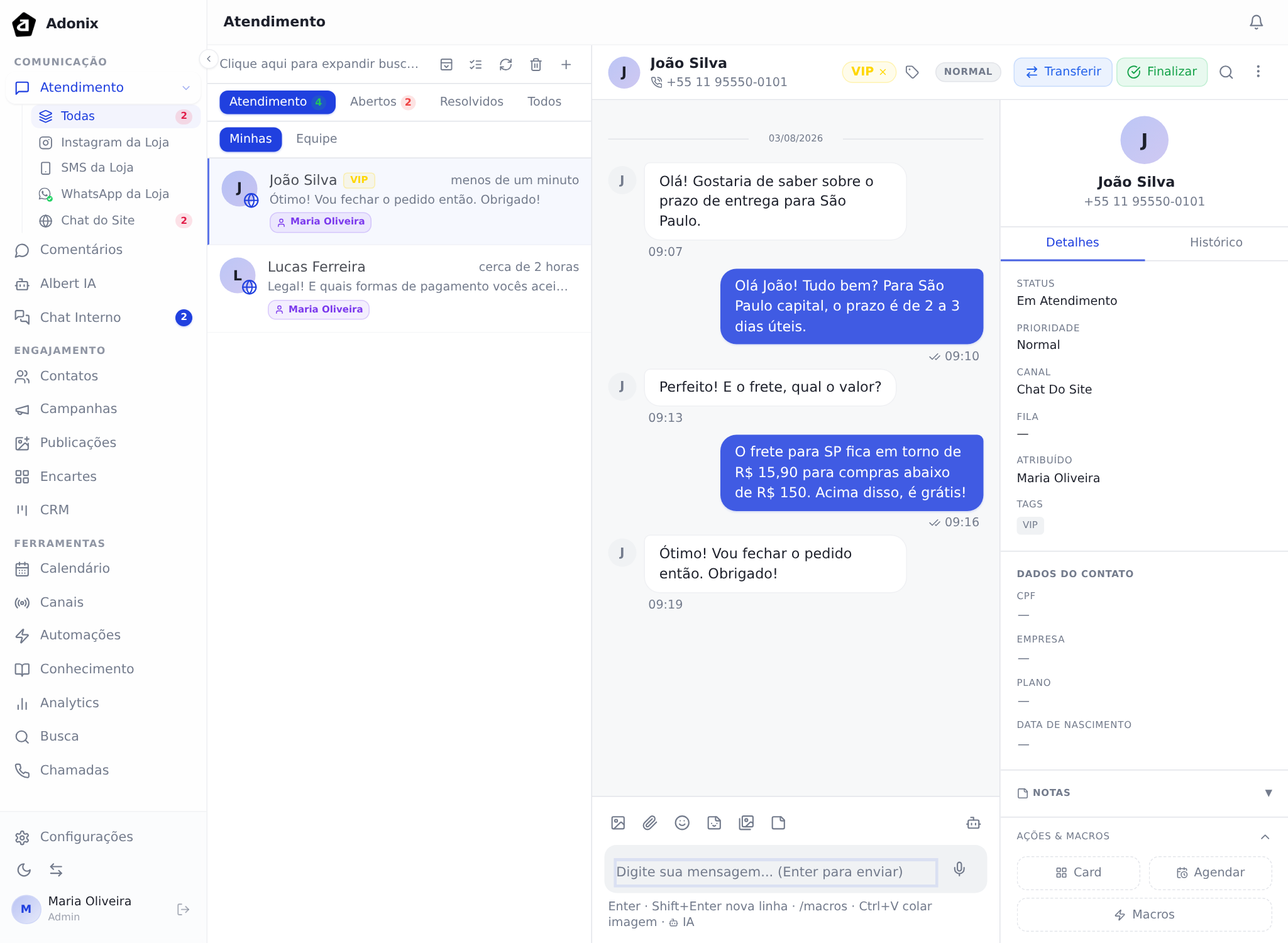
- Menu lateral, à esquerda — leva a todas as áreas da plataforma.
- Área de trabalho, no centro — muda conforme a área que você abriu.
- Painel de detalhes, à direita — aparece quando há algo selecionado, como uma conversa ou um contato.
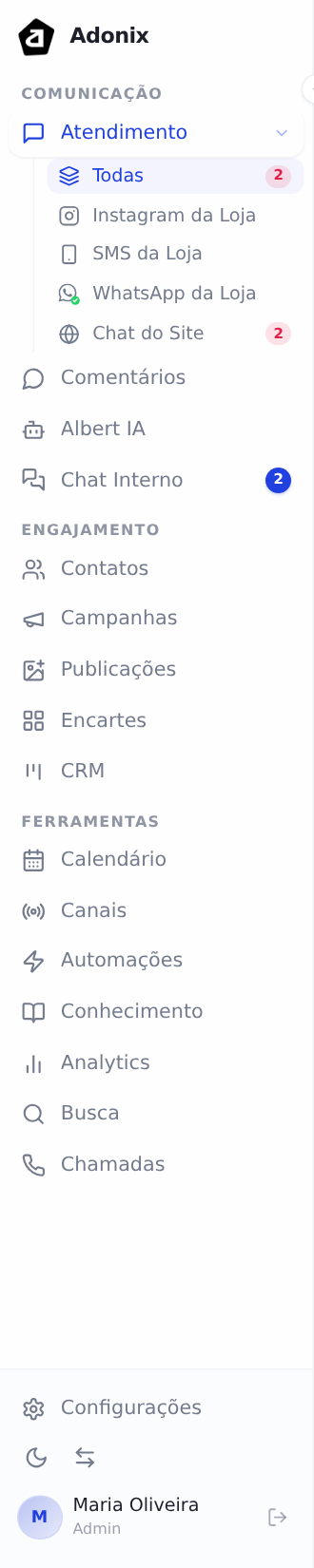
O menu lateral, grupo por grupo
O menu é dividido em três grupos, e é por isso que o item que você procura sempre está em um lugar previsível.
Comunicação — falar com o cliente
| Item | Para que serve |
|---|---|
| Atendimento | As conversas com seus clientes. É onde você passa a maior parte do tempo. |
| Comentários | Comentários que as pessoas deixam nas suas publicações do Facebook e do Instagram. |
| Albert IA | Assistente que responde perguntas sobre a plataforma e sobre os dados do seu workspace. |
| Chat Interno | Conversa entre a sua equipe. O cliente não vê. |
Engajamento — buscar o cliente
| Item | Para que serve |
|---|---|
| Contatos | Todas as pessoas que já falaram com você, com histórico e dados. |
| Campanhas | Envio de mensagens em massa por WhatsApp ou SMS. |
| Publicações | Criar e agendar posts no Instagram e no Facebook. |
| Encartes | Montar artes de produtos com preço, a partir de modelos prontos. |
| CRM | Acompanhar oportunidades de venda em etapas, no formato de quadro. |
Ferramentas — apoio ao dia a dia
| Item | Para que serve |
|---|---|
| Calendário | Compromissos, notas com lembrete e prazos dos cards do CRM. |
| Canais | Conectar WhatsApp, Instagram, Facebook, chat do site e SMS. |
| Automações | Respostas e encaminhamentos automáticos, montados visualmente. |
| Conhecimento | Base de artigos que a equipe e a IA consultam. |
| Analytics | Números do atendimento: volume, tempo de resposta e satisfação. |
| Busca | Procurar uma mensagem específica em todo o workspace. |
| Chamadas | Ligações telefônicas, quando a telefonia está contratada. |
Configurações fica separado, no rodapé do menu.
Dica: clique na seta no canto do menu para recolhê-lo. Em telas menores isso libera bastante espaço.
Trocar entre tema claro e escuro
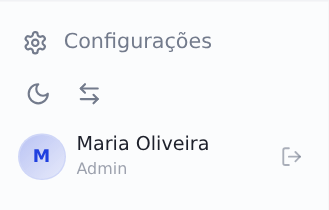
É um único botão, no rodapé do menu lateral, logo acima do seu nome. Ele mostra para onde você vai, não onde está:
- No tema claro, ele diz Tema escuro, com um ícone de lua. Clique e a tela escurece.
- No tema escuro, o mesmo botão passa a dizer Tema claro, com um sol. Clique para voltar.
A troca é imediata e fica guardada para os próximos acessos.
Resultado esperado: a plataforma inteira muda de cor, e a escolha fica salva para os próximos acessos neste navegador.
Mais detalhes em Aparência e tema.
Notificações
O sino no canto superior direito acende quando há:
- conversa transferida para você;
- conversa nova entrando em uma fila que você atende;
- mensagem nova em conversa sua;
- menção ao seu nome em uma nota interna.
Quando o navegador perguntar se pode enviar notificações, aceite: assim você é avisado mesmo com a plataforma em outra aba. Você escolhe quais desses avisos quer receber em Configurações › Notificações.
Dúvidas comuns
Não vejo alguns itens que aparecem aqui. O menu mostra só o que o seu perfil pode acessar e o que está contratado no seu plano. Se falta algo que você precisa, fale com o administrador do workspace.
O menu some quando a janela fica estreita. Ele recolhe sozinho para dar espaço à conversa. Clique no ícone de menu no topo para abrir de novo.
Mudei o tema e ele voltou ao antigo em outro computador. A escolha fica salva por navegador. Em outro computador, troque de novo.
Próximo passo
Falta deixar a plataforma pronta para receber clientes: Configuração inicial.