Configuração inicial
Último guia de boas-vindas. Ao final dele sua operação está pronta para receber a primeira mensagem de cliente.
São quatro ajustes, nesta ordem. A ordem importa: a fila precisa dos agentes, e o canal precisa da fila.
1. Horário de funcionamento
O horário define o expediente da empresa. Ele também é a base do cálculo dos números de Analytics — tempo de espera e de atendimento só contam dentro do expediente.
- No rodapé do menu lateral, clique em Configurações.
- Fique na aba Workspace — é a primeira, já aberta.
- Role até Horário de Funcionamento.
- Para cada dia, marque a caixa e preencha o horário de início e de fim.
- Deixe desmarcados os dias em que não há atendimento.
- Clique em Salvar horário.
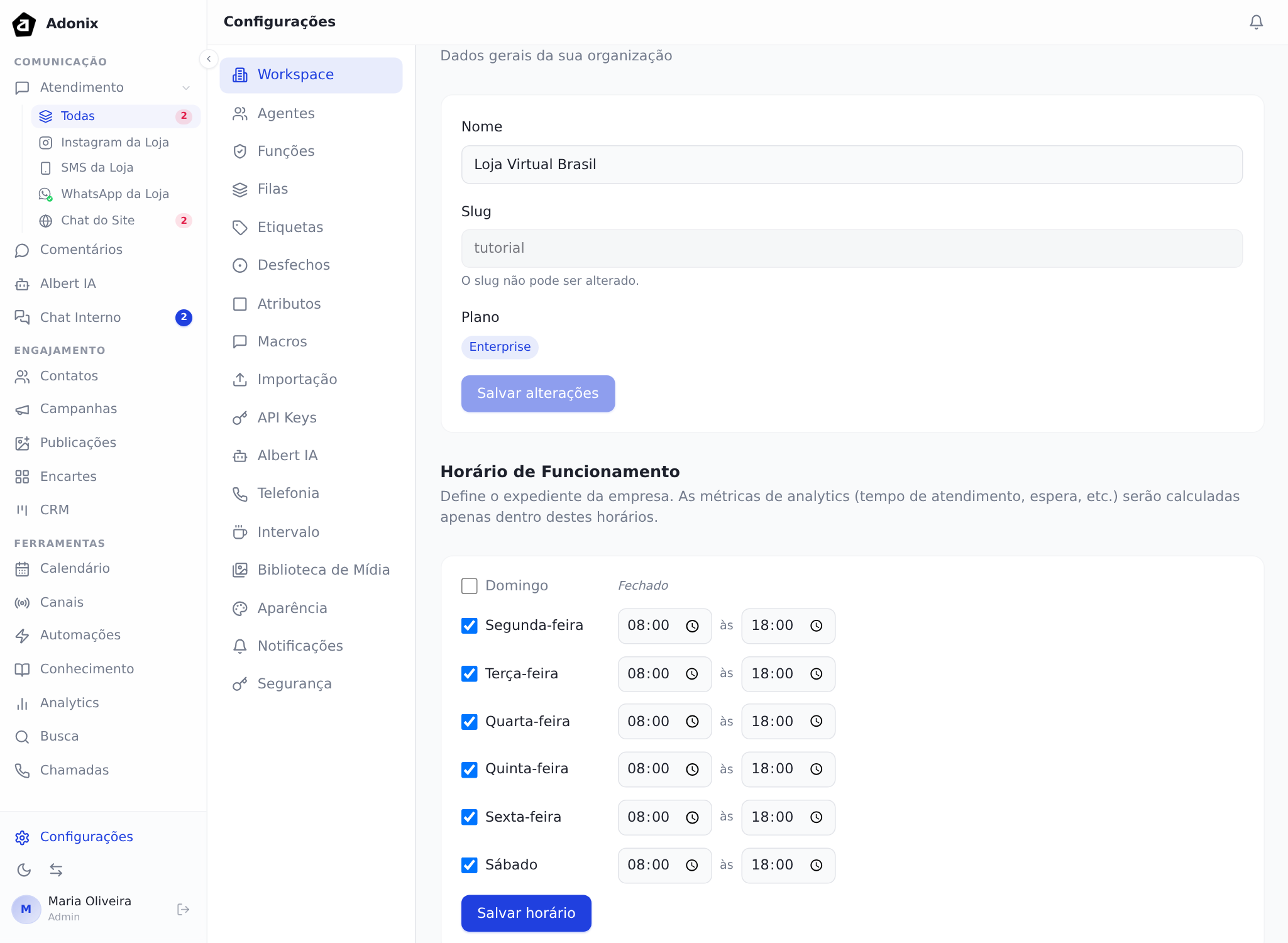
Resultado esperado: os dias marcados mostram o intervalo escolhido, e os desmarcados mostram "Fechado".
Ainda na aba Workspace, vale conferir a Identificação do agente nas mensagens. É o prefixo que aparece antes de cada resposta enviada — por padrão, algo como *Carlos diz:*. Você pode mudar o texto ou desligar o prefixo por completo, e a pré-visualização mostra como vai chegar para o cliente.
2. Adicionar sua equipe
- Em Configurações, abra a aba Agentes.
- Clique em Convidar agente. Abre o formulário "Adicionar agente".
- Preencha Nome e E-mail — o e-mail será o login da pessoa.
- Escolha a Definição de senha, e este passo é obrigatório:
- Definir senha agora — você digita a senha inicial e a pessoa recebe um e-mail com ela pronta. Use uma senha forte; ela vai por e-mail.
- Usuário define no primeiro acesso — a pessoa recebe um link e cria a própria senha. É o mais seguro.
- Escolha o Papel: Agente, Supervisor, Admin — ou uma função personalizada, se o workspace já tiver alguma.
- Clique em Criar agente.
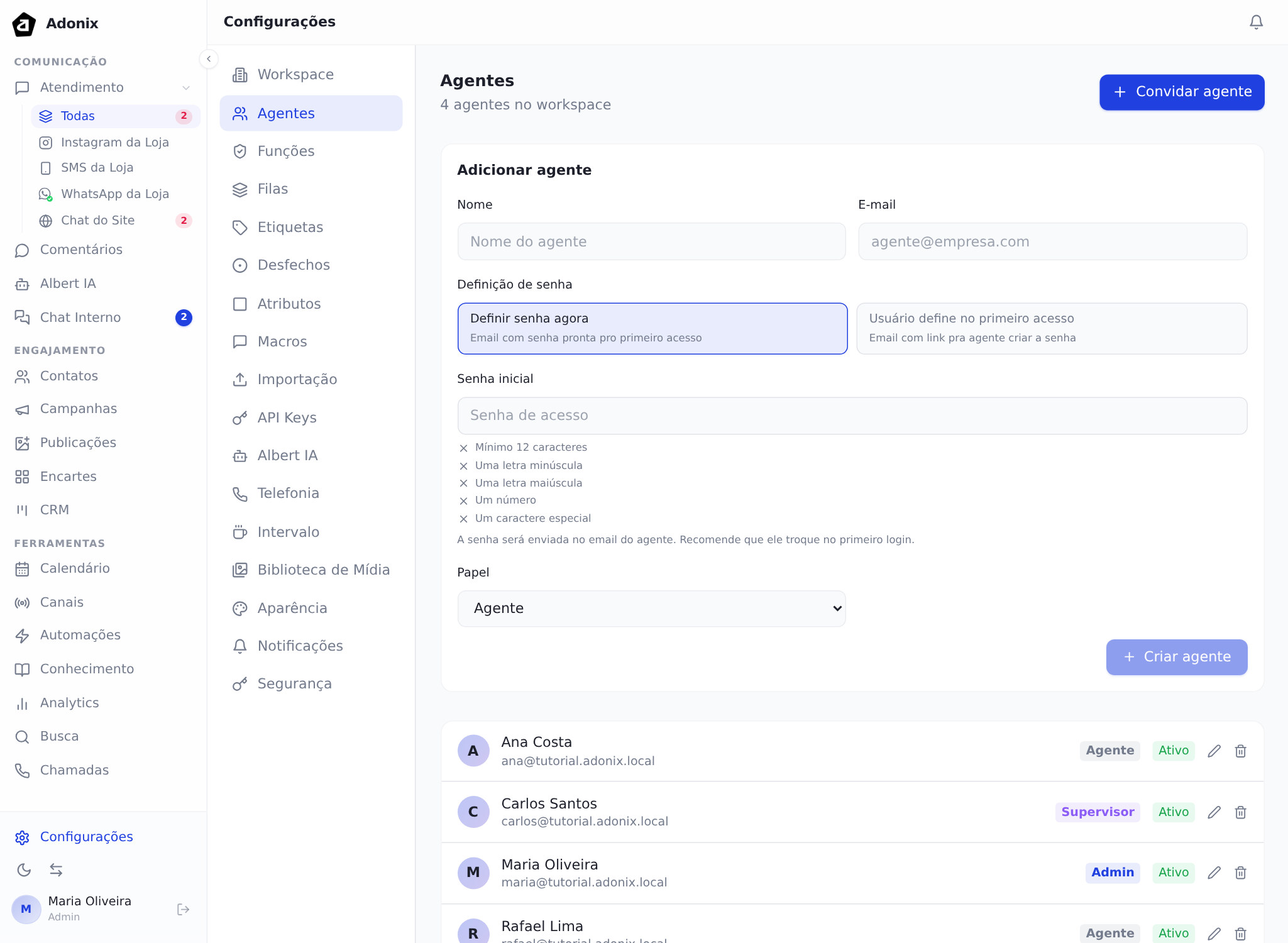
Resultado esperado: a pessoa aparece na lista e recebe o e-mail de boas-vindas descrito em Acessar o sistema.
As funções, em resumo:
- Agente — atende conversas e cuida dos contatos.
- Supervisor — o que o agente faz, mais relatórios e acompanhamento da equipe.
- Admin — tudo, incluindo as configurações do workspace.
Se essas três não servirem, dá para criar funções próprias, com permissões escolhidas uma a uma e até limitando quais canais a pessoa enxerga. Veja Agentes e funções.
3. Criar uma fila
A fila é o que decide quem recebe cada conversa que chega. Sem fila, as conversas chegam sem dono e alguém precisa puxar cada uma na mão.
- Em Configurações, abra a aba Filas.
- Clique em Nova fila.
- Digite o nome — só isso — e confirme. "Vendas", "Suporte", "Financeiro".
A criação pede apenas o nome. Membros, canais e regras vêm depois, no painel da fila:
- Clique na fila recém-criada.
- Adicione os membros — quem atende.
- Marque os Canais vinculados a esta fila — é aqui, do lado da fila, que canal e fila se ligam.
- Em Regras da fila, escolha a Estratégia de atribuição:
- Round Robin (auto-atribuir ao menos ocupado) — a plataforma distribui sozinha.
- Manual (agente pega da fila) — a conversa espera até alguém puxar.
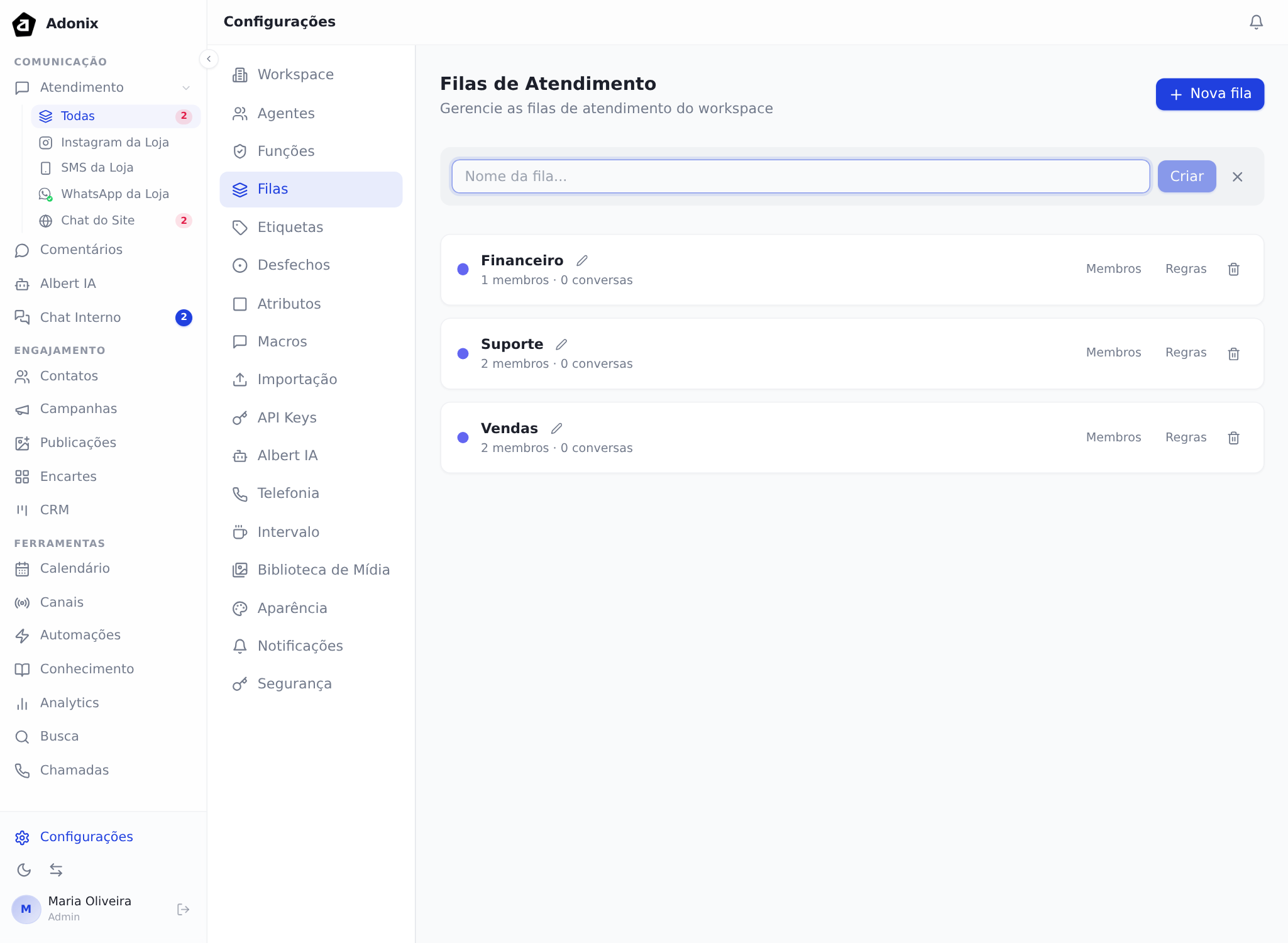
Resultado esperado: a fila aparece na lista com a quantidade de agentes ligados a ela.
Dica: comece com uma fila só. É mais fácil dividir depois, quando você já souber onde o volume se concentra, do que manter cinco filas vazias desde o primeiro dia.
4. Conectar o primeiro canal
Canal é por onde o cliente fala com você. Repare que Canais fica no menu lateral, no grupo Ferramentas — não dentro de Configurações.
- No menu lateral, clique em Canais.
- Clique em Adicionar canal.
- Escolha o tipo:
- WhatsApp — o mais comum. Veja Conectar o WhatsApp.
- Instagram ou Facebook — conecta pela sua conta Meta. Veja Conectar o Instagram.
- Chat do site — um widget de conversa no seu site, sem depender de rede social. Veja Chat do site.
- Siga as instruções da tela do canal escolhido.
- Depois de conectar, ative o canal no cartão dele — canal criado à mão nasce inativo.
- Ligue o canal à fila que você criou. Isso é feito do lado da fila: Configurações › Filas, abra a fila e marque o canal em Canais vinculados a esta fila.
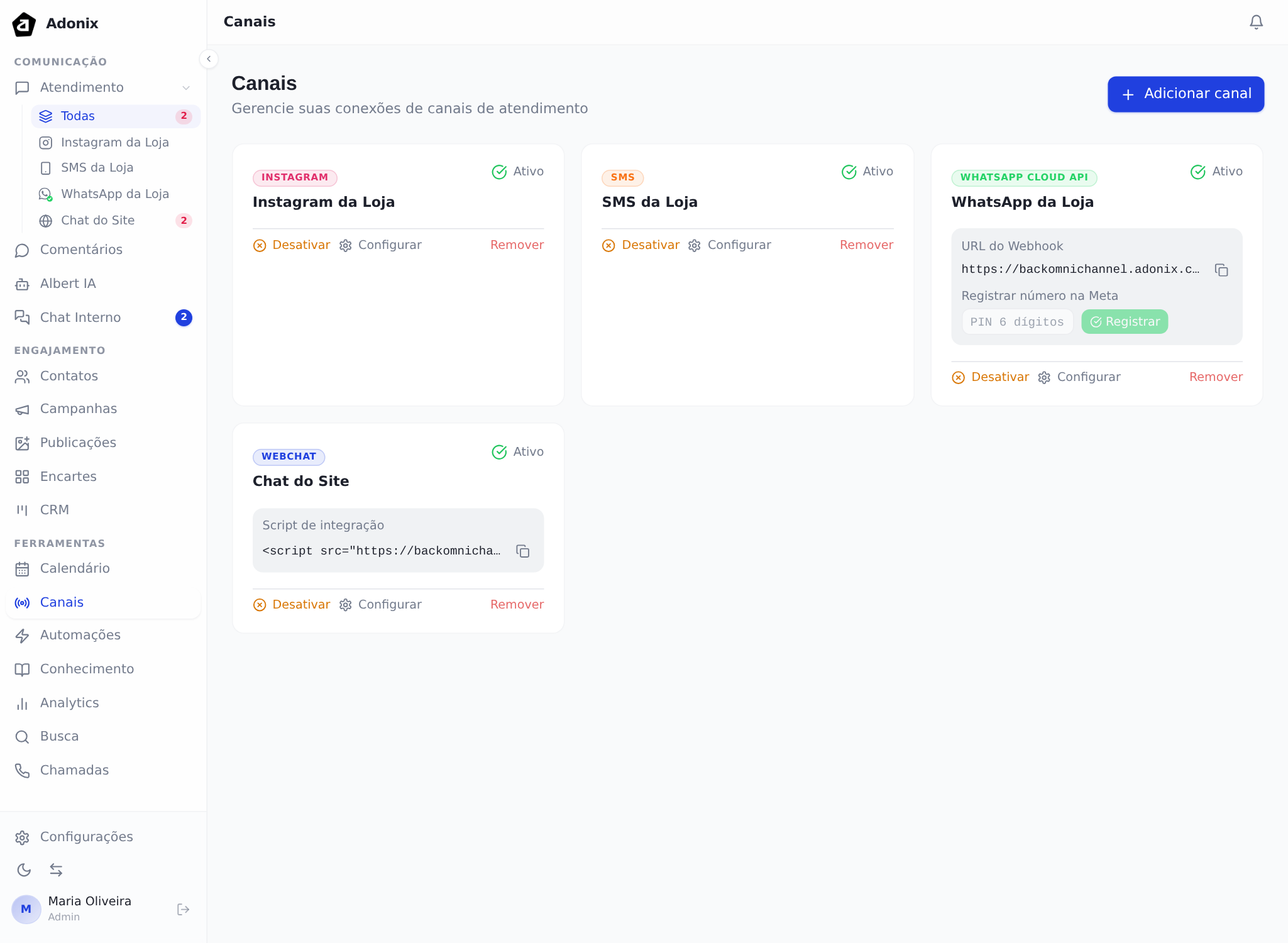
Resultado esperado: o canal aparece na lista com a etiqueta Ativo.
Dica: se você quer testar a plataforma hoje, sem esperar aprovação de conta comercial, comece pelo Chat do site. Ele funciona em minutos e serve para conhecer o fluxo de atendimento inteiro.
Confira antes de abrir para os clientes
- Horário de funcionamento salvo.
- Equipe cadastrada e com acesso confirmado.
- Pelo menos uma fila, com agentes dentro.
- Pelo menos um canal ativo e ligado à fila.
Dúvidas comuns
Preciso configurar tudo isso de uma vez? Não. Só o canal é indispensável para receber mensagem. O resto pode ser ajustado enquanto você usa.
Cadastrei o agente e ele diz que não recebeu nada. Peça para conferir a pasta de spam. Se não estiver lá, não há reenvio: abra Configurações › Agentes, clique em Editar no agente e preencha Nova senha — depois passe a senha para a pessoa por um canal seguro.
Conectei o canal mas nada chega. Confira se ele está Ativo na lista de Canais e se está ligado a uma fila com agentes. Canal sem fila entrega a conversa sem dono.
Posso mudar o horário depois? Pode, quando quiser — mas saiba que as métricas do Analytics que dependem do expediente são calculadas na hora, com o horário atual: mudar o horário muda também os números de períodos passados. Veja Horário de funcionamento.
Próximo passo
Está tudo pronto. Aprenda a trabalhar no dia a dia em Visão geral do atendimento.