Acessar o sistema
Este é o primeiro dos três guias de boas-vindas. Ao final dele você terá entrado na plataforma com seu e-mail e senha.
Antes de começar
Você precisa de:
- O e-mail de boas-vindas que a plataforma enviou quando sua conta foi criada. Se não encontrar, procure por "Bem-vindo ao Adonix" e confira a pasta de spam.
- Um navegador atualizado — Chrome, Edge ou Firefox.
O endereço da plataforma é omnichannel.adonix.com.br.
Entrar com e-mail e senha
- Abra omnichannel.adonix.com.br no navegador.
- Digite seu e-mail no primeiro campo.
- Digite sua senha no segundo campo.
- Clique em Entrar.
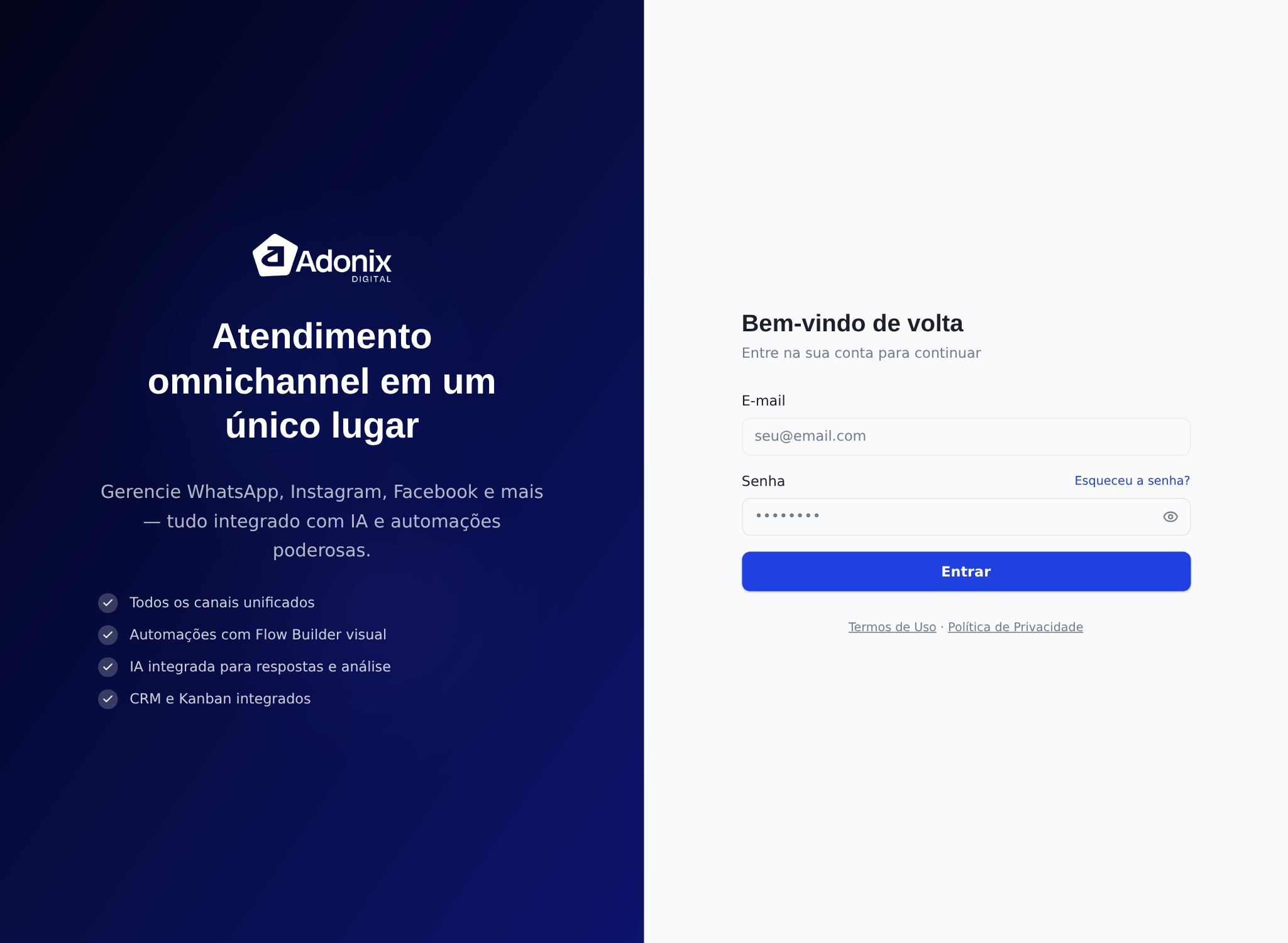
Resultado esperado: a tela de Atendimento abre, com a lista de conversas do lado esquerdo.
Primeiro acesso: definir sua senha
Dependendo de como sua conta foi criada, o e-mail de boas-vindas traz uma de duas coisas.
Se o e-mail trouxe uma senha pronta
- Copie a senha que está na mensagem.
- Entre com seu e-mail e essa senha.
- Troque a senha assim que entrar, em Configurações › Segurança.
Se o e-mail trouxe um link
- Clique em Definir minha senha.
- Crie uma senha com pelo menos 12 caracteres, incluindo maiúscula, minúscula, número e um caractere especial. Uma lista de requisitos vai marcando o que já foi atendido enquanto você digita.
- Digite a senha de novo para confirmar.
- Clique em Redefinir senha e entre com a senha nova.
O link vale 30 minutos. Se expirar, peça ao administrador do seu workspace uma senha nova: ele abre Configurações › Agentes, clica em Editar no seu nome e preenche Nova senha. Não existe botão de "reenviar convite" — o caminho é esse.
Verificação em duas etapas
Se você pode gerenciar outras pessoas — administrador, ou qualquer função com a permissão de gerenciar agentes —, a plataforma exige a verificação em duas etapas. E não é só no primeiro acesso: todo login sem o segundo fator cadastrado leva direto para a tela de configuração, sem opção de pular.
São dois caminhos:
- Aplicativo autenticador (Google Authenticator, Authy ou equivalente) — tenha o celular à mão para escanear o QR.
- WhatsApp — o código chega no seu WhatsApp, sem instalar nada. Pode não estar disponível.
O passo a passo está em Verificação em duas etapas.
Esqueci minha senha
- Na tela de login, clique em Esqueceu a senha?.
- Digite o e-mail que você usa para entrar.
- Clique em Enviar link de recuperação.
- Abra a mensagem que chegou e clique no link.
- Defina a nova senha e confirme.
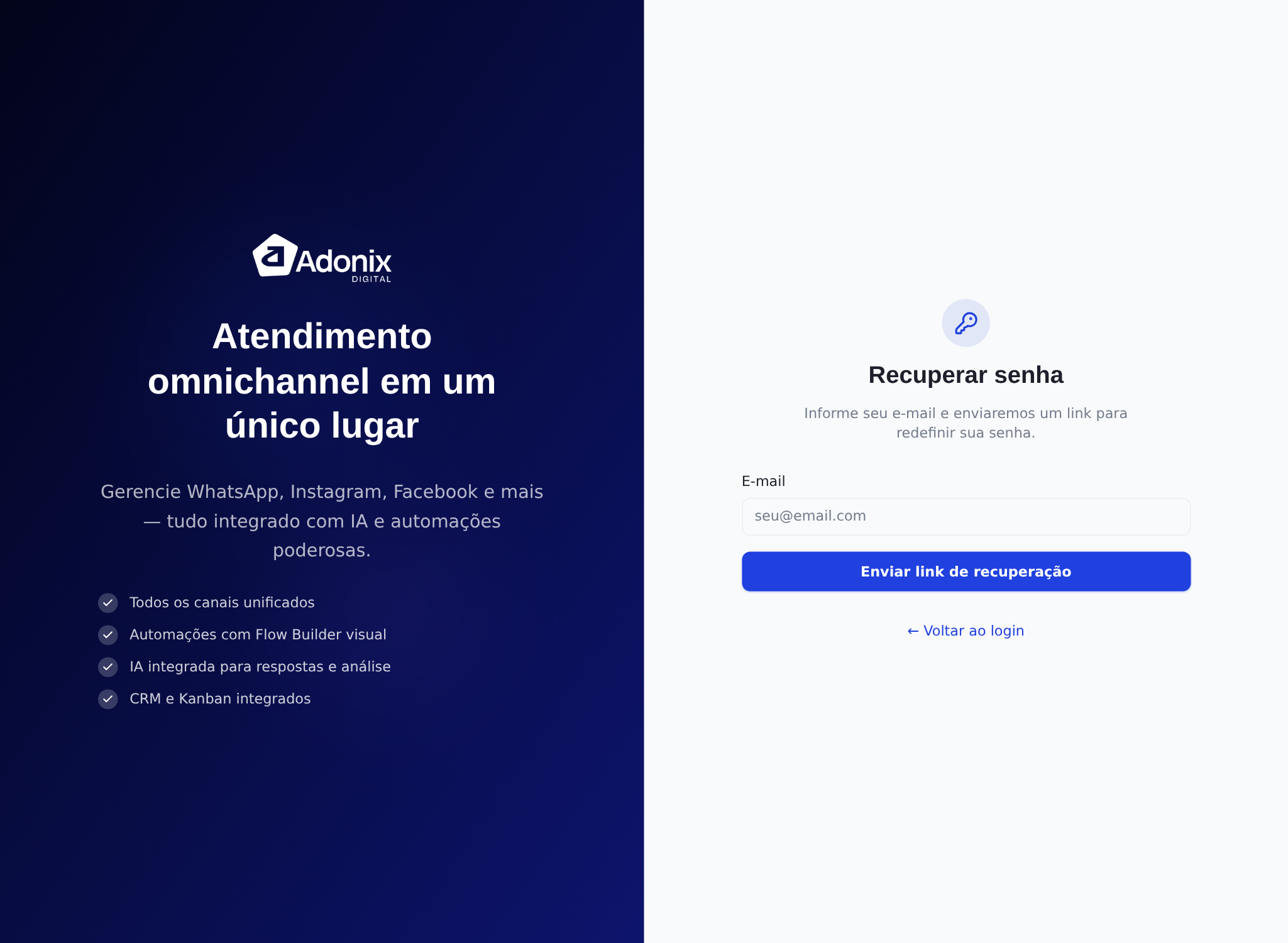
Resultado esperado: você volta para a tela de login e entra com a senha nova.
Dúvidas comuns
O e-mail de boas-vindas não chegou. Confira a pasta de spam. Se não estiver lá, peça ao administrador que abra Configurações › Agentes, clique em Editar no seu nome e defina uma Nova senha — ele passa a senha para você, e você a troca depois.
A senha não é aceita, mesmo estando certa. Confira se o Caps Lock está ligado e se não há espaço sobrando no começo ou no fim do e-mail.
O link de definição de senha expirou. Ele vale 30 minutos. Peça ao administrador que defina uma Nova senha para você em Configurações › Agentes › Editar.
Consigo entrar pelo celular? Sim. Há um aplicativo próprio para celular, mais leve que a versão de computador. Veja Instalar no Android ou Instalar no iPhone.
Próximo passo
Agora que você entrou, conheça as áreas da tela em Conhecendo a interface.