Pular para o conteúdo principal

Criando Artigos

A Base de Conhecimento (Knowledge Base) é uma biblioteca de artigos com informações úteis sobre seus produtos, serviços e processos. Ela serve tanto para a equipe consultar durante atendimentos quanto para o Albert IA usar como referência nas respostas automáticas.

Para que serve?

  • Para a equipe: agentes consultam artigos durante atendimentos para dar respostas precisas e padronizadas.
  • Para o Albert IA: o agente de IA usa os artigos como referência para responder clientes automaticamente com informações corretas.
  • Para os clientes: artigos podem ser publicados em uma página pública para autoatendimento (veja o guia de Página Pública).

Acessar a Base de Conhecimento

  1. Clique no ícone de Knowledge Base (livro) na barra lateral do Adonix.
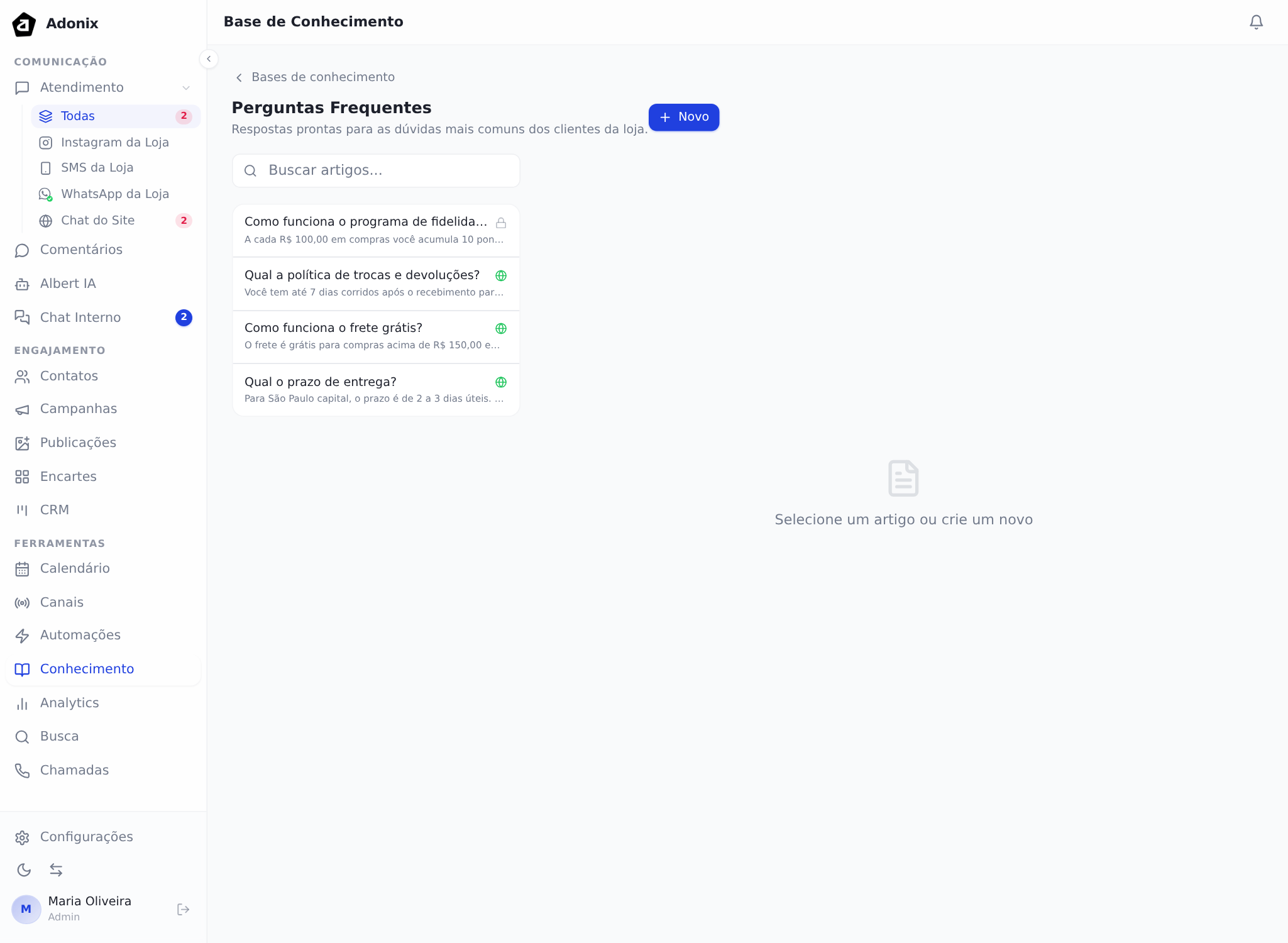
  2. Você verá a lista de bases de conhecimento e artigos existentes.

Lista de bases de conhecimento

Criar uma base de conhecimento

Antes de criar artigos, você precisa de pelo menos uma "base" (uma coleção de artigos organizados por tema):

  1. Clique em Nova Base (ou Criar Base de Conhecimento).
  2. Preencha os campos:
    • Nome: dê um nome descritivo (ex.: "Central de Ajuda", "FAQ Produtos", "Processos Internos")
    • Descrição: explique brevemente o que essa base contém (ex.: "Perguntas frequentes sobre nossos produtos")
  3. Clique em Criar.

:::tip Dica Crie bases separadas por tema. Por exemplo: "Produtos" para informações sobre produtos, "Políticas" para regras de troca e devolução, "Processos Internos" para procedimentos da equipe. Isso facilita a organização e a busca. :::

Criar um artigo

Dentro de uma base de conhecimento:

  1. Clique na base desejada para abri-la.
  2. Clique em Novo Artigo.
  3. Preencha o título do artigo (ex.: "Como solicitar troca de produto").
  4. Use o editor de texto rico para escrever o conteúdo do artigo.
  5. Clique em Salvar (como rascunho) ou Publicar (disponível para todos).

O editor de texto rico

O editor permite formatar o conteúdo do artigo de forma profissional. Você pode usar:

  • Títulos e subtítulos: para organizar o texto em seções
  • Negrito e itálico: para destacar informações importantes
  • Listas numeradas e com marcadores: para passos ou itens
  • Tabelas: para comparações ou dados estruturados
  • Links: para referenciar páginas externas ou outros artigos
  • Imagens: para ilustrar o conteúdo (clique no ícone de imagem e faça upload)

Adicionar anexos

Você pode adicionar arquivos ao artigo para complementar o conteúdo:

  1. No editor, clique no ícone de anexo ou imagem.
  2. Selecione o arquivo do seu computador.
  3. O arquivo será salvo junto com o artigo e ficará disponível para download.

Formatos aceitos incluem imagens (PNG, JPG), documentos (PDF, DOCX) e planilhas.

Incorporar vídeos do YouTube

Para adicionar um vídeo explicativo ao artigo:

  1. Copie a URL do vídeo no YouTube (ex.: https://www.youtube.com/watch?v=XXXXX).
  2. No editor, cole a URL diretamente no texto.
  3. O vídeo será incorporado automaticamente no artigo, permitindo que o leitor assista sem sair da página.

:::info Informação Vídeos do YouTube são ótimos para tutoriais complexos. Em vez de escrever dezenas de passos, grave um vídeo curto mostrando o processo. :::

Organizar artigos em categorias

Dentro de uma base, você pode criar categorias para organizar os artigos:

  1. Na base de conhecimento, clique em Nova Categoria.
  2. Dê um nome descritivo (ex.: "Pedidos", "Pagamentos", "Entregas").
  3. Ao criar ou editar um artigo, selecione a categoria correspondente.

:::tip Dica Categorias ajudam tanto a equipe quanto os clientes a encontrar artigos mais rapidamente. Pense nas categorias como "pastas" dentro de uma base. :::

Rascunho vs Publicado

Artigos podem estar em dois estados:

EstadoQuem vêOnde aparece
RascunhoApenas a equipe internaLista interna da base de conhecimento
PublicadoEquipe + clientes + Albert IAPágina pública + respostas da IA

:::info Informação Artigos salvos como rascunho ficam visíveis apenas para a equipe. Artigos publicados ficam disponíveis também na página pública (se configurada) e para o Albert IA usar nas respostas. :::

Editar um artigo

  1. Localize o artigo na lista da base de conhecimento.
  2. Clique no artigo para abrir.
  3. Clique em Editar.
  4. Faça as alterações necessárias no título ou conteúdo.
  5. Clique em Salvar para manter as alterações.

Boas práticas para artigos

Escreva para quem não conhece o assunto

  • Use linguagem simples e direta.
  • Evite jargões técnicos sem explicação.
  • Inclua exemplos práticos sempre que possível.

Estruture bem o conteúdo

  • Use títulos e subtítulos para dividir o texto em seções claras.
  • Faça listas numeradas para processos passo a passo.
  • Destaque informações importantes em negrito.

Mantenha atualizado

  • Revise os artigos periodicamente (pelo menos a cada mês).
  • Atualize preços, prazos e políticas quando mudarem.
  • Remova ou arquive artigos que não são mais relevantes.

:::warning Atenção Artigos desatualizados podem causar mais problemas do que ajudar. Se o Albert IA usar uma informação antiga para responder um cliente, a experiência será negativa. Mantenha tudo em dia. :::

Artigos para o Albert IA

Para que o Albert IA use um artigo como referência nas respostas automáticas:

  1. O artigo deve estar publicado (não rascunho).
  2. O título deve ser claro e descritivo — o IA usa o título para identificar relevância.
  3. O conteúdo deve responder perguntas de forma objetiva e completa.
  4. Inclua perguntas frequentes que clientes fazem sobre aquele assunto.

:::tip Dica Pense nas perguntas que seus clientes fazem com mais frequência. Crie um artigo para cada uma. Quanto mais artigos relevantes e bem escritos, melhor o Albert IA consegue responder. :::