Publicação e histórico
Publicar
A última aba do editor é Publicar. Dali o encarte pronto pode ser:
- baixado em alta qualidade, para usar onde quiser;
- compartilhado nas redes sociais — hoje, o Status do WhatsApp (Instagram e Facebook aparecem como Em breve);
- salvo na Biblioteca de Mídia, pronto para reusar em mensagens e campanhas;
- salvo como encarte, para editar de novo depois.
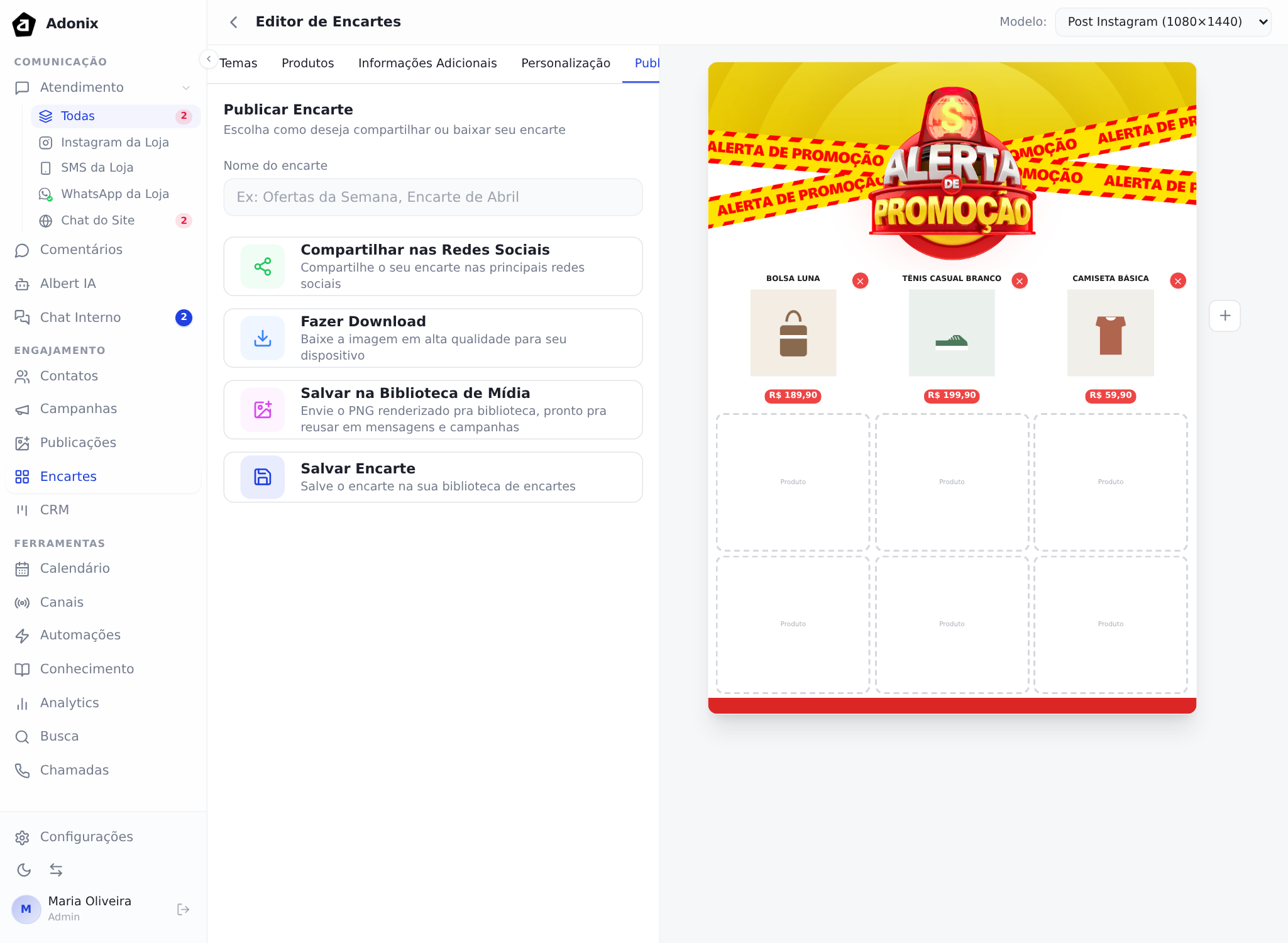
Resultado esperado: a arte fica disponível no formato do modelo escolhido, pronta para o destino.
Para agendar em vez de publicar agora, o caminho é Publicações — lá você escolhe data, hora e as redes de destino.
Onde divulgar cada arte
| Destino | O que considerar |
|---|---|
| Instagram e Facebook | Pelas Publicações, que permitem agendar. |
| Status do WhatsApp | Baixe e publique pelo celular. |
| Grupos de clientes | Envie pela conversa do grupo. Veja Grupos do WhatsApp. |
| Campanha | Para enviar a muita gente individualmente. Veja Criar uma campanha. |
Evite disparar a mesma arte para todo mundo no mesmo minuto. Além de parecer robô, é o comportamento que mais rápido leva um número a ser restringido.
O histórico
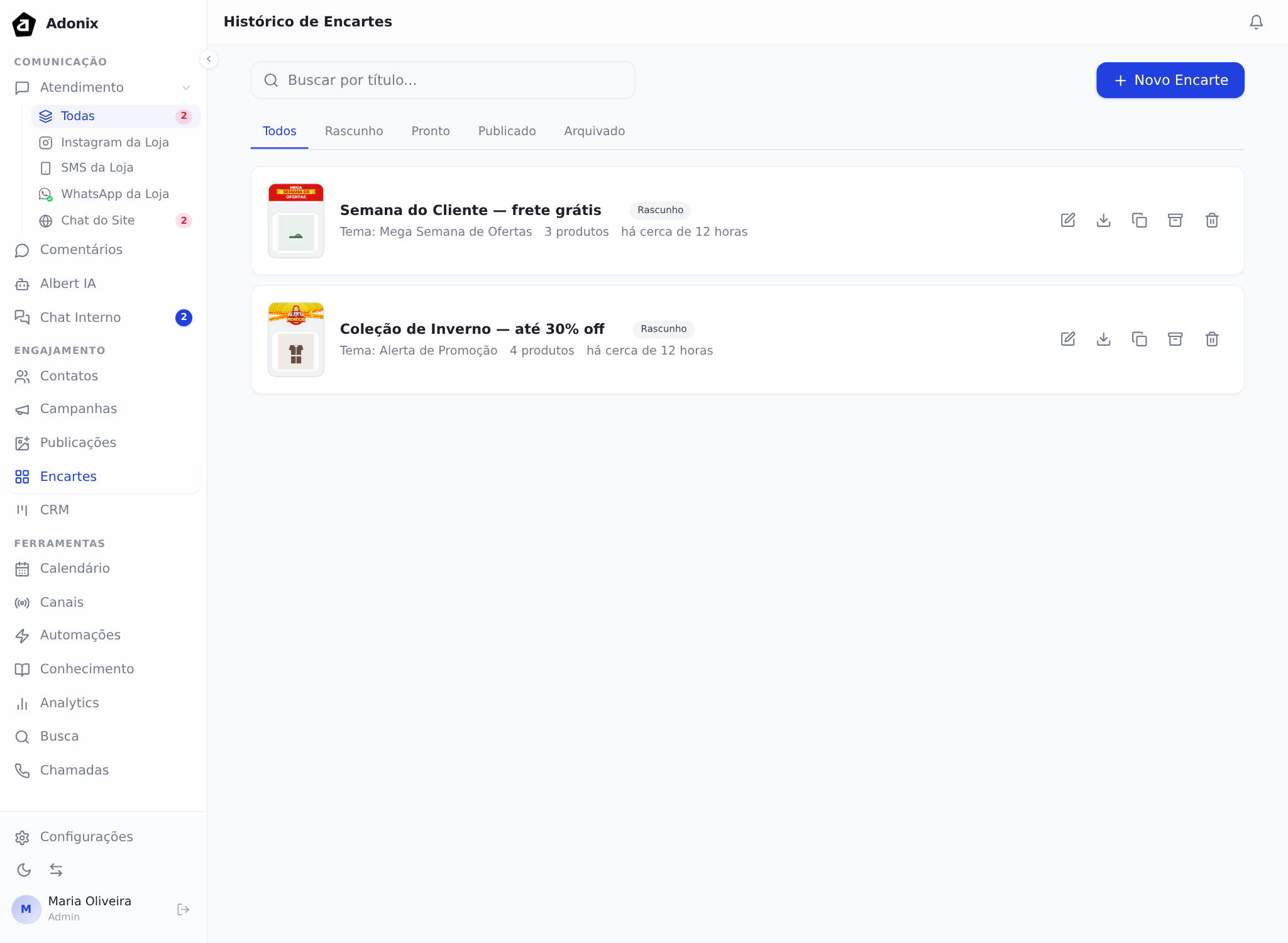
Em Encartes › Histórico ficam as artes já criadas, com data e situação.
Serve para três coisas:
- Reaproveitar. A promoção do mês passado vira a deste mês com dois ajustes.
- Consultar. "Qual preço a gente anunciou na semana passada?" se responde aqui.
- Manter padrão. Olhar o que já foi feito evita que cada arte pareça de uma empresa diferente.
Dúvidas comuns
Baixei e a imagem ficou com qualidade baixa. Confira o modelo escolhido no topo do editor: cada formato tem o seu tamanho. E a qualidade final depende das fotos do catálogo.
Consigo editar um encarte já publicado? Abra pelo histórico e ajuste. O que já foi publicado na rede social continua lá — para trocar, publique a arte nova e remova a antiga pelo aplicativo da rede.
Quanto tempo o histórico guarda? As artes ficam disponíveis para consulta e reaproveitamento.
A arte saiu diferente da pré-visualização. Confira se o modelo é o mesmo do destino. Uma arte feita para post não fica igual usada como story.
Próximo passo
Instalar no Android — levar a plataforma para o celular.