Produtos e temas
Esta é a parte que se faz uma vez e economiza tempo em todos os encartes seguintes.
O catálogo de produtos
Em Encartes › Produtos ficam os itens que entram nas artes, com foto e preço.
Cadastrar
- Abra Encartes e clique em Produtos.
- Clique em adicionar.
- Preencha nome, preço e a foto.
- Salve.
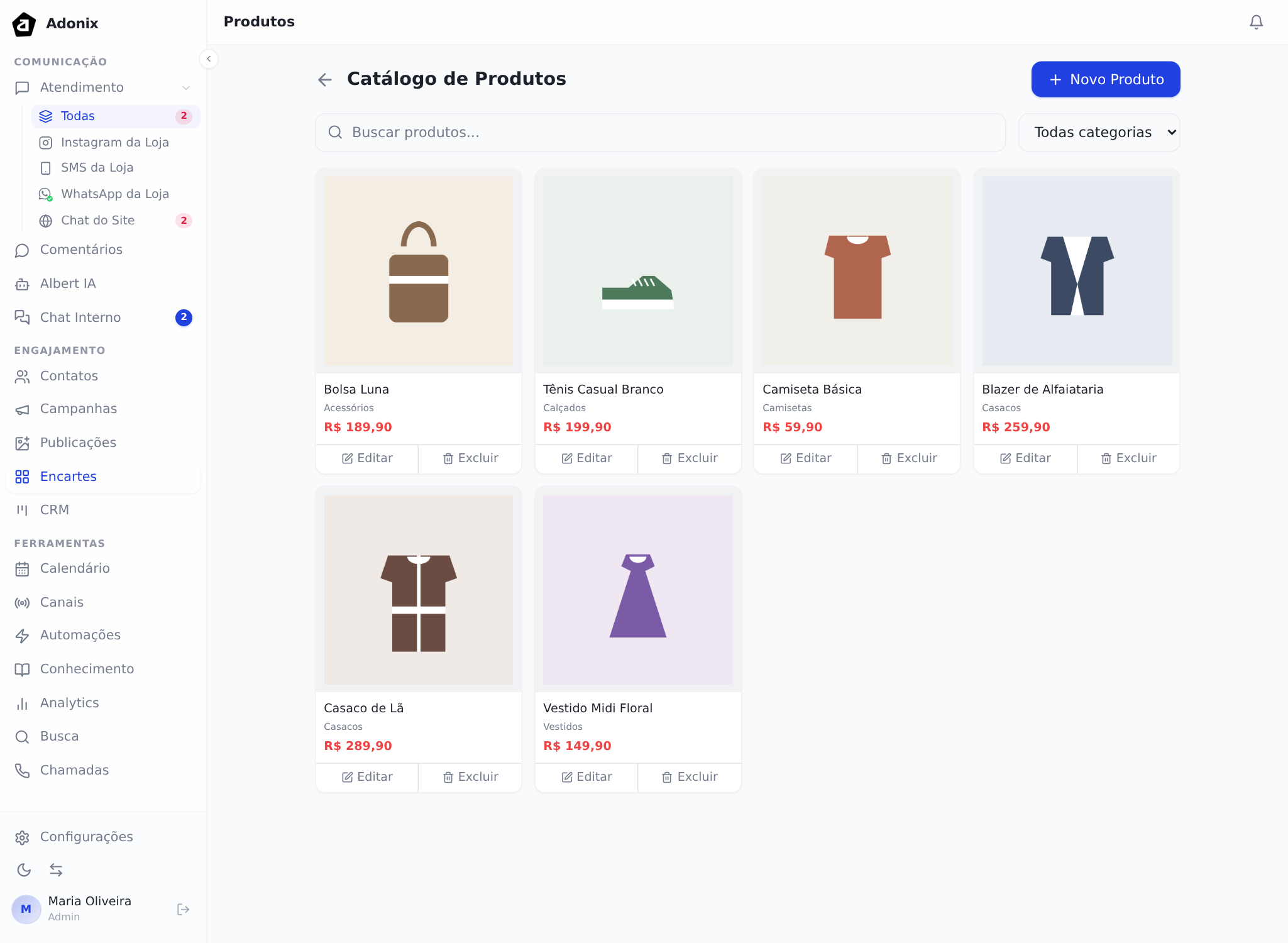
Resultado esperado: o produto passa a aparecer na aba Produtos do editor, e entra numa arte com um clique.
Fotos que funcionam
- Fundo limpo. Produto recortado ou sobre fundo branco encaixa em qualquer tema; foto da prateleira não encaixa em nenhum.
- Quadrada, produto centralizado. O formato do encarte recorta as bordas.
- Boa resolução. Foto pequena esticada fica borrada, e borrado passa a impressão de improviso.
Preço
Mantenha o preço do catálogo atualizado. O encarte puxa o que está cadastrado — preço velho no catálogo vira preço errado na arte publicada.
Dica: revise o catálogo antes de cada campanha grande. Cinco minutos ali evitam a arte com preço de três meses atrás.
Temas
Em Encartes › Templates ficam os visuais que servem de base.
Os temas vêm organizados por ocasião e por nicho — data comemorativa, tipo de oferta, ramo de negócio. A busca do editor procura nos dois.
Escolha por contexto, não por gosto. Um tema de "oferta do dia" comunica urgência; um tema de data comemorativa comunica ocasião. A escolha errada faz a arte bonita não vender.
Uma rotina que funciona
Uma vez: cadastre os 20 ou 30 produtos que você mais anuncia, com foto boa. Toda semana: monte os encartes escolhendo do catálogo — leva minutos. Todo mês: revise preços e tire o que saiu de linha.
Dúvidas comuns
Preciso cadastrar produto para fazer encarte? Não, dá para preencher na hora. Mas se o produto se repete, o catálogo poupa tempo e evita erro de digitação no preço.
Cadastrei o produto e a foto não apareceu. Confira se o arquivo subiu por completo. Imagem muito pesada pode falhar no envio.
Posso ter preço diferente por encarte? O editor permite ajustar na hora. O catálogo é o padrão, não uma amarra.
Consigo criar um tema do zero? Sim. Em Encartes › Templates, o botão Novo Template abre o editor de temas, onde você monta o seu do zero. Para só ajustar cor e texto de um tema pronto, o caminho mais rápido continua sendo a aba Personalização do editor de encartes.