Editor de encartes
Encarte é a arte da oferta — aquela imagem com produto, preço e chamada, que vai para o Instagram, para o WhatsApp ou para o grupo de clientes.
O editor monta isso a partir de temas prontos. Você escolhe o visual, adiciona os produtos e a arte sai pronta.
Abrir
No menu lateral, em Engajamento, clique em Encartes. A tela inicial oferece quatro caminhos:
| Caminho | Para quê |
|---|---|
| Criar Arte | Montar um encarte novo. |
| Produtos | Cadastrar os produtos com foto e preço. |
| Templates | Ver e gerenciar os temas disponíveis. |
| Histórico | Os encartes que você já fez. |
Cadastre os produtos primeiro. Com o catálogo pronto, montar um encarte leva dois minutos; sem ele, você preenche tudo à mão toda vez. Veja Produtos e temas.
Montar um encarte
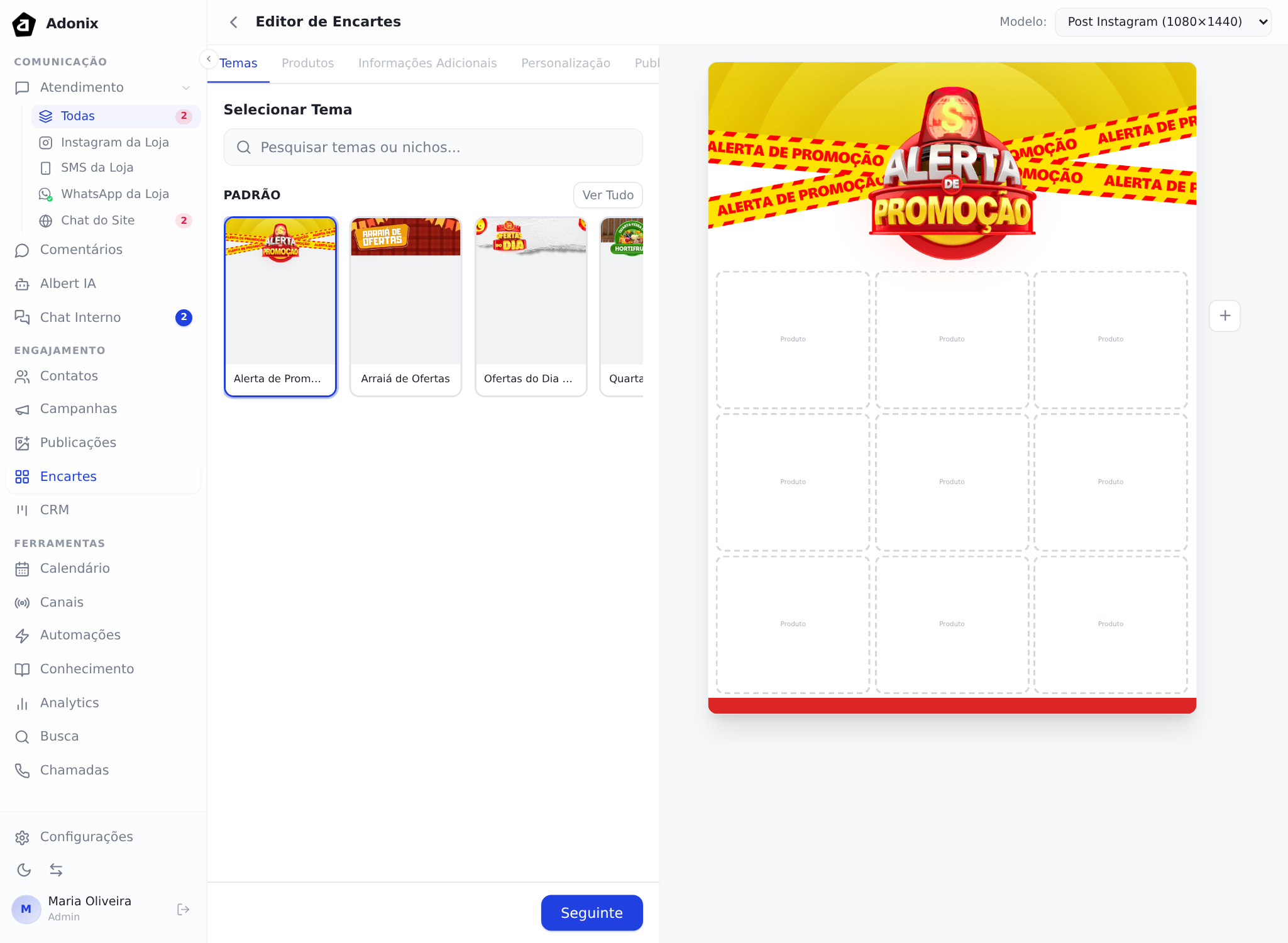
O editor tem um seletor de Modelo no topo — o formato da arte, como "Post Instagram (1080×1440)" — e cinco abas, na ordem em que se preenche.
1. Temas
Escolha o visual. A galeria tem busca por tema ou nicho, e cada tema já traz cores, molduras e o estilo da chamada.
Escolha pelo que combina com a data e com o seu público — não pelo que você acha mais bonito isolado.
2. Produtos
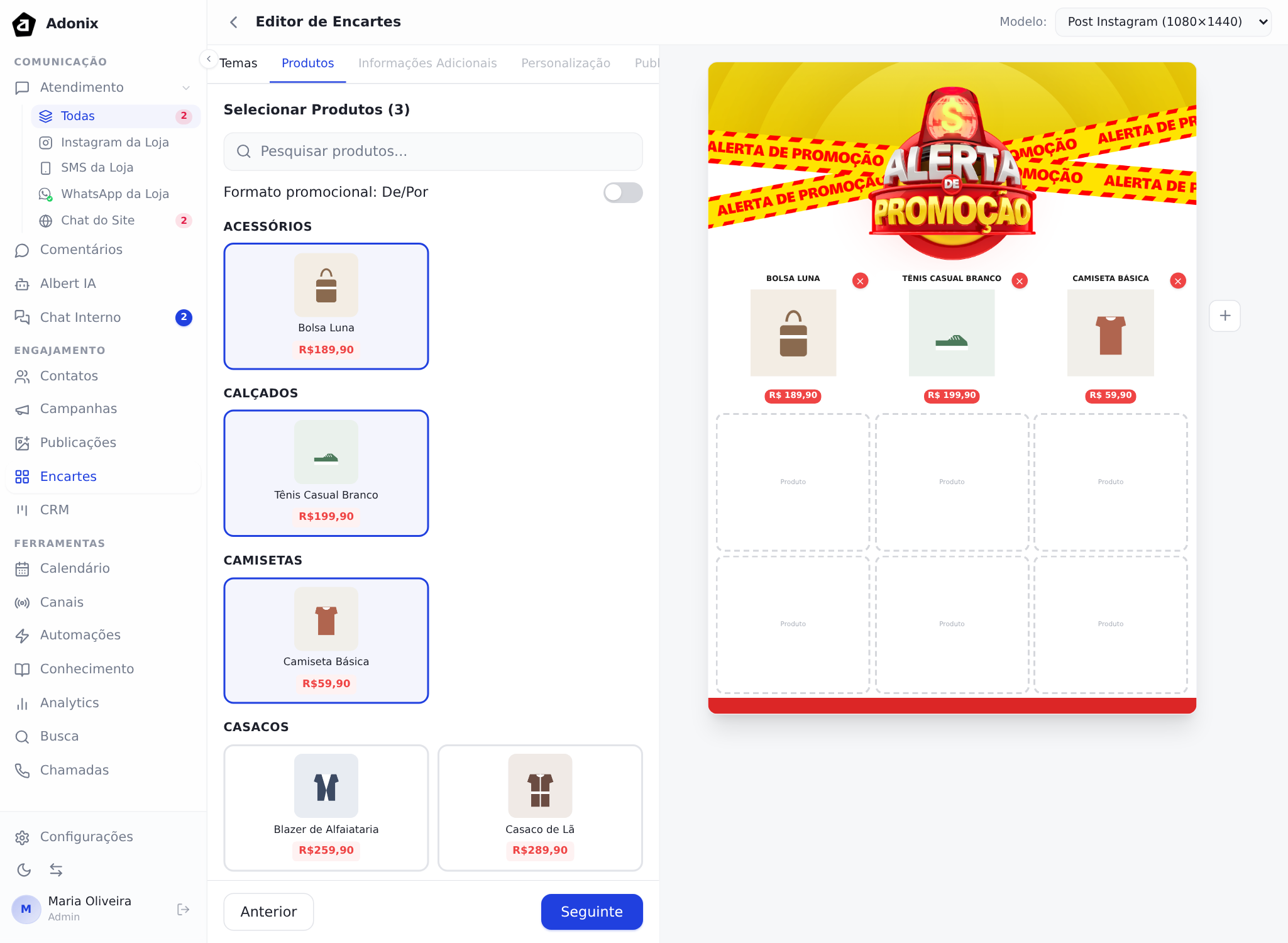
Adicione o que vai na arte. Vindo do catálogo, foto e preço entram sozinhos.
Não encha. Um encarte com quatro produtos é lido; um com vinte vira ruído, e ninguém enxerga preço nenhum.
3. Informações adicionais
O que completa a oferta: validade, condição de pagamento, endereço da loja, telefone.
Coloque a validade. Encarte sem prazo circula por semanas e gera briga no balcão sobre preço vencido.
4. Personalização
Os ajustes finos — cores, textos, posição dos elementos — para a arte ficar com a cara da sua marca em vez da cara do tema.
5. Publicar
O passo final oferece quatro caminhos:
- Compartilhar nas Redes Sociais — hoje sai direto para o Status do WhatsApp. Instagram e Facebook aparecem marcados como Em breve.
- Fazer Download — baixa a imagem em alta qualidade.
- Salvar na Biblioteca de Mídia — guarda o PNG pronto para reusar em mensagens e campanhas.
- Salvar Encarte — guarda o encarte na sua biblioteca de encartes, para editar depois.
Confira antes de publicar
A pré-visualização, à direita, atualiza a cada mudança. Antes de soltar, confira:
- Os preços. Erro de preço em arte publicada é o erro mais caro que existe aqui.
- A validade.
- Se o texto não está cortado nas bordas.
- Se dá para ler no celular, que é onde quase todo mundo vai ver.
Dúvidas comuns
O botão de avançar não libera. Falta escolher o tema — o rodapé avisa qual passo está pendente.
Meu produto não aparece para adicionar. Ele não está no catálogo. Cadastre em Produtos.
A arte saiu com o produto cortado. Foto muito estreita ou muito larga é recortada pelo formato. Prefira fotos quadradas, com o produto centralizado.
Posso criar um tema meu? Sim: em Encartes › Templates, use Novo Template. Veja Produtos e temas.