Usar o pipeline
O CRM mostra suas oportunidades de venda como um quadro: cada coluna é uma etapa do processo, cada cartão é um negócio. Bate o olho e você sabe onde está cada cliente.
Abrir
No menu lateral, em Engajamento, clique em CRM.
Como ler o quadro
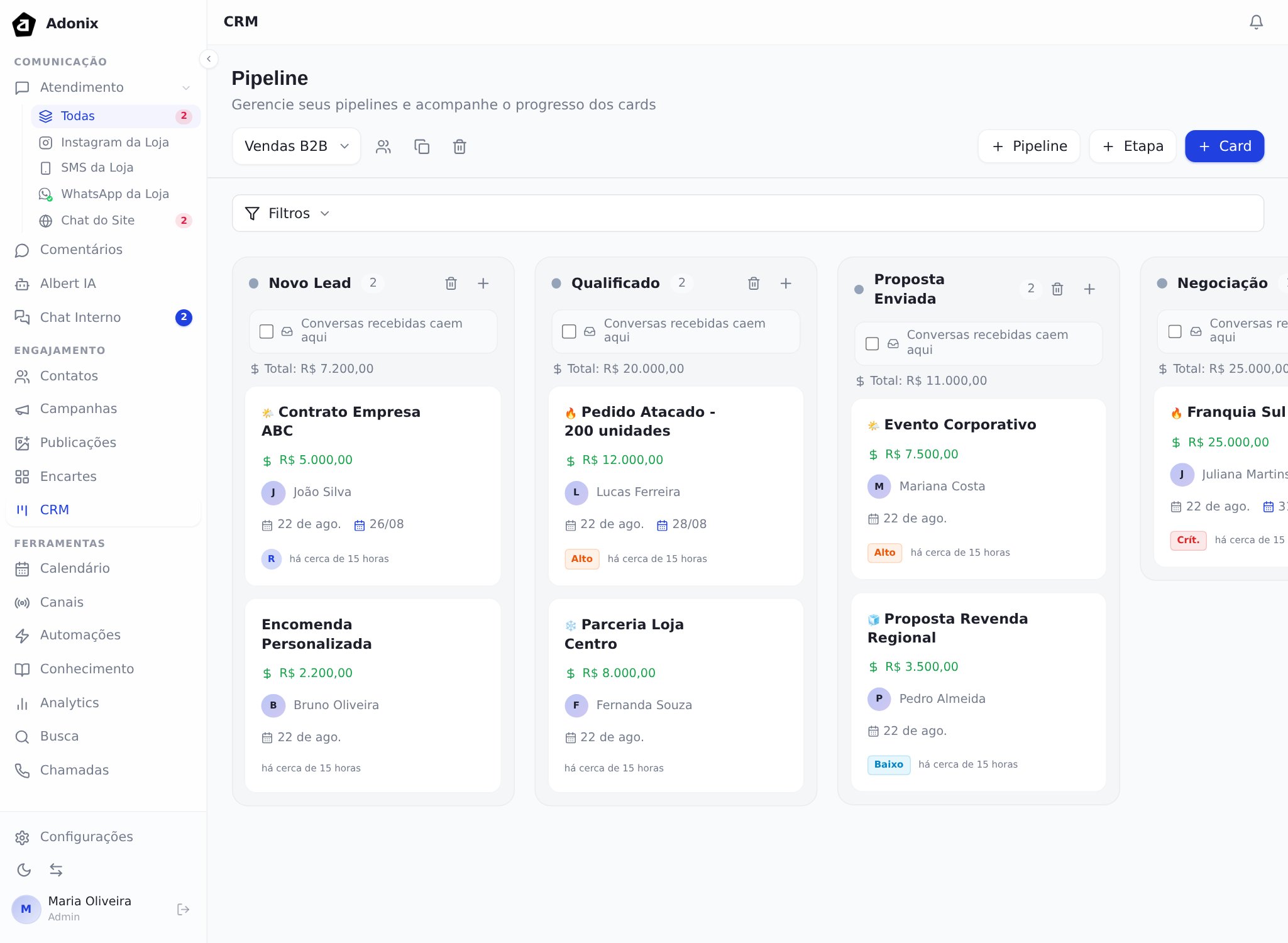
Cada coluna traz:
- O nome da etapa e quantos negócios estão nela.
- O total em dinheiro somado dos cartões daquela etapa.
- Um botão para adicionar cartão direto ali.
Cada cartão traz o selo de temperatura, o título, o valor, o contato ligado a ele, a data de criação e a previsão de fechamento. A prioridade aparece como etiqueta só quando sai do normal — Crítico, Alto ou Baixo.
A temperatura tem seis níveis, calculados a partir da qualificação do lead: Quentíssimo, Quente, Morno, Frio, Descartável e Não qualificado (quando nada foi avaliado ainda).
Dica: a coluna com muito dinheiro e cartões criados há muito tempo é onde o seu processo trava. É a leitura mais útil do quadro.
Trocar de pipeline
Você pode ter mais de um processo de venda — um para venda direta, outro para revenda, outro para renovação. O seletor fica no topo, à esquerda.
Ao lado dele há três ícones, que mostram o nome ao passar o mouse:
- Gerenciar membros — quem enxerga e mexe naquele pipeline.
- Duplicar pipeline — cria um novo com as mesmas etapas. Os cartões não vão junto — só a estrutura. A caixa Copiar os membros já vem marcada; desmarque se o pipeline novo é de outra equipe.
- Excluir pipeline.

Dica: quando quiser um processo parecido com um que já funciona, duplique em vez de montar do zero.
⚠️ A etapa de entrada não é copiada. Duas etapas de entrada disputando as mesmas conversas dariam confusão, então a cópia nasce sem nenhuma. Se o pipeline novo também precisa receber conversas, marque a etapa de entrada nele depois de duplicar.
Criar e organizar etapas
- No fim das colunas, clique em Adicionar etapa.
- Dê o nome.
- Salve.
As etapas devem contar a história de uma venda, na ordem: quem chegou, quem foi qualificado, quem recebeu proposta, quem está negociando, quem fechou.
"Conversas recebidas caem aqui" é a marcação que define a etapa de entrada: toda conversa nova vira cartão nela. Marque uma só — normalmente a primeira.
De quais canais essa etapa recebe
Logo abaixo da marcação há um seletor de canais, que começa em "De todos os canais". Clique nele para restringir: escolhendo um, o rótulo passa a "Só de …" com o nome do canal; escolhendo vários, mostra "De N canais".
Serve para separar processos: o pipeline de venda direta recebe só do WhatsApp, o de revenda só do chat do site, e as conversas não se misturam.
Para apagar uma etapa, use o ícone de lixeira no topo dela. A plataforma avisa que os cards serão desvinculados — eles não são apagados, ficam sem etapa. Ainda assim, mova o que interessa antes: cartão desvinculado some do quadro.
Filtrar
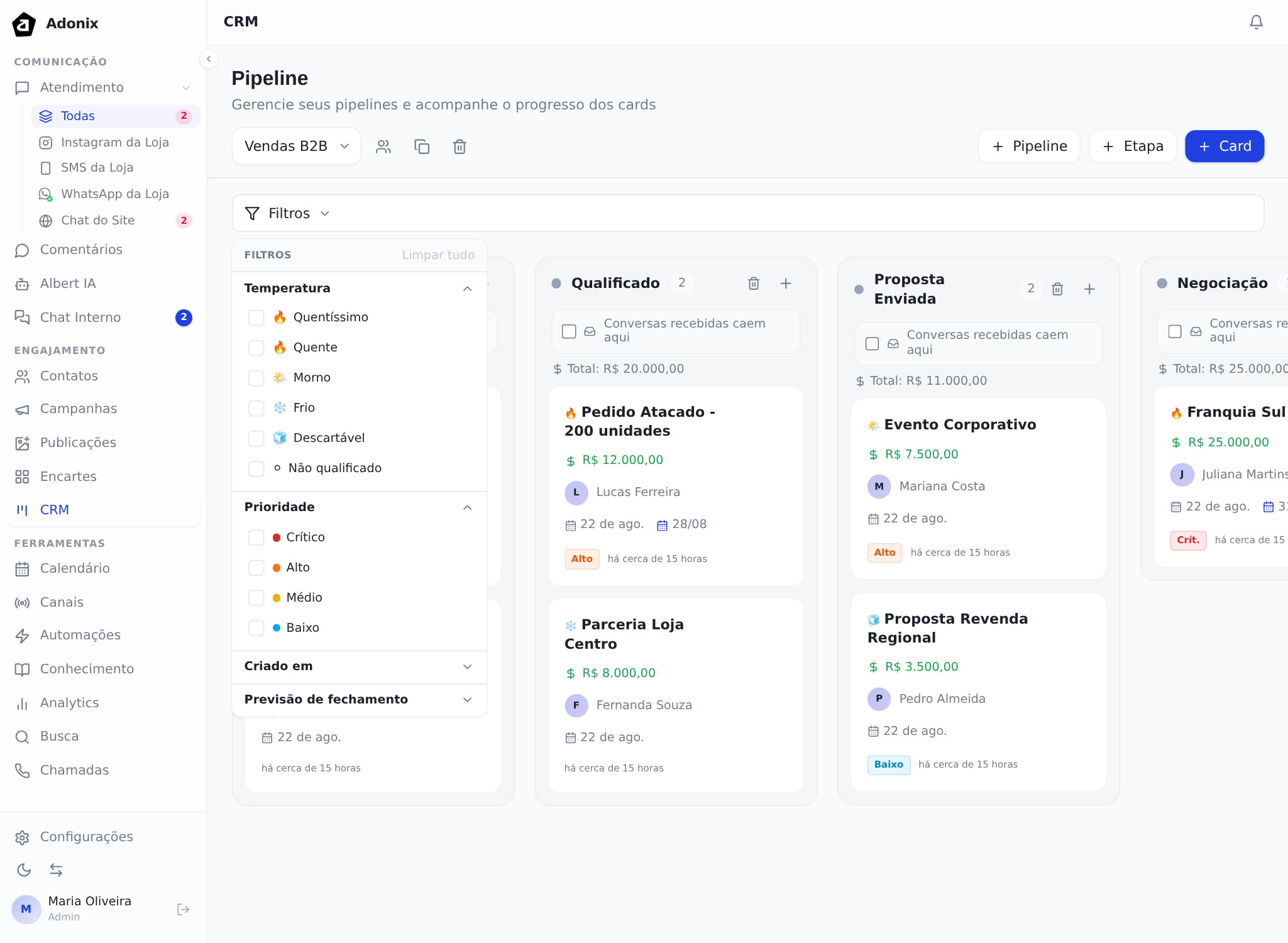
Clique em Filtros, acima das colunas. Os recortes disponíveis são quatro:
- Temperatura — os seis níveis acima, e dá para marcar mais de um. É o filtro mais usado no dia a dia.
- Prioridade.
- Criado em — período.
- Previsão de fechamento — período.
É o que transforma o quadro em resposta: "o que eu tenho para fechar este mês?" em vez de "tudo que existe".
Quem enxerga o quê
Cada pipeline tem seus membros. Use Gerenciar membros para controlar quem entra — útil quando um time não deve ver os números do outro.
Dúvidas comuns
O quadro está vazio e eu tenho negócios. Confira o seletor de pipeline no topo: você pode estar olhando outro. E confira se algum filtro ficou ligado.
Uma conversa nova não virou cartão. Nenhuma etapa está marcada como de entrada. Marque Conversas recebidas caem aqui na primeira coluna.
Duplicei o pipeline e os cartões não vieram. É o comportamento esperado — duplicar copia etapas e membros, nunca os negócios.
Posso mudar a ordem das etapas? Pode, arrastando a coluna. A ordem é a do seu processo, não uma regra da plataforma.