Criar e mover cartões
Cada cartão é um negócio: um cliente querendo comprar alguma coisa, com um valor e uma etapa.
Criar
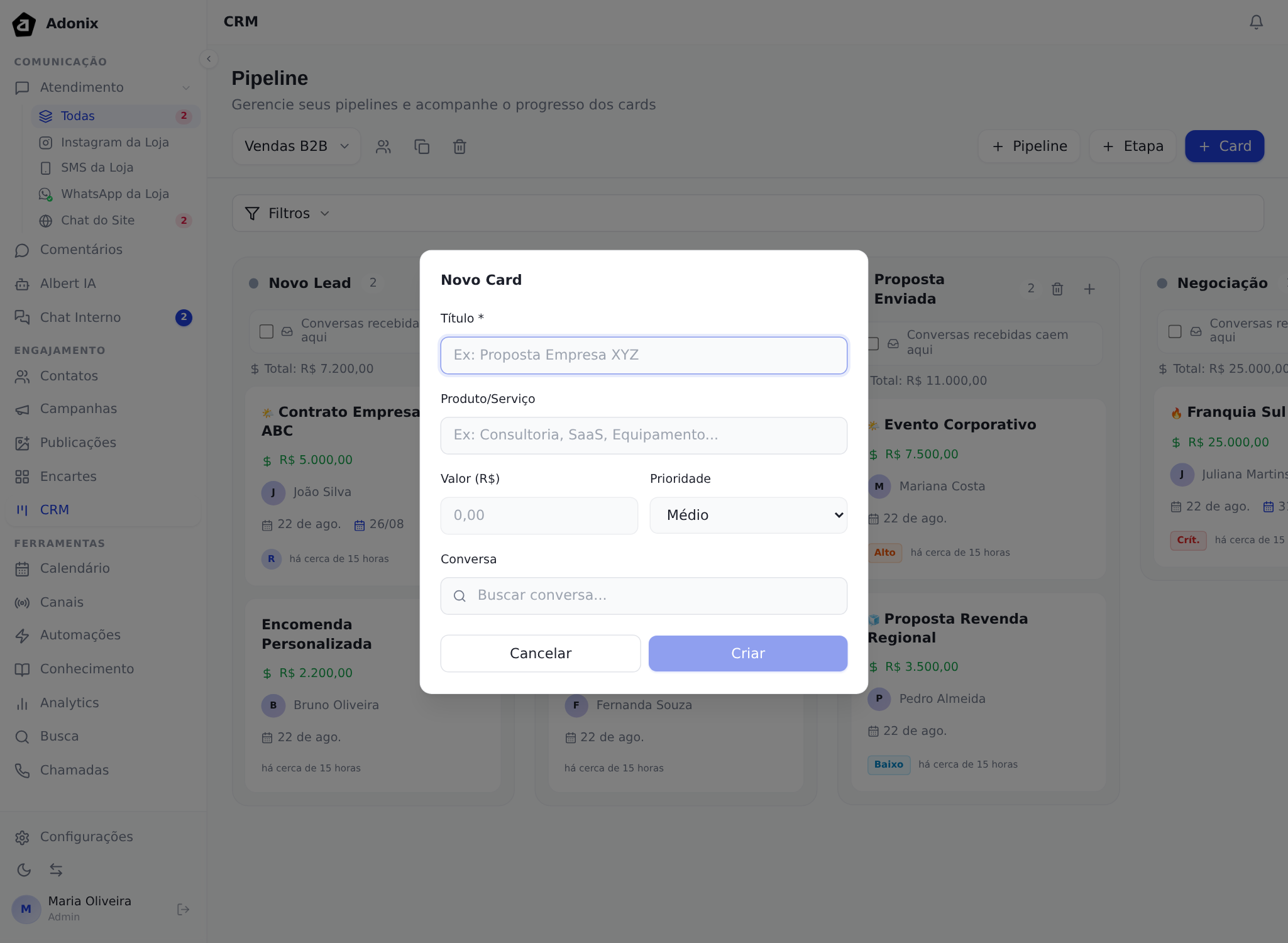
Três caminhos, dependendo de onde você está:
- Pelo topo do quadro — botão Card.
- Pela coluna — o botão de adicionar no cabeçalho da etapa, já criando o cartão ali.
- Sozinho, pela conversa — se a etapa de entrada estiver marcada, toda conversa nova vira cartão automaticamente.
Preencha o título com o negócio, não com o nome da pessoa: "Pedido atacado - 200 unidades" diz mais que "João". O contato já fica ligado ao cartão de qualquer forma.
O que tem dentro do cartão
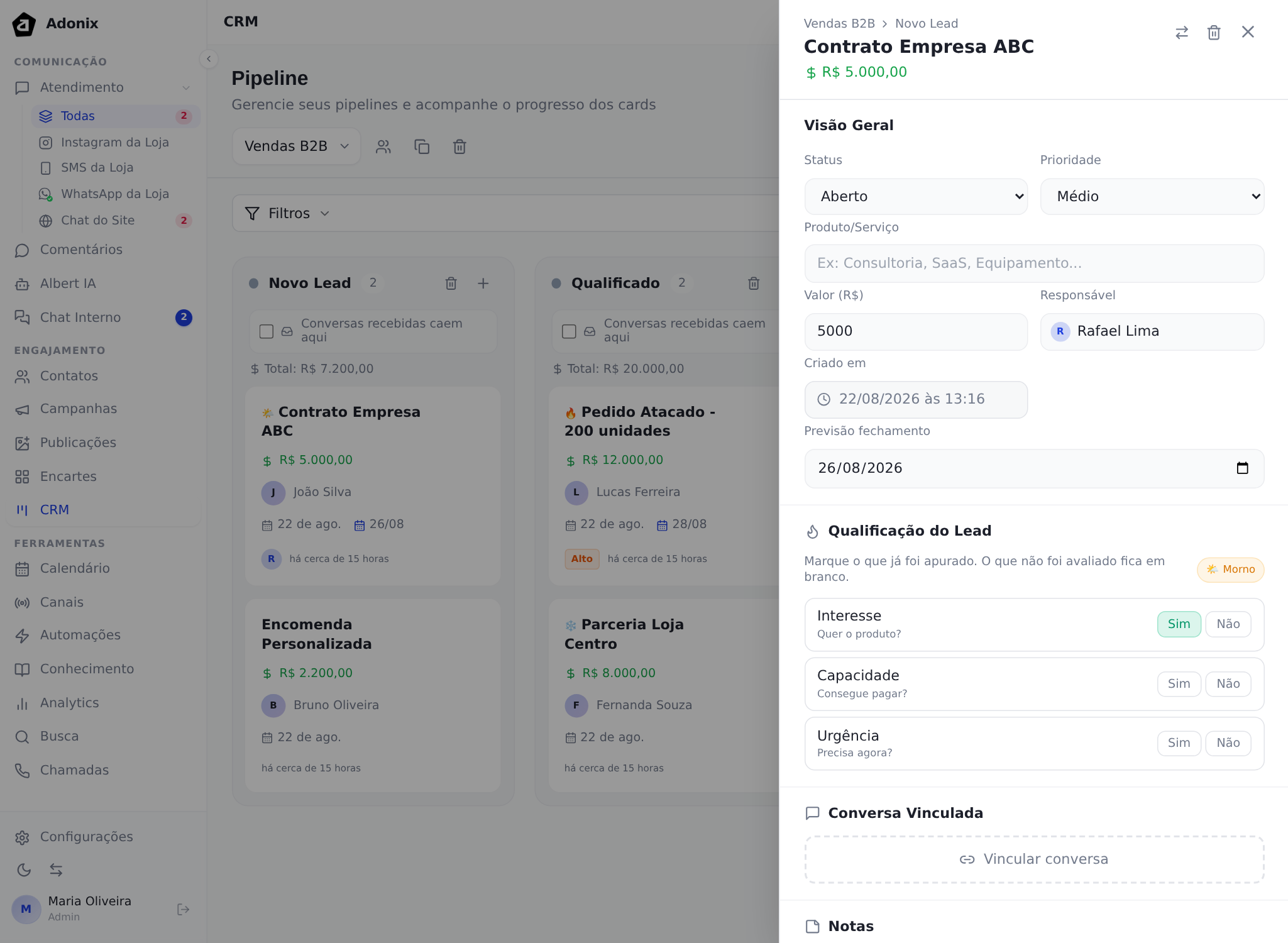
Clique no cartão e o painel abre à direita, em seções:
Visão Geral
Status, Prioridade, Produto/Serviço, Valor, Responsável, data de criação e Previsão de fechamento — é essa última data que leva o negócio para o Calendário.
O responsável é quem vai tocar o negócio. Cartão sem responsável é cartão de ninguém.
Qualificação do Lead
Perguntas objetivas — a pessoa tem interesse? tem como pagar? — respondidas com Sim ou Não. O que você não avaliou fica em branco, e o cartão mostra Não qualificado até você marcar.
Serve para não gastar proposta com quem não vai comprar.
Conversa Vinculada
O atendimento que originou o negócio. Um clique leva você para a conversa — sem procurar no inbox.
Notas
O andamento: o que foi combinado, qual a objeção, quando é o retorno.
Anexos
Proposta, contrato, print do pedido. Fica junto do negócio, não perdido no seu computador.
Agendamentos
Mensagens agendadas para o cliente, na conversa vinculada ao negócio: você escreve o texto (ou anexa uma mídia) e marca quando deve sair.
⚠️ Não confunda com compromisso seu: isso não aparece no Calendário. Para lembrar você mesmo de algo, preencha a previsão de fechamento do negócio ou crie uma nota no calendário.
Mover entre etapas
Arraste o cartão para a coluna seguinte. O total em dinheiro das duas colunas se ajusta na hora.
Resultado esperado: o cartão passa a contar na etapa nova, e os totais das duas colunas se ajustam na hora.
Dica: mova quando o fato acontecer, não no fim do dia. Um quadro atualizado com atraso vira relatório, não ferramenta.
Mover para outro pipeline
Se o negócio pertence a outro processo — virou revenda, virou renovação:
- Abra o cartão.
- Use Mover para outro pipeline, no topo do painel.
- Escolha o pipeline e a etapa de destino.
O cartão sai de um quadro e entra no outro, com o histórico junto.
Prioridade
A prioridade do cartão fica na Visão Geral. Ela ordena o que atacar primeiro quando a coluna tem muita coisa — é a mesma lógica das prioridades do atendimento.
Excluir
O ícone de lixeira, no topo do painel. É definitivo, e leva notas e anexos junto. Se o negócio apenas não vingou, prefira mover para uma etapa de perdido: assim você mantém o histórico e consegue analisar o motivo depois.
Dúvidas comuns
Arrastei e o cartão voltou. Costuma ser permissão: você pode não ser membro daquele pipeline. Fale com um administrador.
O valor da coluna não bate com a soma dos cartões. Confira se algum filtro está ligado — o total considera o que está visível.
A data de previsão aparece no formato mm/dd/yyyy. É o seletor de data do navegador. Preencha pelo calendarinho, que evita a confusão entre dia e mês.
Preciso ligar um cartão a uma conversa que já existe. Pelo cartão, não pela conversa: abra o cartão, vá em Conversa Vinculada e clique em Vincular conversa. O caminho Ações & Macros › Card, na conversa, serve para criar um cartão novo — não para vincular a um que já existe.