Histórico do contato
Antes de responder, vale saber com quem você está falando e o que já foi dito. O histórico junta todos os atendimentos da pessoa, de todos os canais, num lugar só.
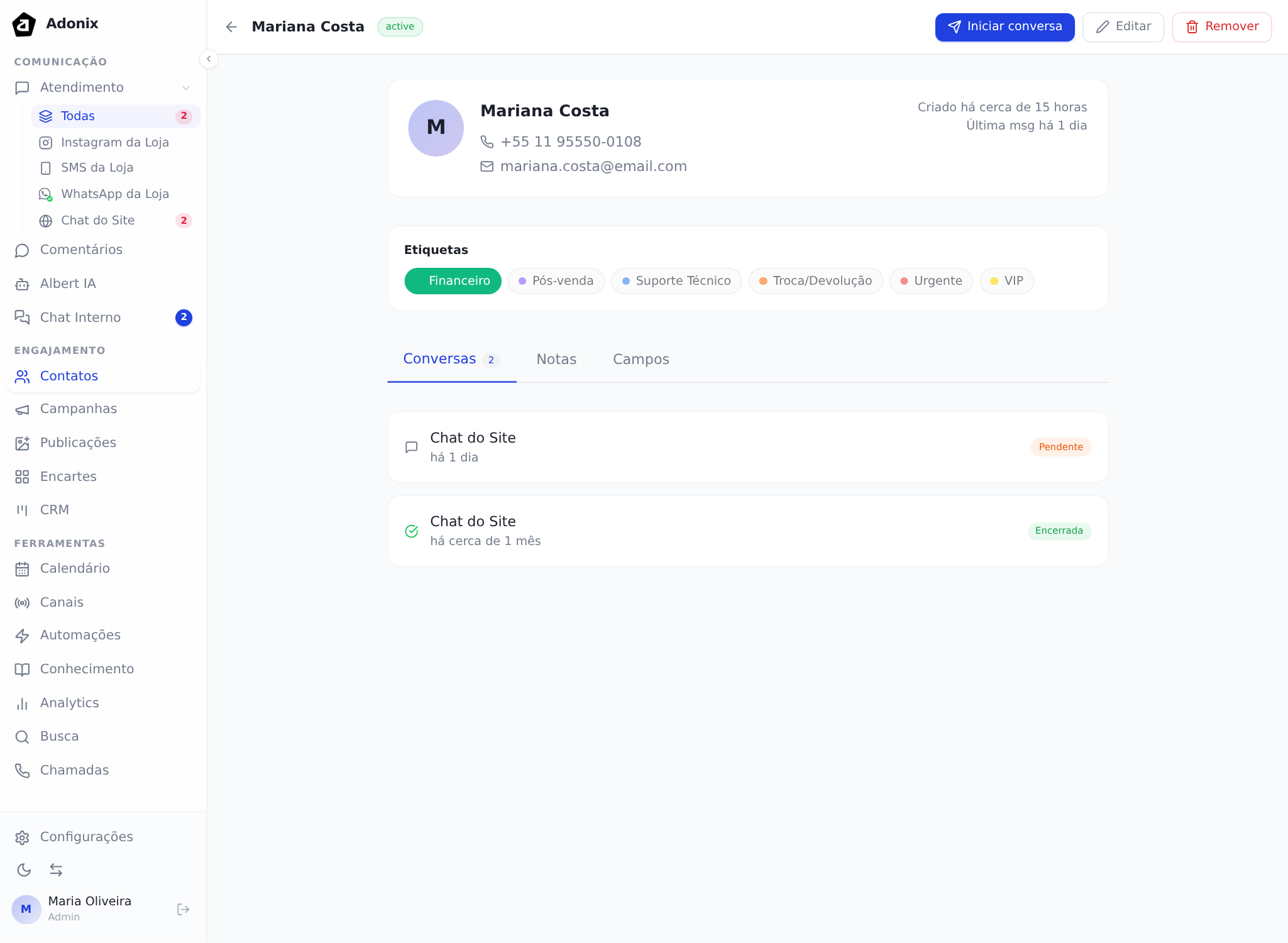
Pela ficha do contato
- Vá em Contatos no menu lateral.
- Clique no cartão da pessoa.
- Abra a aba Conversas.
Você vê cada atendimento com o canal por onde aconteceu, quando foi e em que situação está. Clique em um para abrir a conversa inteira.
Sem sair do atendimento
Você não precisa ir até a ficha. Com a conversa aberta, o painel da direita tem duas abas:
- Detalhes — situação, prioridade, canal, fila, responsável e os campos do contato.
- Histórico — os atendimentos anteriores da mesma pessoa.
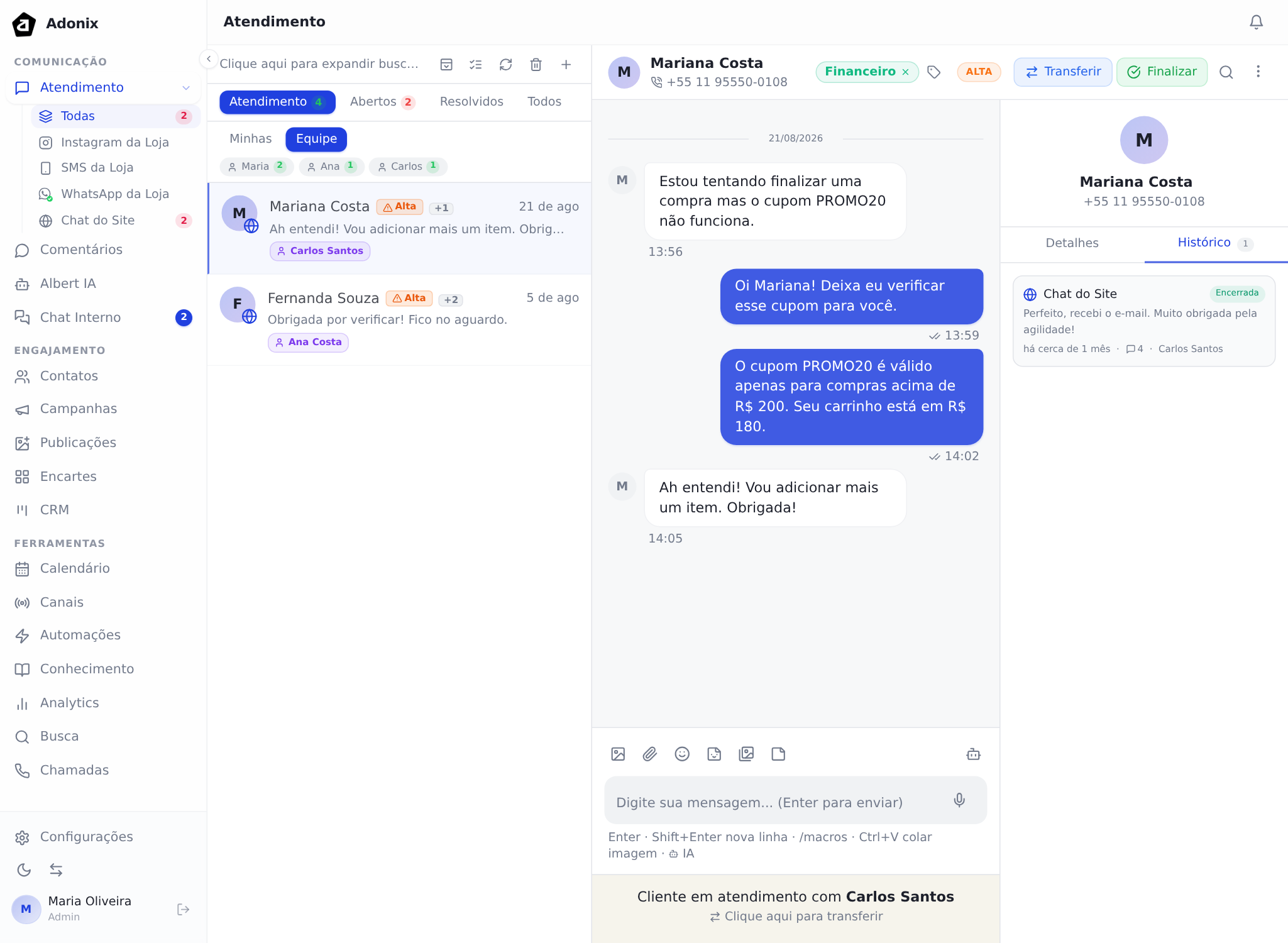
Resultado esperado: você lê o que já aconteceu antes de responder, sem perder a conversa atual de vista.
Dica: dá para começar o atendimento com "vi aqui que você falou com a gente na semana passada sobre a troca" — o cliente não precisa repetir a história. É o que separa um atendimento bom de um atendimento burocrático.
Notas sobre a pessoa
Nota de contato é diferente de nota interna:
| Nota do contato | Nota interna | |
|---|---|---|
| Onde fica | Na ficha da pessoa | Dentro de uma conversa |
| Vale para | Todos os atendimentos, sempre | Só aquele atendimento |
| Serve para | O que é permanente | O que é daquele caso |
"Prefere ser chamada de Bia" e "cliente desde 2019, compra todo mês" são notas do contato. "Prometi retorno até sexta sobre o pedido 45892" é nota interna.
Para escrever uma nota do contato:
- Abra a ficha da pessoa.
- Vá na aba Notas.
- Escreva e salve.
As notas também aparecem no painel da conversa, na seção Notas — assim quem atender depois lê sem sair do atendimento.
Etiquetas do contato
As etiquetas da ficha descrevem a pessoa, não um atendimento: "VIP", "Revendedor", "Inadimplente". Elas aparecem no cartão da lista e servem de filtro.
Não confunda com as etiquetas da conversa, que descrevem o assunto daquele caso. Veja Etiquetas e prioridades.
Por qual canal a pessoa fala
O cartão e a ficha mostram o canal de origem. Quem nunca conversou aparece como Sem canal — foi cadastrado à mão.
Se a mesma pessoa fala por dois canais, ela pode ter virado dois cadastros — e cada um mostra só o próprio histórico. Veja o que fazer nesse caso em Gerenciar contatos.
Dúvidas comuns
A aba Conversas está vazia, mas eu lembro de ter atendido essa pessoa. Provavelmente há dois cadastros dela. Busque pelo telefone e pelo e-mail separadamente.
Consigo ver conversas de canais que não atendo? Não. O histórico do contato respeita os canais liberados para o seu perfil.
Quanto tempo o histórico fica guardado? As conversas ficam. Finalizar um atendimento não apaga nada — só tira da fila.
Apagar o contato apaga o histórico? Sim, e é definitivo. Se a intenção é só tirar da lista, prefira deixá-lo lá — um contato parado não atrapalha ninguém.
Próximo passo
Acompanhe as oportunidades de venda dessas pessoas em Usar o pipeline.