Gerenciar contatos
Todo mundo que fala com a sua empresa vira um contato, automaticamente, na primeira mensagem. Você não precisa cadastrar ninguém à mão — mas pode, quando o contato vier de fora (uma feira, uma indicação, uma planilha).
A tela
Os contatos aparecem em cartões. Cada cartão traz nome, telefone, e-mail, as etiquetas da pessoa, o canal por onde ela fala e quando foi a última mensagem.
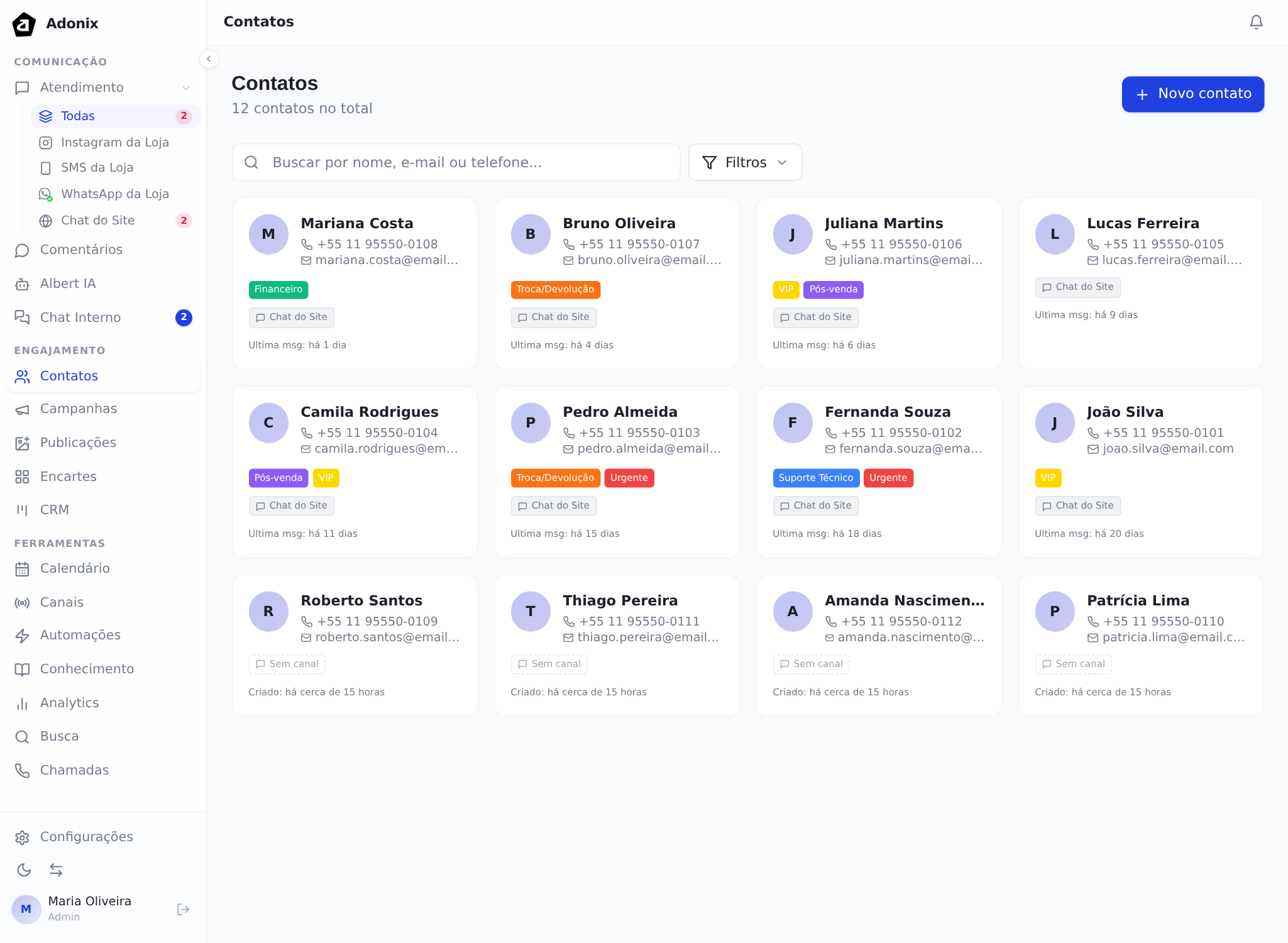
No topo, o total de contatos do workspace.
Buscar
Digite no campo de busca — ele procura por nome, e-mail ou telefone ao mesmo tempo. Não precisa escolher o campo antes.
Para o telefone, tente só os últimos dígitos se a busca pelo número completo não trouxer nada: o formato gravado nem sempre é o que você digita.
Filtrar
Clique em Filtros, ao lado da busca. São dois:
- Canal — mostra só quem fala por um canal específico. Contatos criados à mão, que nunca conversaram, aparecem como Sem canal.
- Etiquetas — mostra só quem tem a marcação escolhida.
Os dois se combinam: dá para ver, por exemplo, só os contatos de WhatsApp marcados como VIP.
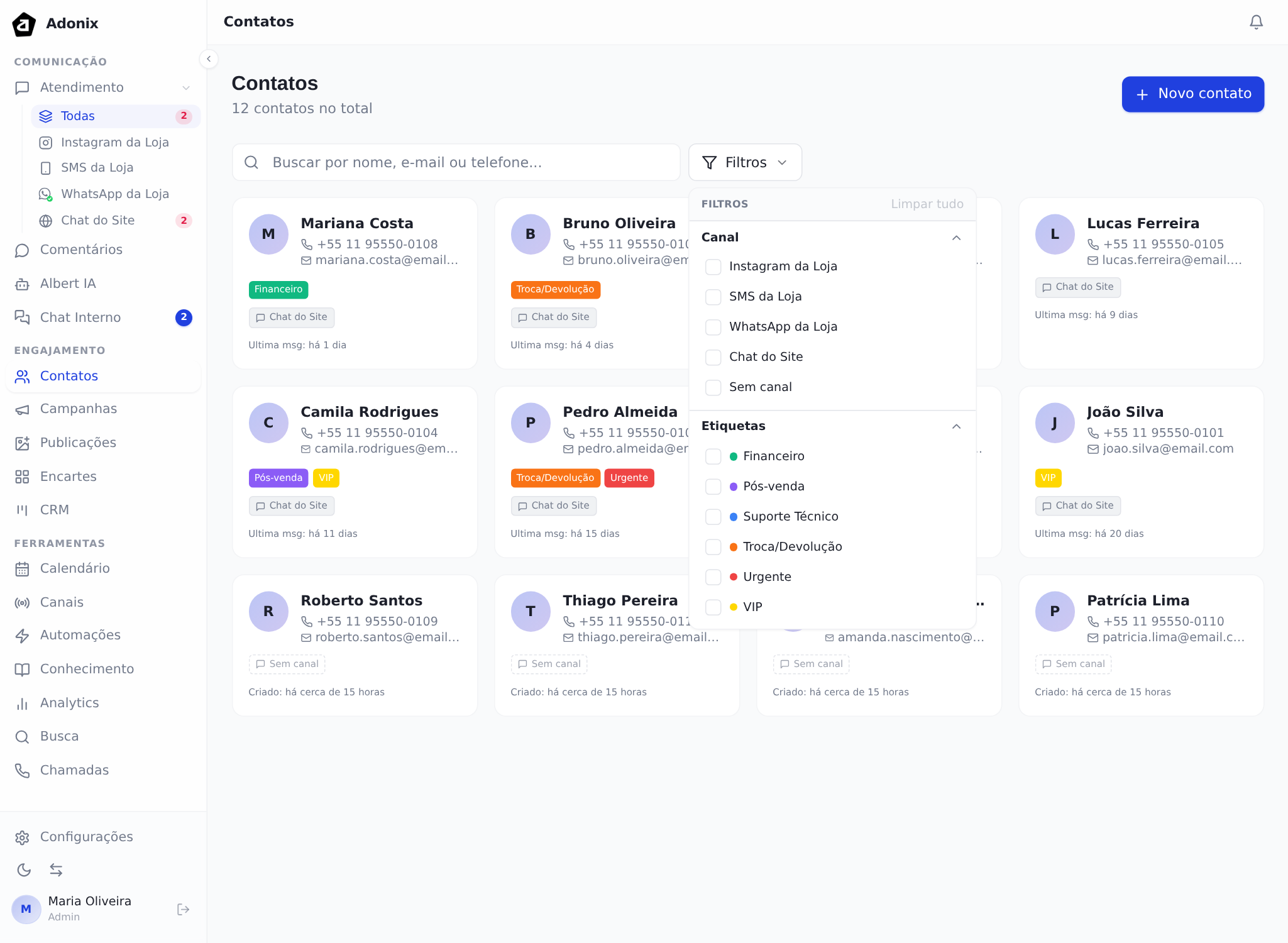
Resultado esperado: a lista encolhe para o recorte pedido e o total no topo acompanha.
Criar um contato
- Clique em Novo contato.
- Preencha nome, telefone e e-mail. Só o nome é obrigatório.
- Salve.
Dica: cadastre o telefone com DDI e DDD — +55 11 …. Sem o DDI, o contato pode não casar com a conversa quando a pessoa escrever pelo WhatsApp, e você acaba com dois cadastros da mesma pessoa.
Abrir a ficha
Clique no cartão. A ficha mostra:
- Cabeçalho — nome, telefone, e-mail, quando foi criado e quando foi a última mensagem.
- Etiquetas — clique para aplicar ou tirar. As etiquetas disponíveis são as do workspace.
- Conversas — todo o histórico de atendimentos da pessoa.
- Notas — anotações permanentes sobre ela.
- Campos — as informações extras que a sua operação usa, como CPF ou empresa.
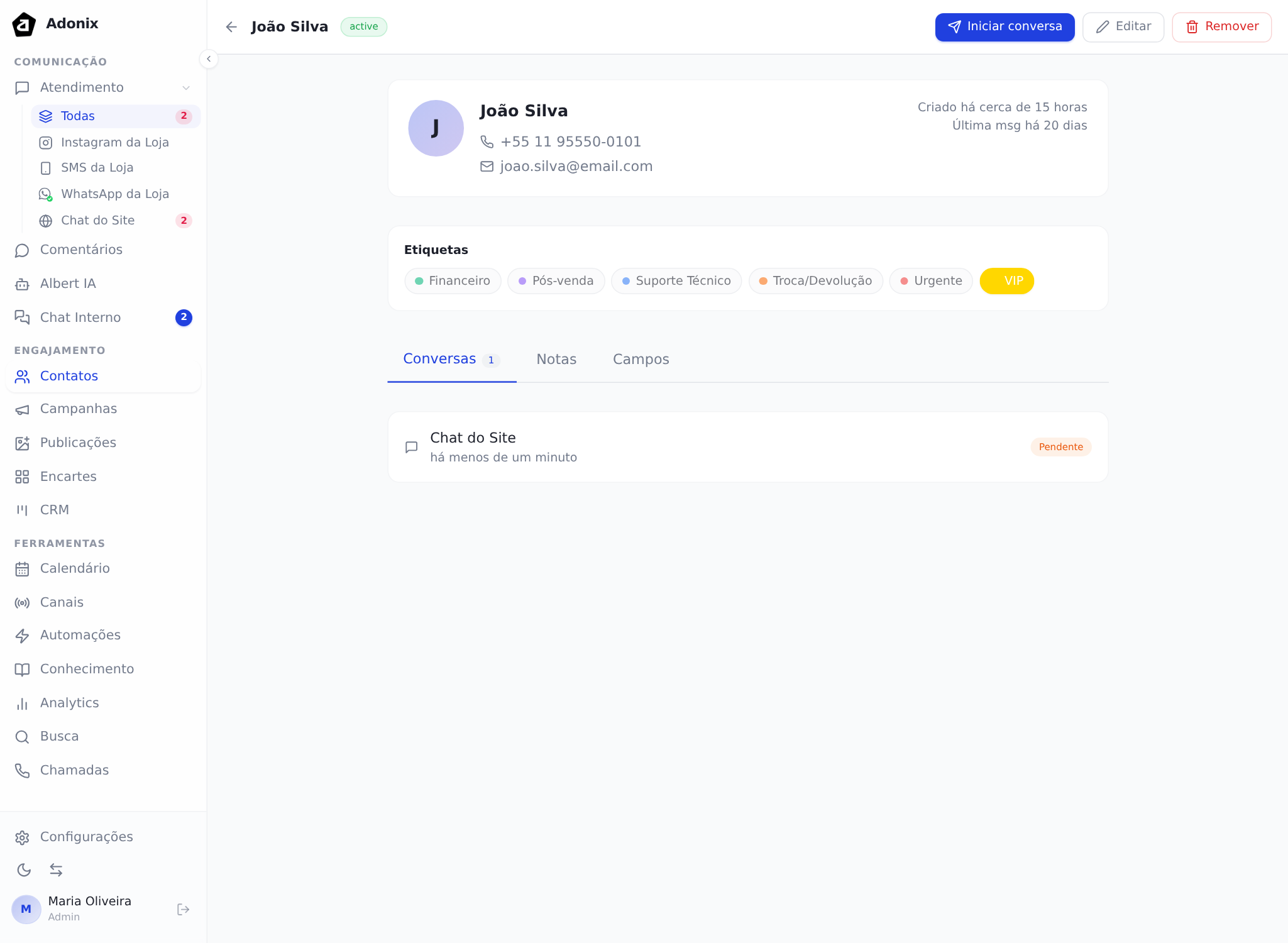
No topo da ficha há três ações: Iniciar conversa, Editar e Remover.
Começar uma conversa você mesmo
Use Iniciar conversa na ficha quando for a sua empresa que precisa procurar o cliente.
Atenção ao WhatsApp: se a pessoa nunca falou com você, ou faz mais de 24 horas da última mensagem dela, só sai um template aprovado. Veja Templates de mensagem.
Quando a mesma pessoa vira dois cadastros
Acontece: ela falou pelo WhatsApp com um número e pelo Instagram com outro nome, e agora são dois contatos.
Não existe, hoje, uma tela para juntar os dois. O que dá para fazer:
- Evitar que aconteça — antes de criar um contato à mão, busque pelo telefone e pelo e-mail. Grave o telefone sempre no mesmo formato.
- Manter os dois e apontar um para o outro — escreva no campo de observação de cada um que existe o outro cadastro, com o canal.
- Se precisar mesmo unificar, fale com o suporte.
Não apague o duplicado para "resolver". Apagar leva junto todo o histórico daquele cadastro, e é definitivo.
Dúvidas comuns
Um contato aparece duas vezes. Costuma ser telefone gravado em formatos diferentes, ou a mesma pessoa em dois canais. Não apague um deles — apagar leva o histórico junto. Se precisar unificar, fale com o suporte.
Apaguei um contato sem querer. Remover é definitivo e leva as conversas dele. Se foi engano, o histórico não volta.
O contato aparece como "Sem canal". Ele foi criado à mão e ainda não conversou por nenhum canal. Assim que a primeira mensagem chegar, o canal é preenchido.
Mudei o nome do contato e ele voltou ao antigo. Isso não deveria acontecer: depois da primeira mensagem que você envia, o nome fica travado justamente para o canal não sobrescrever o que você digitou. Se voltou, avise um administrador.
Preciso guardar uma informação que não tem campo. Dá para criar campos próprios. Veja Campos personalizados.
Próximo passo
Campos personalizados — guardar as informações que a sua operação precisa.