Campos personalizados
A ficha do contato já traz nome, telefone e e-mail. Quando a sua operação precisa de mais — CPF, empresa, plano contratado, data de nascimento — você cria um campo personalizado e ele passa a aparecer em todas as fichas.
Na plataforma esses campos se chamam Atributos.
Onde ficam
Em Configurações › Atributos. Criar e apagar atributo é coisa de administrador; preencher o valor, qualquer atendente faz.
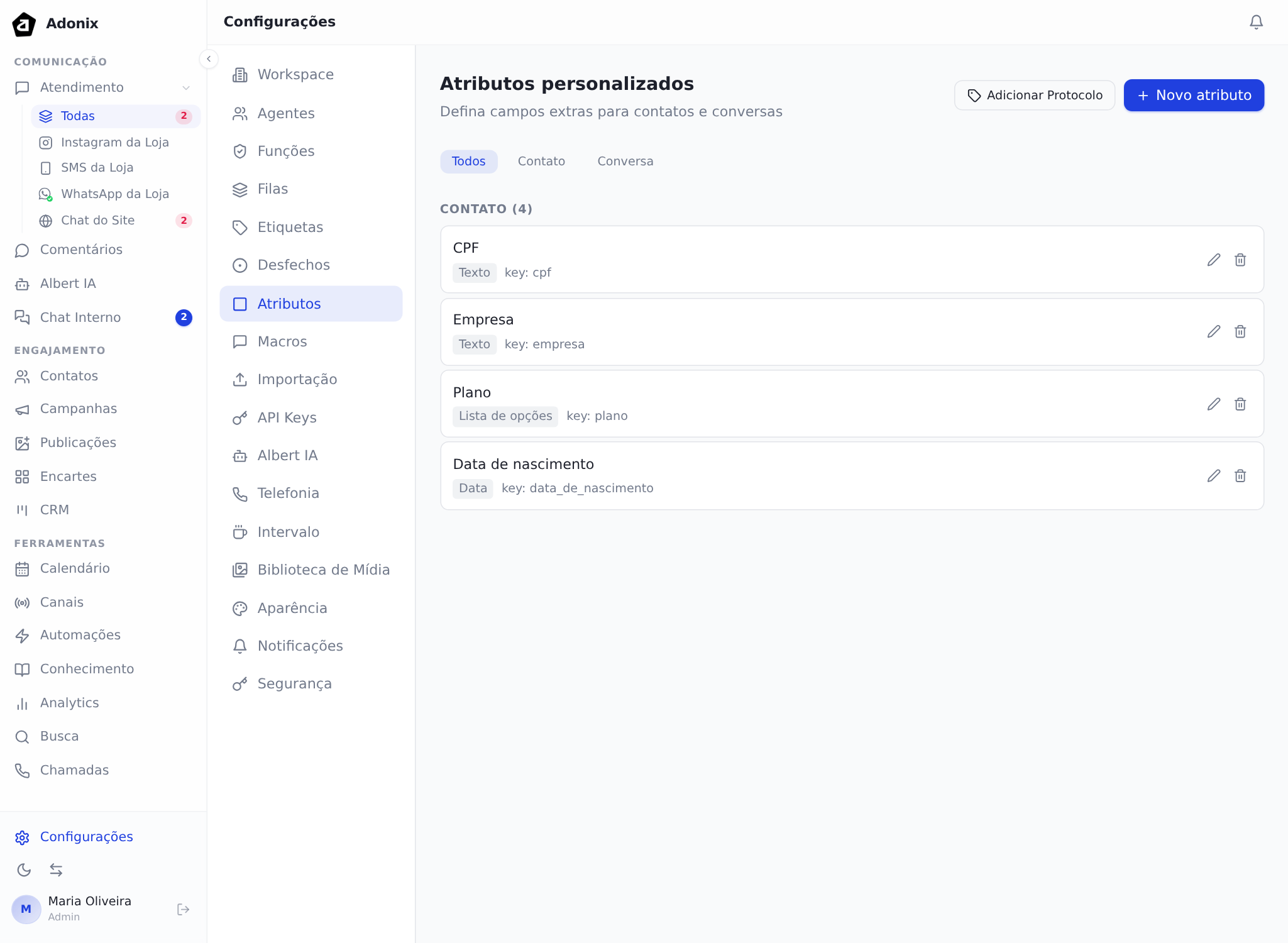
Criar um campo
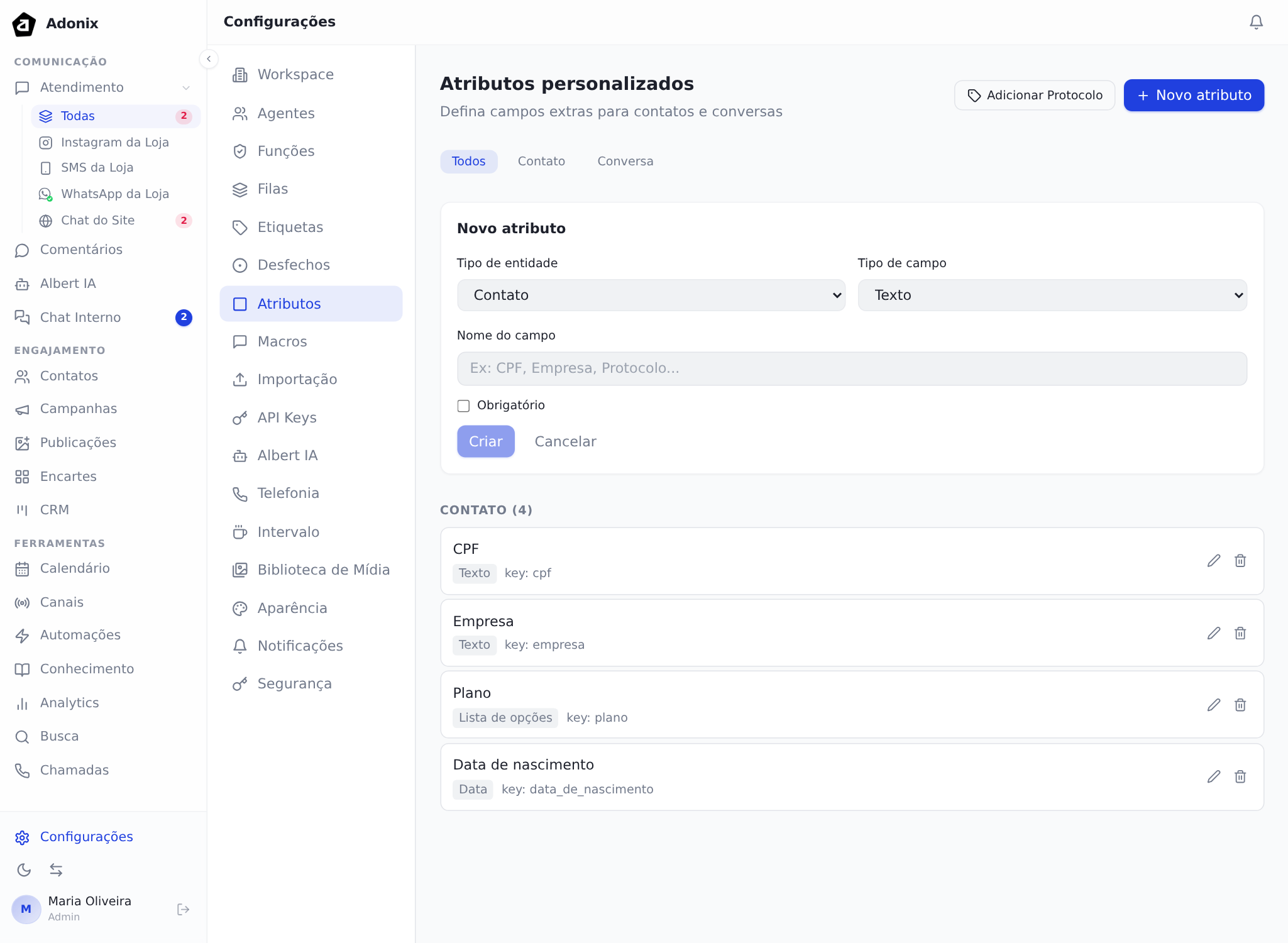
- Vá em Configurações › Atributos.
- Clique em Novo atributo.
- Tipo de entidade — Contato (vale para a pessoa, sempre) ou Conversa (vale só para aquele atendimento).
- Tipo de campo — são oito:
| Tipo | Para quê |
|---|---|
| Texto | Livre: empresa, código do cliente, observação. |
| Número | Quantidade, valor, número de série. |
| Data | Nascimento, vencimento, prazo. |
| Sim/Não | Uma marcação: "aceita newsletter", "é revenda". |
| Lista de opções | Você define as opções, separadas por vírgula, e o atendente escolhe uma. Bom para padronizar. |
| CPF | Documento de pessoa física. |
| CNPJ | Documento de empresa. |
| CEP | Endereço. |
Use CPF, CNPJ e CEP em vez de Texto quando for o caso: o tipo certo evita que a mesma informação seja gravada de cinco jeitos diferentes.
- Nome do campo — um nome claro, é ele que a equipe vai ler na ficha.
- Marque Obrigatório se o campo não puder ficar em branco.
- Salve.
Resultado esperado: o campo aparece na lista, com o tipo e a chave técnica logo abaixo do nome. A chave é gerada a partir do nome e é o que as automações usam.
Contato ou conversa: qual escolher
A pergunta que resolve: isso muda de um atendimento para o outro?
- Não muda — é do contato. CPF, empresa, data de nascimento.
- Muda — é da conversa. Número do pedido, motivo do contato, nota daquele atendimento.
Um CPF de contato você preenche uma vez. Um número de pedido de conversa você preenche a cada caso.
Preencher o valor
Pelo atendimento, sem sair da conversa:
- Abra a conversa.
- No painel da direita, procure Dados do Contato.
- Clique no campo e digite.
Ou pela ficha do contato, na aba Campos.
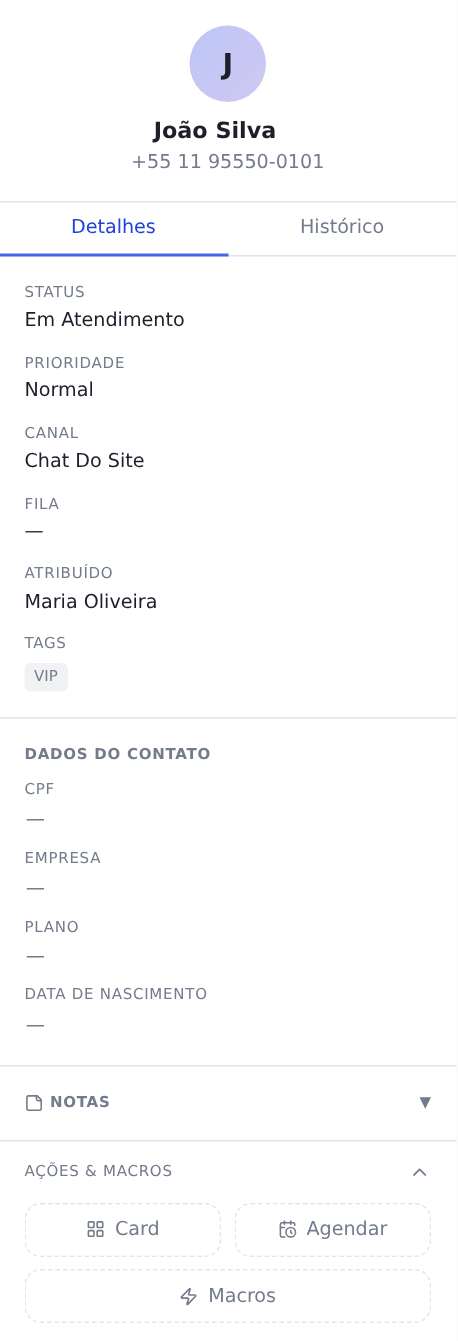
Dica: preencher enquanto atende é o que faz a informação existir. Se ficar para depois, não fica.
Usar os campos nas automações
Depois de criados, os campos servem para ler e decidir — e é importante saber onde eles não entram:
- Automações — o fluxo pode usar o campo como variável e como condição: "esse contato já tem CPF?" leva por caminhos diferentes. É o uso mais forte. ⚠️ No fluxo a variável é
customField.<chave>, sem ocontact.na frente — o painel de variáveis do editor mostra o nome pronto para copiar. Com o prefixo errado, o valor sai vazio, sem erro nenhum. - Campanhas — o texto pode chamar o campo por variável (
contact.customField.<chave>, aqui com ocontact.), e cada destinatário recebe o valor dele. Mas o filtro de quem recebe não usa campo personalizado: a audiência sai de etiquetas ou de contatos escolhidos a dedo. Para segmentar por um campo, marque esses contatos com uma etiqueta. - Macros — ⚠️ não puxam valor automaticamente. Variável em macro é campo que o agente preenche na hora. Veja Macros.
Dúvidas comuns
Criei um campo e ele não aparece na ficha. Confira se você o criou como Conversa em vez de Contato — nesse caso ele aparece dentro do atendimento, não na ficha da pessoa.
Posso mudar o tipo depois? Evite. Trocar de "texto" para "lista de opções" com valores já preenchidos deixa dados que não correspondem a nenhuma opção. Se precisar, crie um campo novo.
Apagar um campo apaga o que já foi preenchido? Sim, e não tem volta. Antes de apagar, confira se alguma macro ou automação usa aquela chave.
Quantos campos posso criar? Não há um limite prático. O limite é de leitura: uma ficha com vinte campos ninguém preenche.
Próximo passo
Histórico do contato — o que a pessoa já falou com você.