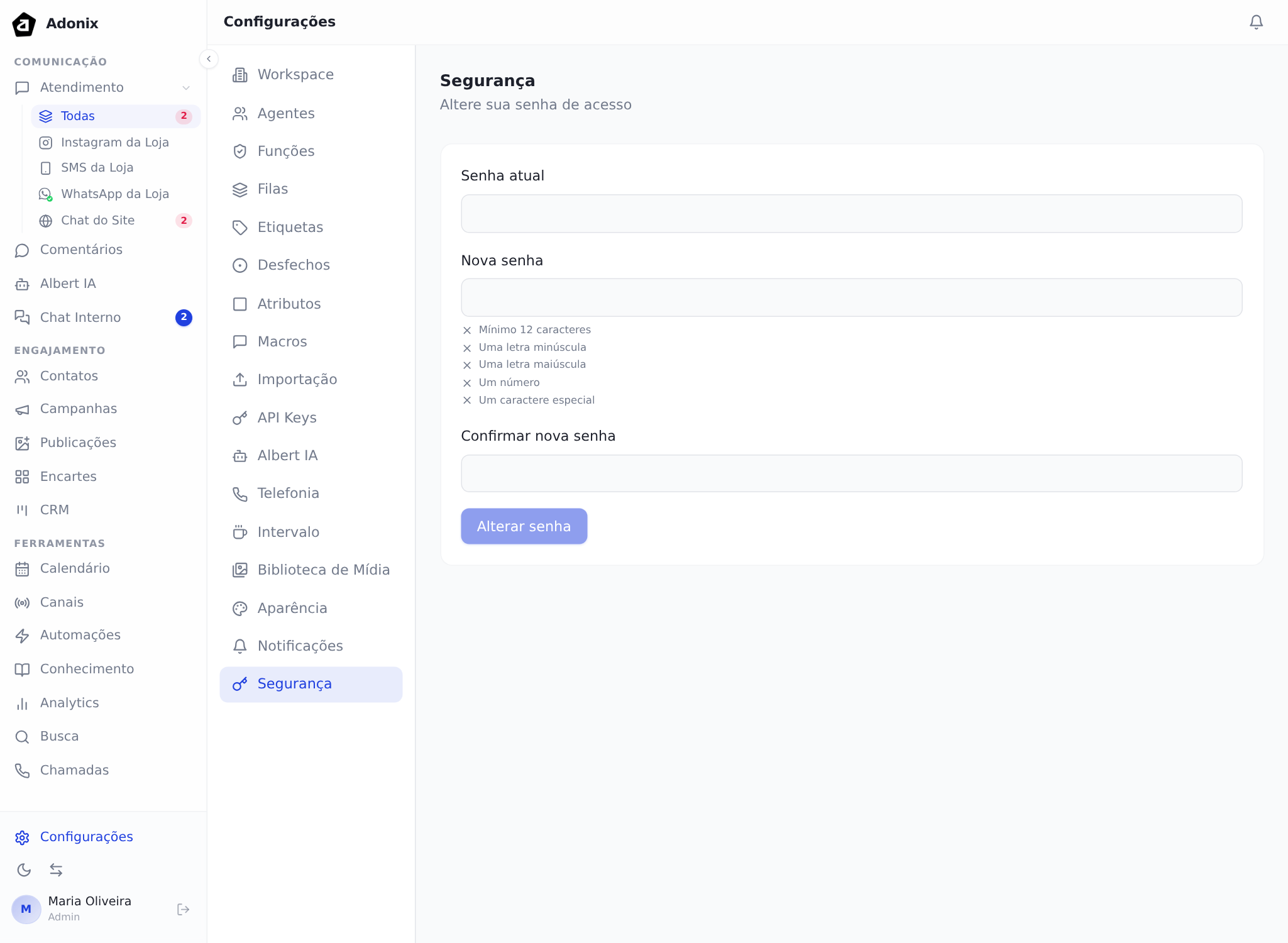
Segurança
A segurança da sua conta é fundamental para proteger os dados dos seus clientes e da sua empresa. Nesta seção você pode alterar sua senha e gerenciar as sessões ativas da sua conta.
Como acessar
- Clique no ícone de engrenagem na barra lateral esquerda
- Selecione a aba Segurança no menu de configurações
Alterar senha
Recomendamos que você altere sua senha periodicamente para manter a segurança da conta.
Passo a passo
- Na página de Segurança, localize a seção Alterar Senha
- No campo Senha atual, digite sua senha atual
- No campo Nova senha, digite a nova senha desejada
- No campo Confirmar nova senha, repita a nova senha
- Clique em Salvar
:::tip Dica Crie uma senha forte com pelo menos 8 caracteres, combinando letras maiúsculas, minúsculas, números e caracteres especiais. Evite usar informações pessoais como datas de nascimento ou nomes. :::
Requisitos da senha
A nova senha deve atender aos seguintes requisitos:
- Mínimo de 8 caracteres
- Pelo menos uma letra maiúscula
- Pelo menos uma letra minúscula
- Pelo menos um número
:::warning Atenção Após alterar a senha, você permanecerá logado na sessão atual. Porém, todas as outras sessões ativas serão encerradas automaticamente. Se você estiver logado em outros dispositivos, será necessário fazer login novamente com a nova senha. :::
Gerenciamento de sessões
O Adonix permite que você visualize e gerencie todas as sessões ativas da sua conta, ou seja, todos os dispositivos e navegadores onde você está logado.
Visualizar sessões ativas
- Na página de Segurança, localize a seção Sessões Ativas
- Você verá uma lista com todas as sessões, incluindo:
- Dispositivo/Navegador — tipo de dispositivo e navegador utilizado
- Endereço IP — IP de onde o acesso foi feito
- Última atividade — quando foi a última interação nessa sessão
- Status — indica se é a sessão atual ou uma sessão em outro dispositivo
:::info Bom saber A sessão marcada como "Atual" é a que você está usando agora. Ela não pode ser encerrada por esta tela — para sair dela, use o botão de Logout. :::
Encerrar uma sessão específica
Se você identificar uma sessão que não reconhece ou deseja encerrar o acesso em outro dispositivo:
- Na lista de sessões, localize a sessão que deseja encerrar
- Clique no botão Encerrar ao lado da sessão
- Confirme a ação
A sessão será encerrada imediatamente e o dispositivo será deslogado.
Encerrar todas as sessões
Para encerrar todas as sessões ativas exceto a atual:
- Clique no botão Encerrar todas as sessões
- Confirme a ação
- Todas as outras sessões serão encerradas
:::warning Atenção Use esta opção se você suspeita que alguém acessou sua conta sem autorização. Após encerrar todas as sessões, altere sua senha imediatamente. :::
Esqueceu sua senha?
Se você esqueceu sua senha e não consegue acessar o sistema:
- Na tela de login, clique em Esqueceu a senha?
- Digite seu e-mail cadastrado
- Você receberá um link por e-mail para redefinir sua senha
- Clique no link e crie uma nova senha
:::info Bom saber O link de redefinição de senha expira após algumas horas. Se o link expirou, solicite um novo na tela de login. :::
Boas práticas de segurança
Seguir estas recomendações ajuda a proteger sua conta e os dados da sua empresa:
- Troque a senha regularmente — recomendamos a cada 90 dias
- Não compartilhe credenciais — cada agente deve ter sua própria conta
- Verifique sessões periodicamente — fique atento a acessos de locais ou dispositivos desconhecidos
- Use senhas únicas — não reutilize a mesma senha em outros serviços
- Faça logout em computadores compartilhados — sempre encerre a sessão ao usar um dispositivo que não é seu
- Mantenha o navegador atualizado — navegadores desatualizados podem ter vulnerabilidades de segurança
:::tip Dica Se você é administrador do workspace, incentive sua equipe a seguir essas boas práticas. A segurança de toda a operação depende de cada membro. :::
O que fazer se sua conta for comprometida
Se você suspeita que sua conta foi acessada por alguém não autorizado:
- Altere sua senha imediatamente usando os passos acima
- Encerre todas as sessões ativas para deslogar o invasor
- Verifique as conversas recentes para identificar se alguma ação foi feita em seu nome
- Notifique o administrador do workspace sobre o incidente
- Revise os dados dos contatos para garantir que nenhuma informação foi alterada
:::info Bom saber O Adonix registra ações importantes no sistema. Se necessário, o administrador pode verificar logs de atividade para entender o que aconteceu durante o acesso não autorizado. :::
Próximos passos
Com a segurança configurada, sua conta está protegida. Explore as outras seções de configuração ou volte ao Dados do Workspace para revisar as informações gerais.