Macros
Macro é uma resposta pronta — e um pouco mais: além de enviar o texto, ela pode etiquetar, mudar status, transferir e anexar arquivo, tudo num clique.
Criar
- Vá em Configurações › Macros.
- Clique em Nova macro.
- Dê um nome curto, que descreva a situação.
- Escreva a mensagem.
- Acrescente ações, se quiser.
- Salve.
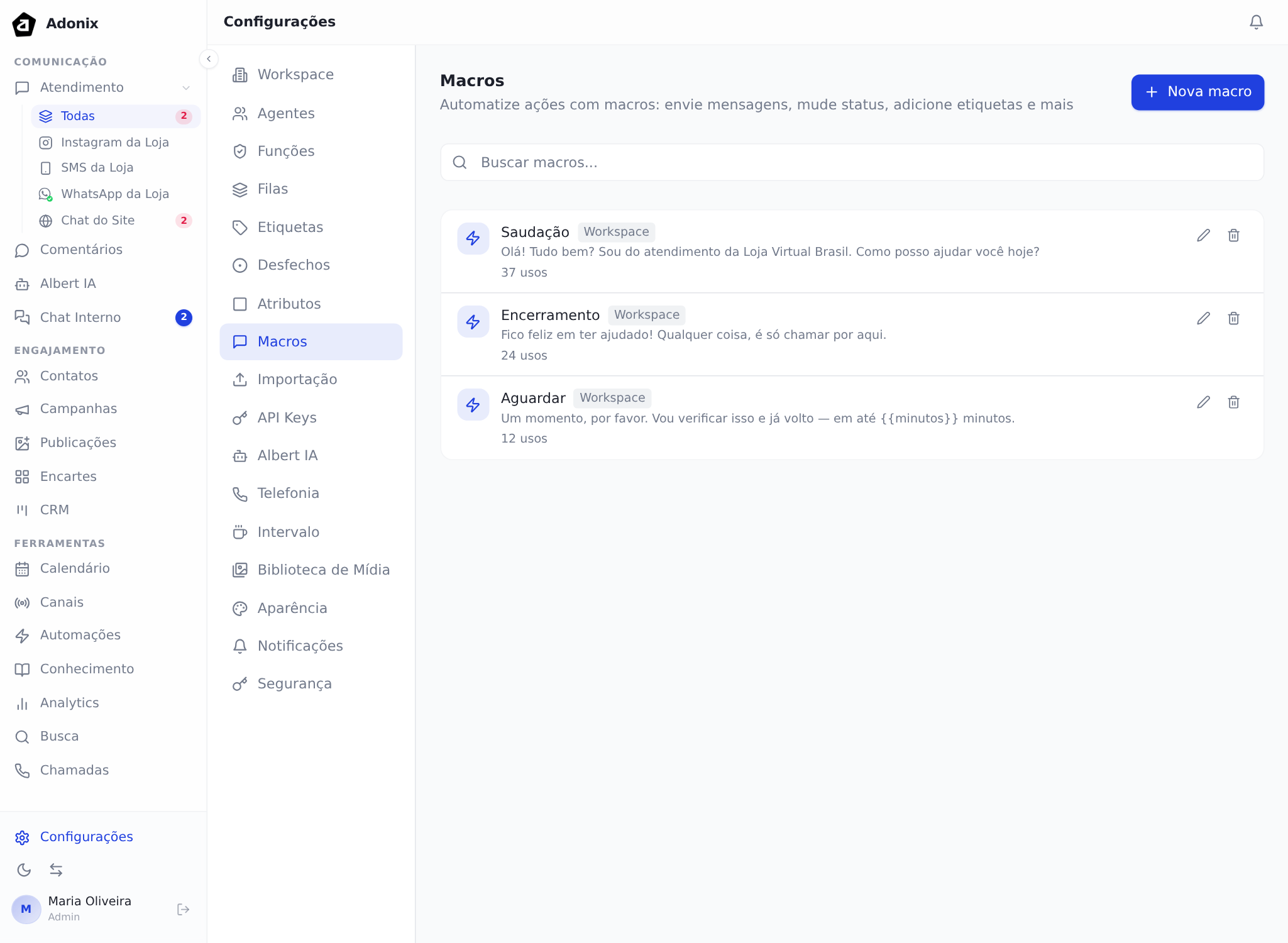
A lista mostra o nome, se a macro é do workspace ou pessoal, o começo do texto e quantas vezes foi usada — número útil para saber o que está funcionando.
Variáveis: campos que você preenche na hora
Dentro do texto você pode deixar lacunas entre chaves duplas — {{valor}}, {{prazo}}, {{1}}:
Seu pedido foi enviado e chega em até
{{prazo}}dias úteis. Código de rastreio:{{codigo}}.
Quando você usar essa macro no atendimento, a plataforma abre um pequeno formulário pedindo cada variável antes de enviar. Você preenche, confere e manda.
⚠️ A macro não busca dados sozinha. Uma variável só é substituída pelo que você digitar no formulário — não existe preenchimento automático do nome do cliente ou do seu. Se você quer cumprimentar pelo nome, ou digite o nome na hora, ou escreva a macro sem nome ("Olá! Tudo bem?").
Use a variável para o que muda a cada uso — valor, prazo, código, data. Para o que nunca muda, escreva direto no texto: menos campo para preencher, menos chance de erro.
Ações além do texto
Uma macro pode, no mesmo clique:
| Ação | Exemplo de uso |
|---|---|
| Enviar mensagem | O texto da resposta. |
| Adicionar ou remover etiqueta | Marcar como "Troca/Devolução". |
| Mudar status | Deixar pendente enquanto aguarda o cliente. |
| Atribuir agente ou transferir fila | Mandar para quem resolve. |
| Mudar prioridade | Subir para urgente. |
| Adicionar nota | Registrar o que foi feito. |
As ações disponíveis são oito: Enviar mensagem, Adicionar etiqueta, Remover etiqueta, Mudar status, Atribuir agente, Transferir para fila, Mudar prioridade e Adicionar nota.
"Anexar arquivo" não é uma ação à parte: o anexo é um campo dentro da ação Enviar mensagem. Escolha a ação, escreva o texto e anexe o arquivo ali.
O anexo é o que economiza mais tempo. Uma macro "política de troca" que já manda o PDF resolve o atendimento inteiro num clique.
Macro do workspace ou pessoal
- Workspace — todos usam. É onde ficam as respostas oficiais.
- Pessoal — só você. Boa para o seu jeito de cumprimentar ou para atalhos do seu dia.
Usar no atendimento
No campo de mensagem, digite / seguido do começo do nome da macro — /troca, /prazo. A lista vai filtrando enquanto você digita.
⚠️ Escolher a macro ENVIA. No computador não há passo intermediário: você clica e a mensagem sai, com as ações da macro (etiqueta, transferência, nota) junto. O campo é limpo. Não existe "escolher para revisar antes".
A única exceção é a macro com variáveis: aí abre o formulário para você preencher, e o envio acontece quando você confirma. É a sua única chance de conferir o texto — por isso vale deixar variável no que muda.
Antes de usar uma macro nova, teste em uma conversa sua. Ler o texto na tela de Macros não é o mesmo que ver o que sai para o cliente.
Digitar só / já mostra as macros disponíveis. E o atalho só funciona com a barra no começo da mensagem, sem espaço: /troca abre a lista, "sobre /troca" não.
Atenção à dica embaixo do campo. Ela aparece como /macros, e é só o nome do atalho — não uma palavra para digitar. Digitando /macros você procura macros cujo nome começa com "macros", e a lista provavelmente vem vazia.
No aplicativo de celular é diferente: lá a macro insere o texto no campo, e você envia. Veja Usar o aplicativo.
Quais criar
As perguntas que você responde toda semana. Um jeito prático de descobrir: por três dias, anote o que você digitou mais de uma vez. Vira sua lista.
Dúvidas comuns
A macro não aparece ao digitar a barra.
Confira se você começou a mensagem com / (sem nada antes) e se o nome bate com o começo do nome dela. Se ainda não aparecer, ela pode ser pessoal de outra pessoa, ou faltar permissão para ver as macros do workspace.
O texto saiu com as chaves duplas visíveis. A variável ficou sem valor. Ao usar a macro, preencha o formulário que aparece — campo vazio vira texto vazio, e campo com o nome errado no texto nunca é perguntado.
Posso editar depois de escolher a macro? No computador, não: escolher já envia. Se a macro tiver variáveis, o formulário é o momento de conferir. No aplicativo de celular, aí sim o texto entra no campo e o envio é seu.
Qual a diferença para template do WhatsApp? Macro é interna e funciona dentro da janela de 24 horas. Template é aprovado pela Meta e funciona fora dela. Veja Templates de mensagem.