Horário de Funcionamento
O horário de funcionamento define quando sua equipe está disponível para atender clientes. Fora desse horário, o Adonix pode enviar mensagens automáticas informando que o atendimento está indisponível, garantindo que o cliente saiba quando será respondido.
Como acessar
- Clique no ícone de engrenagem na barra lateral esquerda
- Selecione a aba Horário de Funcionamento no menu de configurações
Configurar horários por dia da semana
O Adonix permite definir horários diferentes para cada dia da semana, adaptando-se à realidade da sua operação.
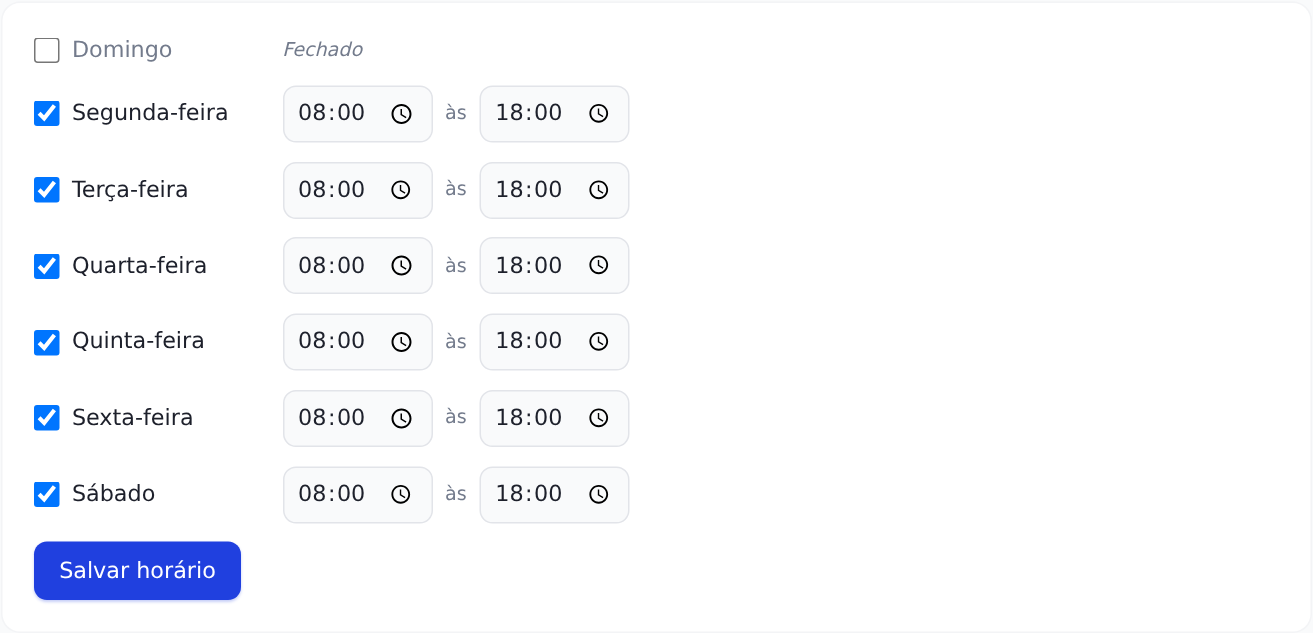
- Na página de Horário de Funcionamento, você verá uma lista com os sete dias da semana
- Para cada dia, configure:
- Ativo/Inativo — marque se há atendimento neste dia
- Horário de início — hora em que o atendimento começa (ex: 08:00)
- Horário de término — hora em que o atendimento encerra (ex: 18:00)
- Clique em Salvar após configurar todos os dias
:::tip Dica Se sua empresa funciona de segunda a sexta no mesmo horário, configure a segunda-feira e use a opção de replicar para copiar o horário para os demais dias úteis. :::
Exemplo de configuração
| Dia | Ativo | Início | Término |
|---|---|---|---|
| Segunda | Sim | 08:00 | 18:00 |
| Terça | Sim | 08:00 | 18:00 |
| Quarta | Sim | 08:00 | 18:00 |
| Quinta | Sim | 08:00 | 18:00 |
| Sexta | Sim | 08:00 | 17:00 |
| Sábado | Sim | 09:00 | 13:00 |
| Domingo | Não | — | — |
Fuso horário
O horário de funcionamento respeita o fuso horário configurado no workspace. Certifique-se de que o fuso horário está correto antes de configurar os horários.
- Acesse Dados do Workspace
- Verifique se o campo Fuso Horário está definido corretamente
- Para a maioria das operações brasileiras, use America/Sao_Paulo (Horário de Brasília)
:::warning Atenção Se você alterar o fuso horário do workspace, todos os horários de funcionamento serão interpretados no novo fuso. Revise os horários após qualquer alteração de timezone. :::
Múltiplos turnos
Se sua operação tem horários divididos (por exemplo, manhã e tarde com pausa para almoço), você pode configurar múltiplos turnos para o mesmo dia.
- No dia desejado, clique em Adicionar turno
- Configure o horário do segundo turno
- Repita se necessário
Exemplo com pausa para almoço:
| Dia | Turno 1 | Turno 2 |
|---|---|---|
| Segunda | 08:00 - 12:00 | 13:00 - 18:00 |
:::info Bom saber Durante a pausa entre turnos, o sistema considera que o atendimento está fora do horário e pode enviar mensagens de ausência se configurado. :::
Impacto nas respostas automáticas
O horário de funcionamento controla diretamente o comportamento das mensagens automáticas:
Dentro do horário
- Mensagens de clientes são recebidas normalmente
- Distribuição automática para filas e agentes funciona normalmente
- Nenhuma mensagem automática de ausência é enviada
Fora do horário
- Mensagens de clientes são recebidas e armazenadas
- O sistema pode enviar uma mensagem de ausência automática
- A conversa fica aguardando na fila para o próximo dia útil
Configurar mensagem de ausência
- Na seção de Horário de Funcionamento, localize o campo Mensagem fora do horário
- Escreva a mensagem que os clientes receberão (ex: "Nosso horário de atendimento é de segunda a sexta, das 8h às 18h. Retornaremos seu contato no próximo dia útil.")
- Clique em Salvar
:::tip Dica Inclua na mensagem de ausência o horário de funcionamento e uma previsão de quando o cliente será atendido. Isso melhora a experiência e reduz a ansiedade do cliente. :::
Impacto nos analytics
O horário de funcionamento também afeta como os relatórios são calculados:
- Tempo de primeira resposta — calculado apenas durante o horário de funcionamento. Se uma mensagem chega às 20h e é respondida às 8h do dia seguinte, o tempo contado é zero (a partir da abertura do expediente)
- Tempo de resolução — o relógio pausa fora do expediente, garantindo métricas justas
- Conversas por período — os gráficos de analytics mostram indicadores de "fora do expediente" para você entender o volume de mensagens recebidas fora do horário
:::info Bom saber Métricas calculadas com base no horário de funcionamento são mais precisas e refletem melhor a eficiência real da sua equipe. Sem essa configuração, uma mensagem recebida à meia-noite distorceria os tempos de resposta. :::
Feriados
Atualmente, feriados não são configurados automaticamente. Para dias especiais em que sua equipe não atenderá:
- No dia anterior ao feriado, altere o dia correspondente para Inativo
- Após o feriado, reative o dia
:::tip Dica Se você tem feriados frequentes, considere criar uma rotina de verificar os horários de funcionamento no início de cada mês e ajustar conforme o calendário. :::
Próximos passos
Personalize a aparência da plataforma acessando Aparência e Tema.