Filas de atendimento
Fila é o que decide quem recebe cada conversa. Sem fila, tudo chega sem dono e alguém precisa puxar na mão.
Criar
- Vá em Configurações › Filas.
- Clique em Nova fila.
- Dê um nome pelo assunto — "Vendas", "Suporte", "Financeiro".
- Salve.
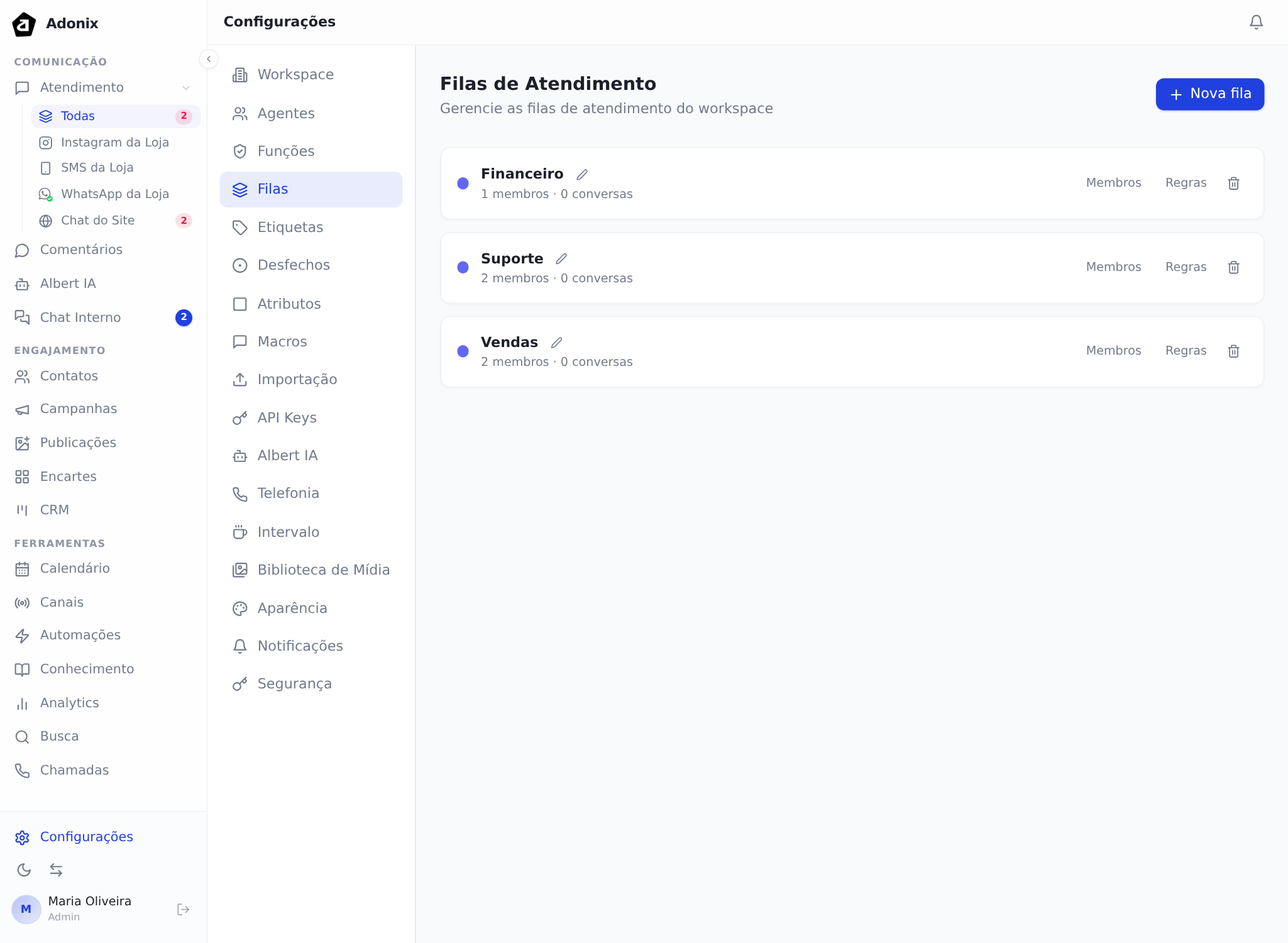
Cada fila da lista mostra quantos membros tem e quantas conversas estão nela, além de dois botões: Membros e Regras.
Membros
Clique em Membros para escolher quem atende aquela fila.
Fila sem membro não distribui nada. É a causa mais comum de conversa parada: a fila existe, o canal aponta para ela, e ninguém está dentro.
Regras de distribuição
Em Regras ficam os ajustes da fila:
Estratégia de atribuição
- Round Robin (auto-atribuir ao menos ocupado) — a plataforma distribui sozinha, para quem tem menos conversa aberta. Bom para times grandes e volume alto.
- Manual (agente pega da fila) — a conversa espera na aba da fila até alguém puxar. Bom para times pequenos, em que cada um escolhe o que pega.
Ordenação da fila — Mais recente primeiro (padrão) ou Mais antigo primeiro (FIFO). FIFO é mais justo com quem esperou; "mais recente" costuma render respostas mais rápidas.
Máx. conversas por agente — quantas cada pessoa pode ter em atendimento ao mesmo tempo. 0 = ilimitado.
Modo de seleção manual — Agente escolhe qualquer conversa ou Agente só pode pegar a primeira da fila. A segunda opção evita que a equipe "escolha" os atendimentos fáceis.
Acesso compartilhado — quando ligado, todos os membros podem responder conversas atribuídas a outro agente da fila. Útil em plantão; ruim quando cada conversa tem dono claro.
Transferência automática por inatividade — move conversas paradas nesta fila para outra fila ou agente depois do tempo que você definir (em minutos). É a rede de segurança contra conversa esquecida: ligue depois de saber qual é o tempo normal da sua operação, senão ela transfere atendimento que só estava aguardando o cliente.
Canais vinculados a esta fila — logo abaixo, a lista de canais. É aqui que canal e fila se ligam.
Comece no manual. Round Robin com equipe pequena costuma atribuir para quem está no almoço.
Quantas filas ter
Uma fila por assunto que exige gente diferente. Se as mesmas pessoas atendem tudo, uma fila basta.
Cinco filas com duas pessoas cada não organizam nada — só multiplicam o lugar onde a conversa pode ficar esquecida.
Ligar o canal à fila
A fila só recebe se algum canal apontar para ela — e o vínculo é feito do lado da fila, não do canal:
- Configurações › Filas, e abra a fila.
- Em Canais vinculados a esta fila, marque os canais.
Na tela do canal não existe seletor de fila; procurar por lá é o engano mais comum.
Dúvidas comuns
Criei a fila e nada chega. Confira se ela tem membros e se algum canal aponta para ela.
A conversa foi para a pessoa errada. No Round Robin quem recebe é quem tem menos conversa aberta. Se a pessoa não deveria receber aquele assunto, tire-a dos membros daquela fila.
Posso mover uma conversa de fila? Pode — é transferir para fila. Veja Transferir conversas.
Apagar a fila apaga as conversas? As conversas permanecem, mas ficam sem fila. Mova antes de apagar.