Pular para o conteúdo principal

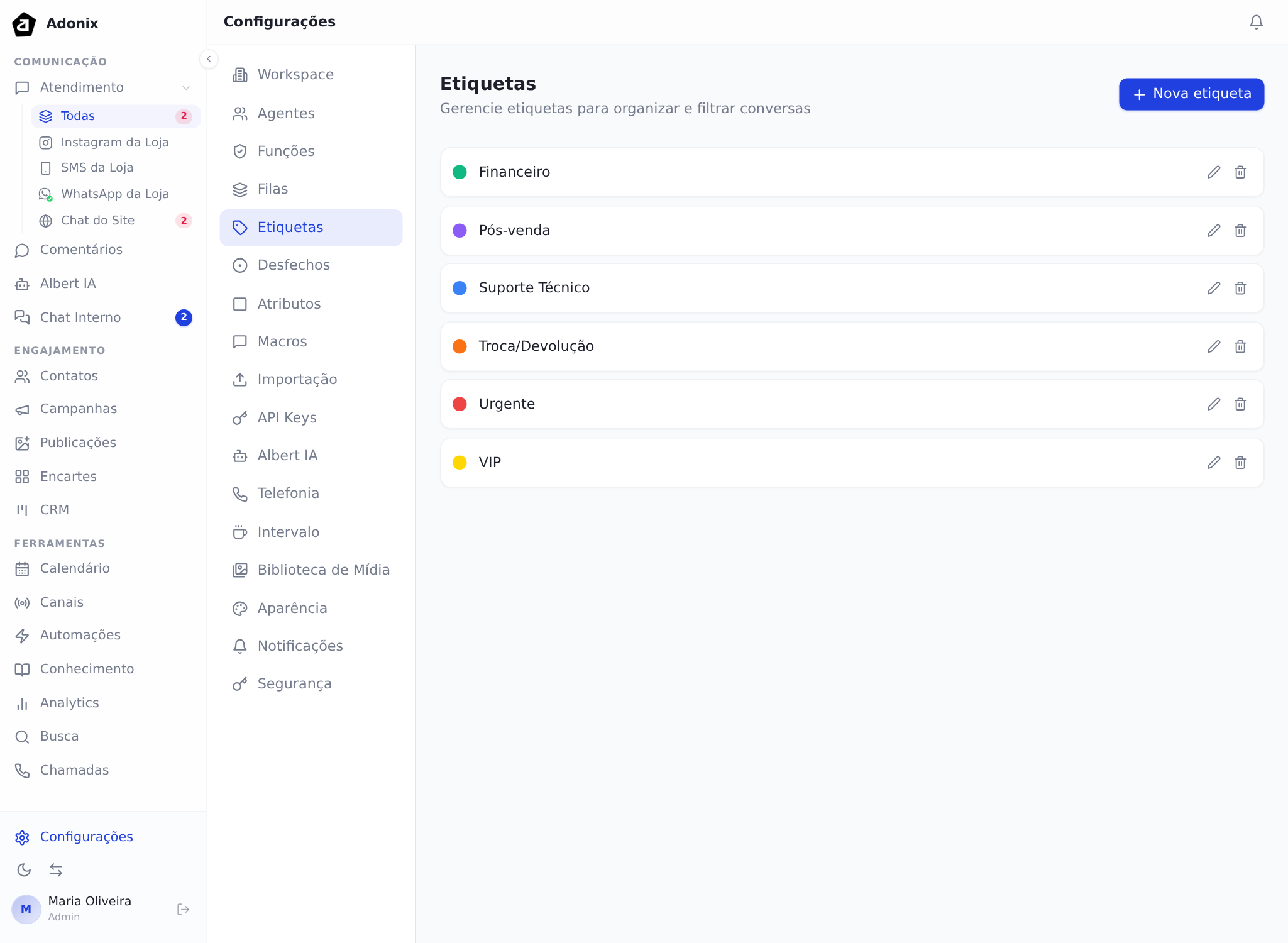
Etiquetas

Etiquetas são marcadores coloridos que você pode aplicar nas conversas para organizar, categorizar e acompanhar o status dos atendimentos. Além disso, as etiquetas no Adonix têm um recurso especial: a configuração de recontato pós-venda, que permite agendar automaticamente um acompanhamento com o cliente após a conclusão do atendimento.

Como acessar

  1. Clique no ícone de engrenagem na barra lateral esquerda
  2. Selecione a aba Etiquetas no menu de configurações

Gerenciamento de Etiquetas

Criar uma etiqueta

  1. Clique no botão Nova Etiqueta
  2. Preencha os campos:
    • Nome — nome descritivo da etiqueta (ex: "Venda Concluída", "Aguardando Retorno", "Urgente")
    • Cor — selecione uma cor para identificar visualmente a etiqueta
    • Descrição — breve explicação do uso da etiqueta (opcional)
  3. Clique em Salvar

:::tip Dica Use cores diferentes para cada tipo de etiqueta. Por exemplo: verde para vendas concluídas, amarelo para pendências e vermelho para urgências. Isso facilita a visualização rápida no painel de conversas. :::

Aplicar etiquetas em conversas

Existem duas formas de aplicar etiquetas a uma conversa:

Pelo painel lateral da conversa

  1. Abra a conversa desejada
  2. No painel lateral direito, localize a seção Etiquetas
  3. Clique em Adicionar etiqueta
  4. Selecione a etiqueta na lista
  5. A etiqueta será aplicada imediatamente

Pelo menu de ações

  1. Na lista de conversas, passe o mouse sobre a conversa
  2. Clique no menu de três pontos
  3. Selecione Adicionar etiqueta
  4. Escolha a etiqueta desejada

:::info Bom saber Uma conversa pode ter várias etiquetas ao mesmo tempo. Por exemplo, uma conversa pode ser marcada como "VIP" e "Aguardando Retorno" simultaneamente. :::

Remover etiquetas

  1. Abra a conversa com a etiqueta que deseja remover
  2. No painel lateral, clique no X ao lado da etiqueta
  3. A etiqueta será removida da conversa

Editar uma etiqueta

  1. Na página de Etiquetas nas configurações, clique na etiqueta que deseja editar
  2. Altere o nome, cor ou descrição
  3. Clique em Salvar

:::info Bom saber Alterar o nome ou cor de uma etiqueta reflete automaticamente em todas as conversas que já usam essa etiqueta. :::

Recontato Pós-venda

Este é um dos recursos mais poderosos das etiquetas no Adonix. O recontato pós-venda permite configurar um lembrete automático para entrar em contato com o cliente novamente após um determinado período.

Como funciona

Quando uma etiqueta com recontato ativo é aplicada a uma conversa, o sistema automaticamente:

  1. Registra a data em que a etiqueta foi aplicada
  2. Aguarda o número de dias configurado
  3. Envia uma mensagem de recontato usando o template definido
  4. Registra o recontato para evitar duplicidade

Configurar recontato em uma etiqueta

  1. Crie ou edite uma etiqueta
  2. Ative a opção Recontato pós-venda
  3. Preencha os campos:
    • Dias para recontato — número de dias após a aplicação da etiqueta para fazer o recontato (ex: 7, 15, 30)
    • Template de mensagem — a mensagem que será enviada ao cliente
    • Ativo — marque para ativar o envio automático
  4. Clique em Salvar

:::tip Dica O recontato pós-venda é ideal para etiquetas como "Venda Concluída" ou "Serviço Entregue". Configure 7 dias para um acompanhamento rápido ou 30 dias para um follow-up mais longo. :::

Exemplo prático

Imagine que você criou uma etiqueta "Venda Concluída" com recontato de 15 dias e o template:

"Olá! Tudo bem? Faz 15 dias que você adquiriu nosso produto. Gostaria de saber como está sua experiência. Posso ajudar em algo?"

Quando um agente aplica essa etiqueta a uma conversa, após 15 dias o sistema envia automaticamente essa mensagem ao cliente.

:::warning Atenção O recontato só é enviado uma vez por etiqueta por contato. Se você remover e reaplicar a mesma etiqueta, o sistema não enviará novamente. :::

Filtrar conversas por etiqueta

Na lista de conversas, você pode filtrar para ver apenas as conversas com uma etiqueta específica:

  1. No painel de conversas, clique no ícone de filtro
  2. Selecione Etiqueta como critério de filtro
  3. Escolha a etiqueta desejada
  4. A lista mostrará apenas as conversas com essa etiqueta

Excluir uma etiqueta

  1. Na página de Etiquetas, clique no ícone de lixeira ao lado da etiqueta
  2. Confirme a exclusão

:::warning Atenção Ao excluir uma etiqueta, ela será removida de todas as conversas que a utilizavam. Configurações de recontato pós-venda associadas também serão removidas. :::

Próximos passos

Para agilizar ainda mais o atendimento, configure as Macros de Resposta Rápida e ganhe tempo com respostas prontas.