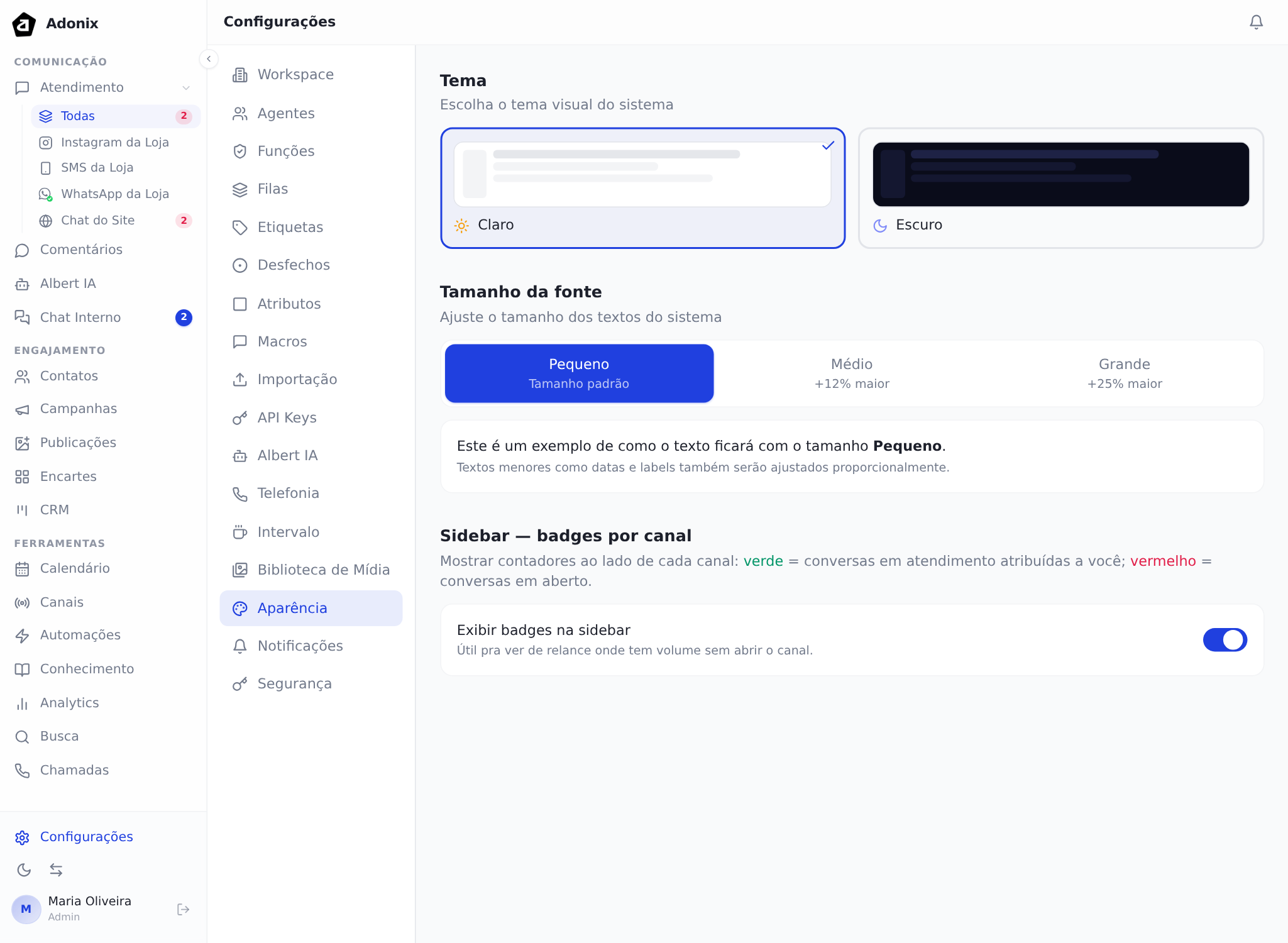
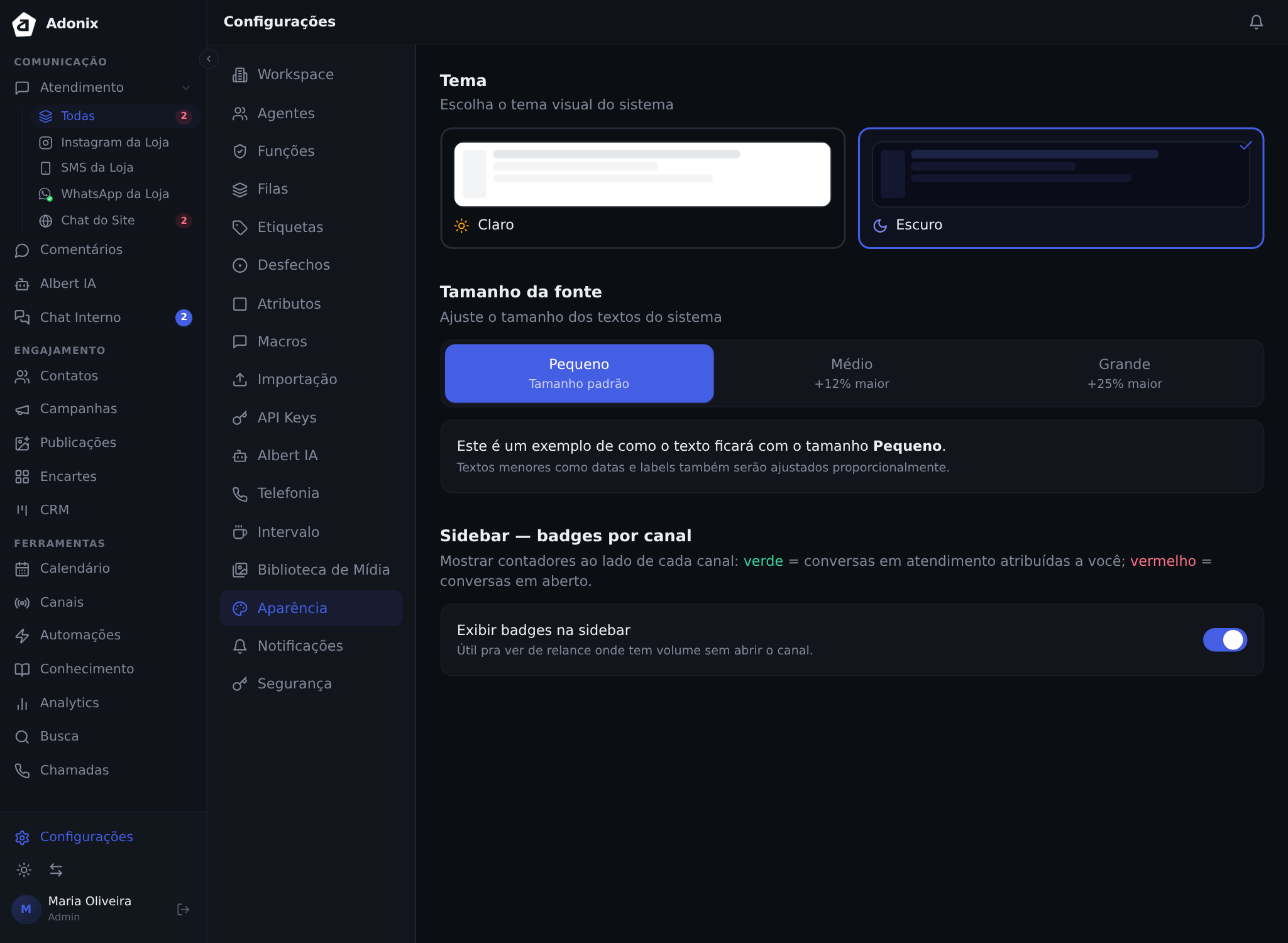
Aparência e Tema
O Adonix Omnichannel oferece opções de personalização visual para que você e sua equipe trabalhem com mais conforto. Você pode alternar entre o modo claro e o modo escuro, além de ajustar preferências de exibição.
Modo Claro vs Modo Escuro
A plataforma oferece dois temas visuais:
Modo Claro (Light)
O modo padrão da plataforma. Utiliza fundo branco com texto escuro, ideal para ambientes bem iluminados.
- Fundo branco nas áreas principais
- Texto em tons de cinza escuro e preto
- Cores vibrantes nos elementos de destaque
- Ideal para uso durante o dia
Modo Escuro (Dark)
O modo escuro reduz a emissão de luz da tela, sendo mais confortável para uso prolongado ou em ambientes com pouca luz.
- Fundo em tons de cinza escuro e preto
- Texto em tons de cinza claro e branco
- Cores adaptadas para contraste em fundo escuro
- Ideal para uso noturno ou em ambientes escuros
- Reduz o cansaço visual em jornadas longas
:::tip Dica Se você trabalha em turnos noturnos ou passa muitas horas na plataforma, o modo escuro pode reduzir significativamente o cansaço visual. :::
Onde encontrar o toggle de tema
Existem duas formas de alternar entre os modos claro e escuro:
Pela barra lateral
- Na barra lateral esquerda, localize o ícone de sol/lua na parte inferior
- Clique nele para alternar entre os modos
- A mudança é aplicada imediatamente
Pelas configurações
- Clique no ícone de engrenagem na barra lateral esquerda
- Selecione a aba Aparência
- Escolha entre Claro, Escuro ou Sistema
- A mudança é aplicada imediatamente
:::info Bom saber A opção Sistema faz com que o Adonix siga automaticamente a configuração do seu sistema operacional. Se o seu computador ou celular está no modo escuro, o Adonix também ficará no modo escuro. :::
Preferência individual
A configuração de tema é individual por agente. Cada membro da equipe pode escolher o tema que preferir sem afetar os demais.
- A preferência é salva no navegador do agente
- Se o agente acessar de outro dispositivo, pode precisar configurar novamente
- Não existe uma configuração de tema "global" para todo o workspace
Personalização de cores
O Adonix utiliza uma paleta de cores consistente em toda a plataforma. As cores principais incluem:
- Cor primária — usada em botões, links e elementos de destaque
- Cor de sucesso — verde, para indicações positivas e confirmações
- Cor de alerta — amarelo, para avisos e chamadas de atenção
- Cor de erro — vermelho, para erros e ações destrutivas
:::info Bom saber A personalização avançada de cores da marca está disponível para planos Growth e Enterprise. Nos planos Free e Starter, a paleta padrão do Adonix é utilizada. :::
Como personalizar cores (Growth e Enterprise)
- Acesse Configurações > Aparência
- Na seção Cores da Marca, clique na cor que deseja alterar
- Use o seletor de cores para escolher a nova cor
- Você pode digitar o código hexadecimal diretamente (ex: #3B82F6)
- A pré-visualização mostra como a cor ficará na interface
- Clique em Salvar para aplicar
:::tip Dica Ao personalizar cores, escolha tonalidades que tenham bom contraste com o fundo. Cores muito claras em fundo branco ou muito escuras em fundo escuro dificultam a leitura. :::
Densidade de exibição
A plataforma ajusta automaticamente a densidade de informações exibidas com base no tamanho da tela:
- Desktop — exibição completa com painel lateral, lista de conversas e área de chat lado a lado
- Tablet — layout adaptado com menu colapsável
- Mobile — navegação simplificada com foco na conversa ativa
:::tip Dica Para a melhor experiência de atendimento, recomendamos o uso em telas de pelo menos 13 polegadas. Em telas menores, considere usar o aplicativo PWA que é otimizado para dispositivos móveis. :::
Tamanho da fonte
Na seção de aparência, você pode ajustar o tamanho da fonte da interface:
| Tamanho | Descrição |
|---|---|
| Pequeno | Fonte menor, mais informação visível na tela |
| Médio | Tamanho padrão, equilíbrio entre leitura e espaço |
| Grande | Fonte maior, mais confortável para leitura prolongada |
Acessibilidade
O Adonix foi desenvolvido seguindo boas práticas de acessibilidade:
- Contraste adequado entre texto e fundo em ambos os temas
- Suporte a navegação por teclado nas áreas principais
- Ícones acompanhados de texto descritivo (tooltips)
- Fontes com tamanho legível e escalável pelo navegador
Próximos passos
Para manter sua conta segura, confira as opções de Segurança.