Agentes e funções
São duas abas que trabalham juntas: Agentes é quem tem acesso; Funções é o que cada um pode fazer.
Cadastrar alguém
- Vá em Configurações › Agentes.
- Clique em Convidar agente. Abre o formulário "Adicionar agente".
- Preencha Nome e E-mail — o e-mail será o login.
- Escolha a Definição de senha, que é obrigatória:
- Definir senha agora — você digita a senha inicial e ela vai por e-mail para a pessoa.
- Usuário define no primeiro acesso — ela recebe um link e cria a própria senha. É o mais seguro.
- Escolha o Papel: Agente, Supervisor, Admin — ou uma função personalizada, se houver.
- Clique em Criar agente.
A pessoa recebe um e-mail de boas-vindas. O caminho dela a partir daí está em Acessar o sistema.
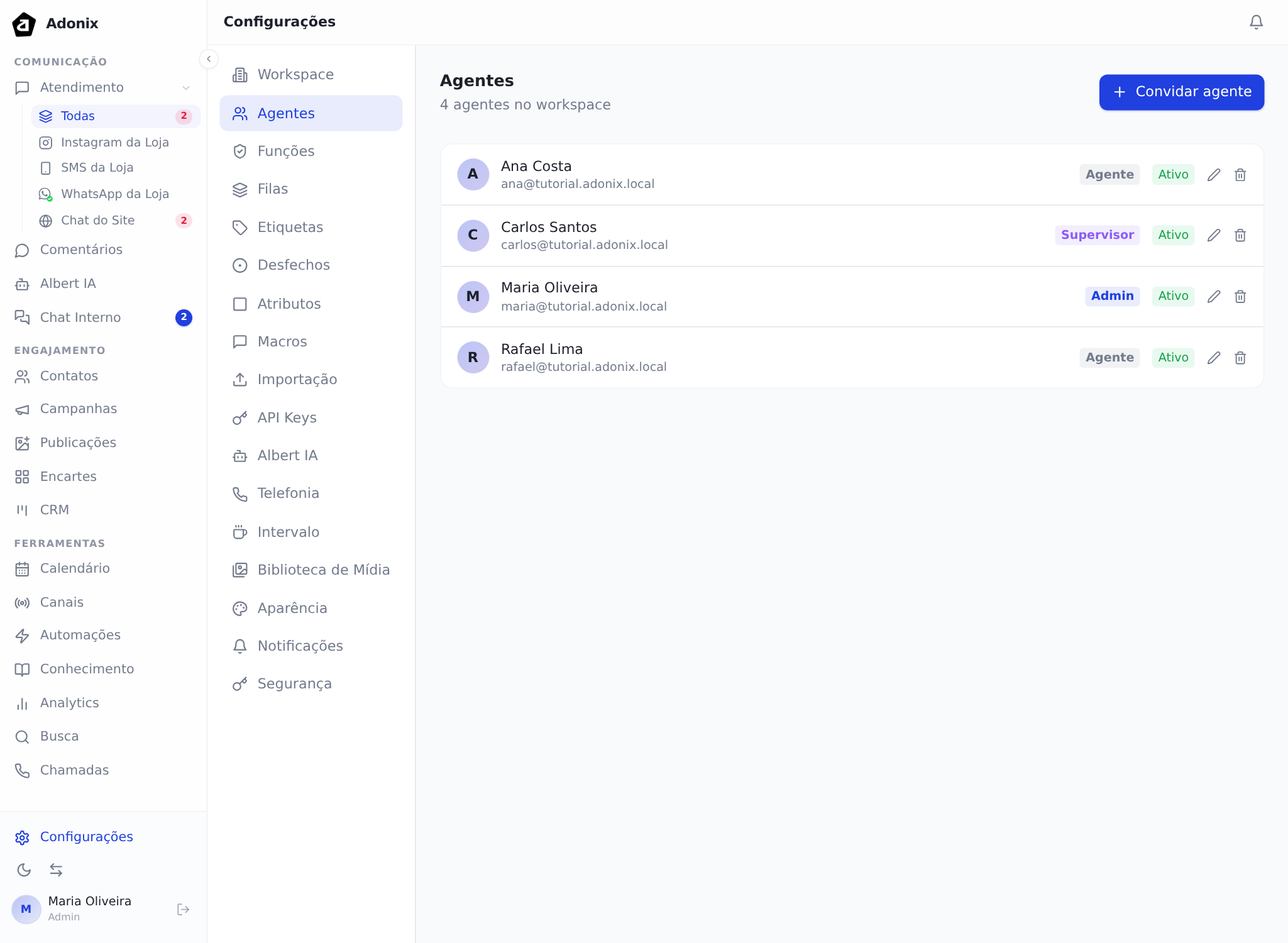
A lista mostra nome, e-mail, função e se o acesso está ativo.
As três funções padrão
| Função | Pode |
|---|---|
| Agente | Atender conversas e cuidar de contatos. |
| Supervisor | O que o agente faz, mais relatórios e acompanhamento da equipe. |
| Admin | Tudo, incluindo as configurações do workspace. |
Dê a menor função que resolve. É mais fácil promover depois do que descobrir que alguém apagou uma configuração sem querer.
Funções personalizadas
Quando as três não servem, crie a sua em Configurações › Funções.
- Clique em Adicionar função personalizada.
- Dê um nome que descreva o papel — "Atendente noturno", "Consultor de vendas".
- Marque as permissões, uma a uma.
- Escolha os canais que a função enxerga.
- Salve.
O escopo de canais é o recurso mais útil daqui. Você pode ter alguém que atende só o WhatsApp e não enxerga nada do Instagram — sem precisar de outro workspace.
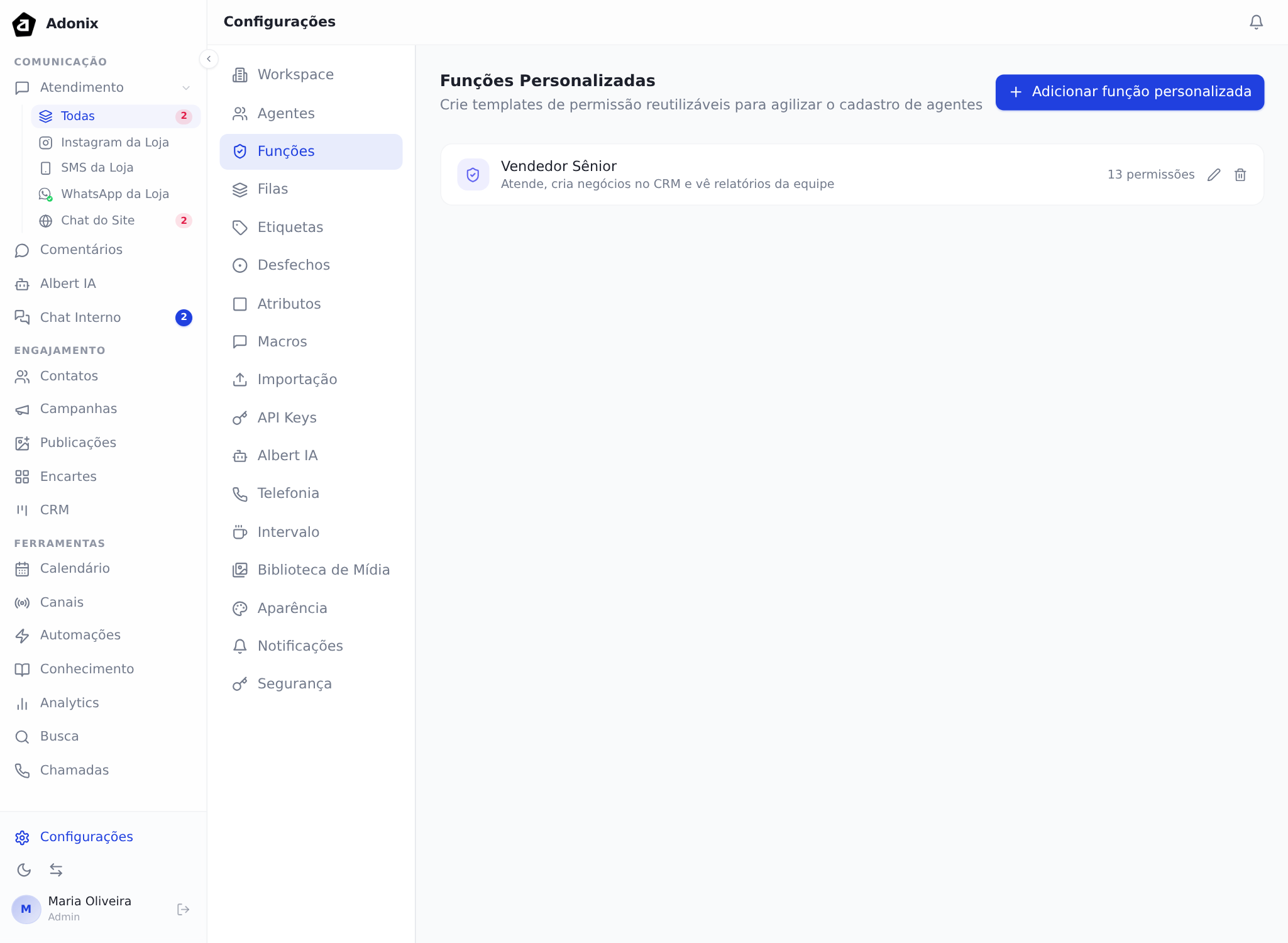
Resultado esperado: a função nova aparece na lista de opções ao cadastrar ou editar um agente.
Desativar em vez de apagar
Quando alguém sai da equipe, desative o acesso. Apagar leva junto o vínculo com o histórico — e você perde de vista quem atendeu o quê.
Dúvidas comuns
O agente não recebeu o convite. Peça para conferir o spam. Não existe reenviar convite: abra Editar Agente, preencha Nova senha (o campo fica vazio quando você quer manter a atual) e passe a senha para a pessoa por um canal seguro. Ela troca depois.
Um agente vê conversas que não deveria. Confira a função dele e o escopo de canais. Quem é admin vê tudo, por definição.
Posso ter dois administradores? Pode, e é recomendável — workspace com um único admin fica travado quando essa pessoa some.
Mudei a função e não valeu na hora. Peça para a pessoa sair e entrar de novo.