Chat interno
O chat interno é a conversa entre vocês. Fica na mesma plataforma onde o atendimento acontece, então ninguém precisa alternar entre o sistema e o aplicativo pessoal para combinar uma coisa de trabalho.
O cliente nunca vê nada daqui.
Abrir
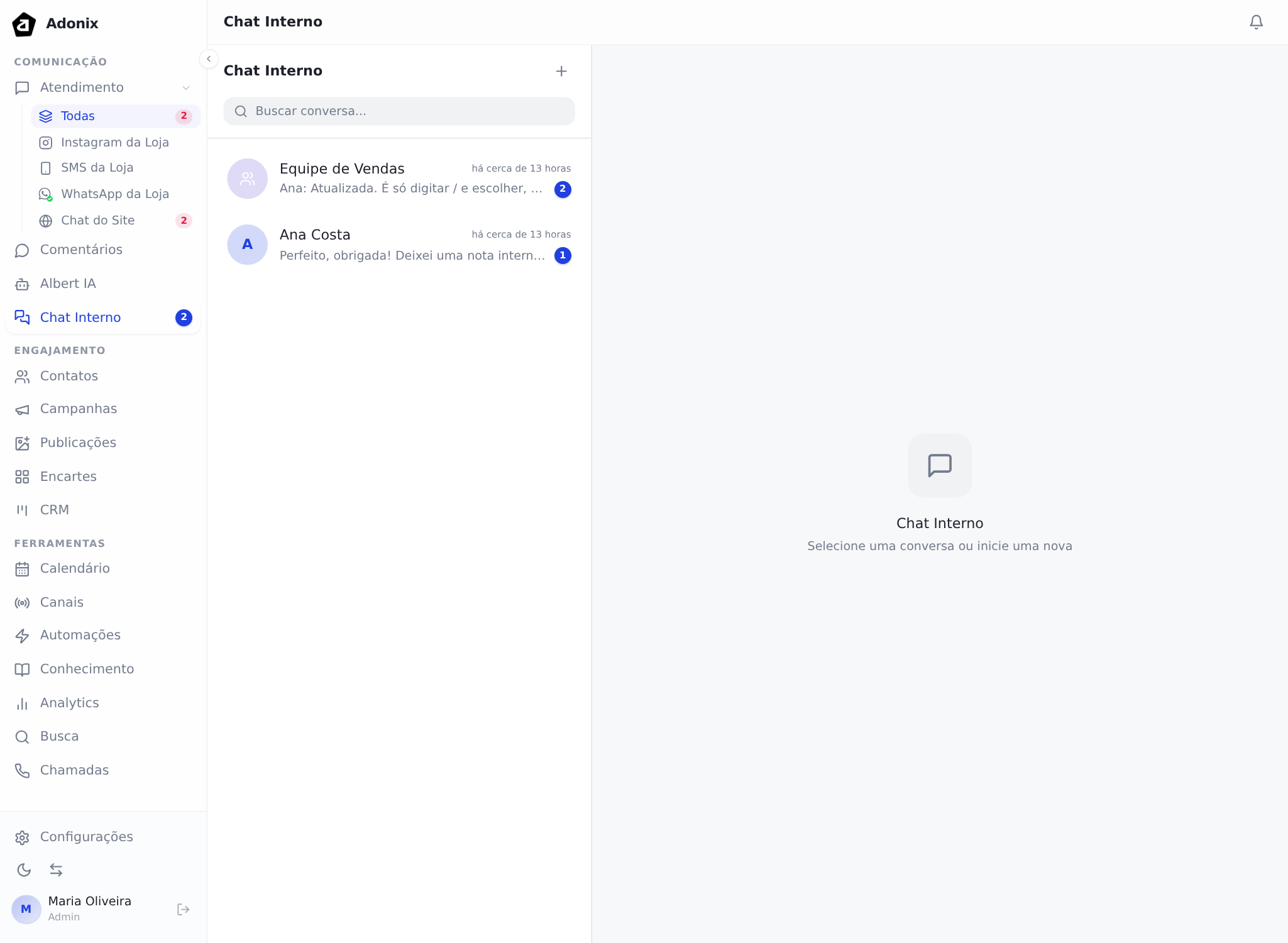
No menu lateral, em Comunicação, clique em Chat Interno. À esquerda ficam as conversas; à direita, a escolhida.
Conversar com uma pessoa
- Clique no +, no topo da lista.
- Escolha o colega.
- Escreva e envie.
Resultado esperado: a conversa aparece na lista, e a pessoa recebe notificação.
Criar um grupo
⚠️ Criar e gerenciar grupo é coisa de administrador. Se você não vê a opção, é isso — peça a quem administra o workspace.
- Clique no +.
- Escolha a opção de grupo.
- Dê um nome que diga para que ele serve — "Equipe de Vendas", "Turno da tarde".
- Adicione as pessoas.
Dica: grupo por time ou por turno funciona. Grupo por assunto pontual vira grupo abandonado em duas semanas.
Notificações
O item Chat Interno no menu lateral mostra em quantas conversas há mensagem não lida — não o total de mensagens. Um "3" ali quer dizer três pessoas ou grupos esperando resposta, mesmo que sejam trinta mensagens. Dentro da lista, cada conversa mostra o próprio contador. Se as notificações do navegador estiverem permitidas, você é avisado mesmo com a plataforma em outra aba.
Chat interno ou nota interna?
As duas coisas são invisíveis para o cliente, mas resolvem problemas diferentes:
| Chat interno | Nota interna | |
|---|---|---|
| Onde fica | Numa conversa entre vocês | Dentro da conversa do cliente |
| Quem lê depois | Quem estava no chat | Quem pegar aquele atendimento |
| Serve para | Combinar, avisar, perguntar | Registrar o que aconteceu no caso |
A régua: se a informação importa para quem atender aquele cliente amanhã, é nota interna. Se é entre vocês agora, é chat interno.
O erro comum é o contrário: combinar tudo pelo chat interno e não registrar nada na conversa. Quem pega o atendimento depois não estava naquele chat, e a informação se perde.
Dúvidas comuns
O cliente pode ver isso de alguma forma? Não. O chat interno não passa por canal nenhum.
Consigo mencionar alguém?
Sim, com @ — tanto no chat interno quanto nas notas internas da conversa. Ao digitar @, a lista de colegas aparece para você escolher.
Dá para mandar arquivo? Sim, como em qualquer conversa da plataforma.
Por que não usar o WhatsApp da equipe? Porque o que se combina lá não fica registrado onde o trabalho acontece — e quem entra depois na empresa não tem acesso ao histórico.
Próximo passo
Softphone — atender ligações dentro da plataforma.