Conectar o WhatsApp
Há duas formas de ligar o WhatsApp à plataforma. A escolha muda o que você pode fazer, quanto custa e o que precisa ter pronto antes.
Qual das duas escolher
| API oficial (Meta) | QR Code | |
|---|---|---|
| Como conecta | Cadastro no Meta Business, com número verificado | Você escaneia um QR com o celular |
| Custo por mensagem | Cobrado pela Meta fora da janela de 24 horas | Sem cobrança da Meta |
| Falar fora das 24 horas | Só com template aprovado | Sem essa limitação |
| Grupos do WhatsApp | Não atende | Atende |
| Apagar mensagem para todos | Não | Sim |
| Depende do celular ligado | Não | Sim |
| Campanhas | Sim, com template aprovado | Sim, com texto livre — e sob aviso de risco |
| Melhor para | Volume, campanhas, operação grande | Atendimento humano, grupos, começar rápido |
Resumo prático: se você vai disparar campanha com volume e quer segurança, é a API oficial. Se você quer atender bem, usar grupos e começar hoje, é o QR Code.
Campanha também sai pelo QR Code, com texto livre e sem template — mas é o caminho de maior risco de banimento do número, e a plataforma pede um aceite de risco antes de criar. Veja Criar uma campanha.
Onde ficam as duas opções
- No menu lateral, clique em Canais.
- Clique em Adicionar canal.
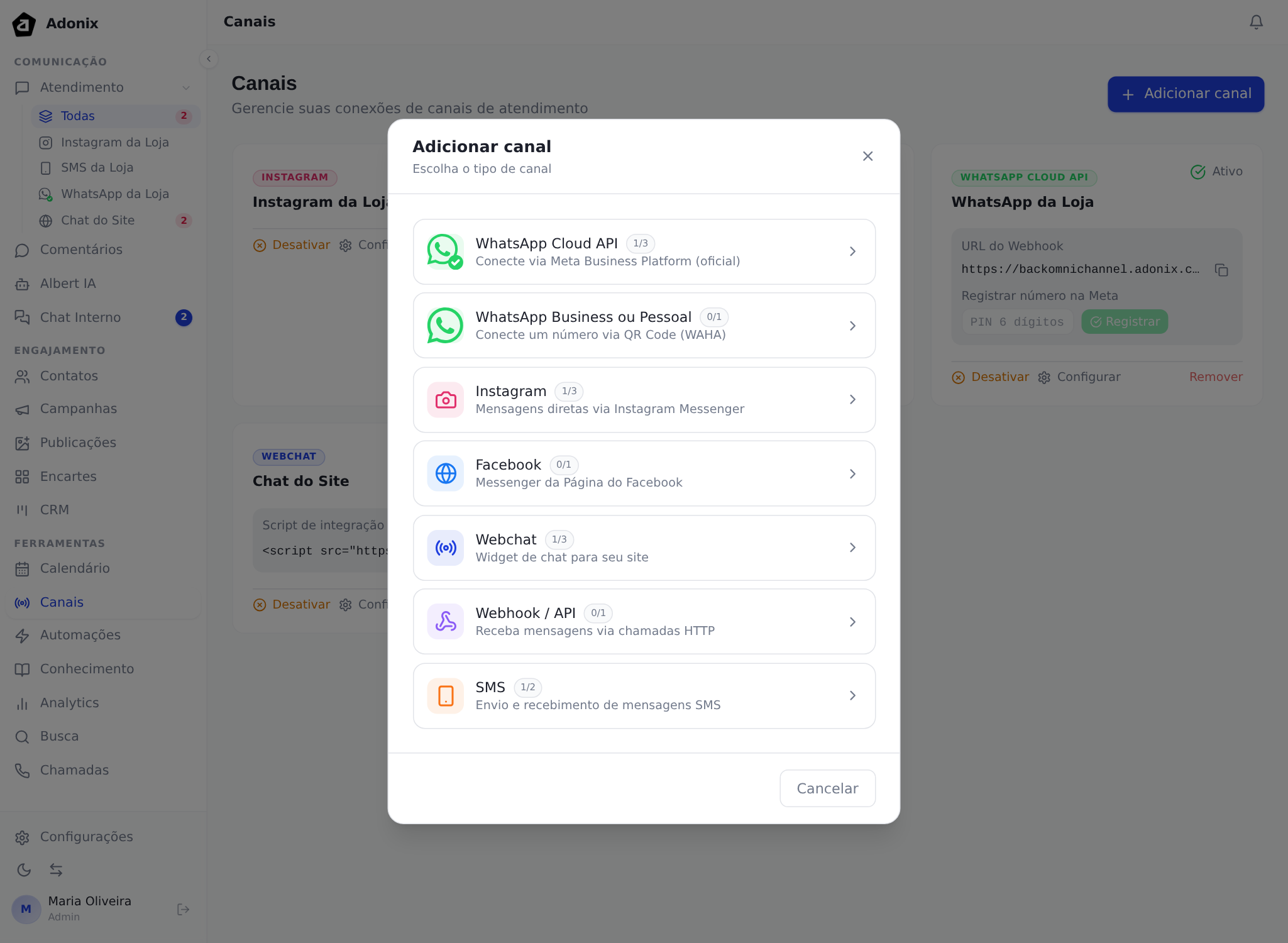
- Na lista, as duas aparecem assim:
- WhatsApp Cloud API — a oficial da Meta.
- WhatsApp Business ou Pessoal — a de QR Code.
O número ao lado de cada tipo — 0/1, 1/2 — mostra quantas conexões daquele tipo você já usa e quantas o seu plano permite. Quando marca Limite atingido, é preciso desativar um canal ou falar com o suporte para liberar mais.
Conectar pela API oficial da Meta
:::info Estamos simplificando isso A conexão com 1 clique (login pela Meta) está em preparação. Até lá, a ligação é manual e passa pelo painel da Meta — o passo a passo completo está abaixo. Se travar em qualquer etapa, chame o suporte: essa é a parte mais chata de toda a configuração, e ninguém precisa passar por ela sozinho. :::
Reserve uns 40 minutos e faça de uma vez só. Interromper no meio é o que mais confunde.
Antes de começar
- Business Manager (business.facebook.com) com a sua empresa verificada.
- Acesso de administrador a esse Business Manager.
- Um número de telefone que não esteja em uso no aplicativo comum do WhatsApp. Ao entrar na API oficial, ele deixa de funcionar no aplicativo — não use o número que a equipe já usa no celular.
Etapa 1 — Criar o app na Meta
- Entre em developers.facebook.com com a conta que administra o Business Manager.
- Vá em Meus apps › Criar app.
- Escolha o tipo Empresa (Business) e vincule ao seu Business Manager.
- Criado o app, na lista de produtos escolha WhatsApp › Configurar.
Etapa 2 — Colher os seis dados
O formulário da plataforma pede seis coisas. Cada uma tem um lugar próprio no painel da Meta.
| Campo | Onde achar |
|---|---|
| Phone Number ID | App › WhatsApp › Configuração da API (API Setup). Aparece logo no topo, junto do número. |
| WhatsApp Business Account ID | Mesma tela, logo abaixo. |
| App ID | App › Configurações › Básico. É o número no topo da página. |
| App Secret | Mesma tela: Chave Secreta do App — clique em Mostrar para revelar. |
| Access Token (permanente) | Não é o da tela de API Setup. Veja abaixo. |
| Verify Token | Você inventa. Veja abaixo. |
O Access Token precisa ser permanente
⚠️ Não use o token que aparece na tela de Configuração da API — ele expira em 24 horas, e o canal para de funcionar no dia seguinte, sem aviso claro.
O token que dura:
- No Business Manager, vá em Configurações do Negócio › Usuários › Usuários do sistema.
- Crie um usuário de sistema com a função Administrador.
- Clique em Adicionar ativos e dê a ele acesso ao app que você criou e à conta do WhatsApp Business (WABA).
- Clique em Gerar novo token, escolha o app e marque as permissões:
whatsapp_business_messagingwhatsapp_business_management
- Escolha sem expiração e copie o token.
Copie na hora. A Meta mostra o token uma única vez; depois só gerando outro.
O Verify Token é uma senha que você inventa
Não existe no painel da Meta: você escolhe uma palavra secreta, difícil de adivinhar, e usa a mesma nos dois lugares — na plataforma e no webhook da Meta. Guarde num gerenciador de senhas.
Etapa 3 — Criar o canal na plataforma
- Em Canais, clique em Adicionar canal e escolha WhatsApp Cloud API.
- Dê um nome ao canal — algo que a equipe reconheça, como "WhatsApp Vendas".
- Preencha os seis campos que você colheu.
- Confirme.
Resultado esperado: o canal aparece na lista como Inativo. Ainda faltam dois passos, e sem eles nenhuma mensagem chega.
Etapa 4 — Configurar o webhook na Meta
Sem este passo, você envia mas não recebe. Nenhuma mensagem de cliente chega.
Os dois valores que a Meta pede estão na plataforma, com botão de copiar:
- URL do Webhook — no cartão do canal, na lista de Canais, e também dentro do canal, em Configuração do Webhook (Meta).
- Token de verificação — no cartão do canal, na lista. É o mesmo Verify Token que você inventou ao criar o canal.
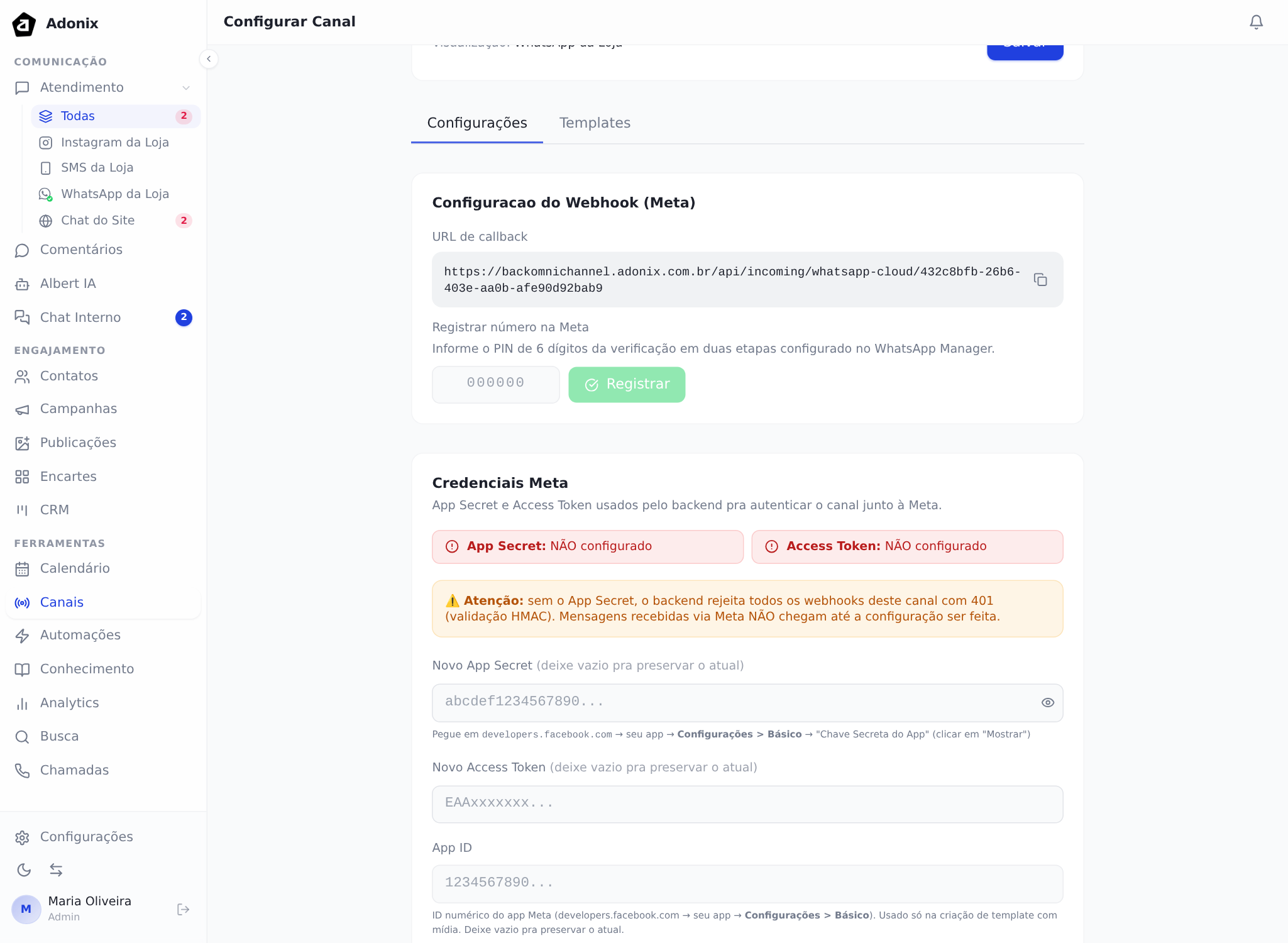
No painel da Meta:
- Vá em WhatsApp › Configuração (Configuration) › Webhook › Editar.
- Em Callback URL, cole a URL do webhook.
- Em Verify Token, cole o token de verificação — é o mesmo que você inventou.
- Clique em Verificar e salvar.
- Ainda na mesma tela, em Campos do webhook (Webhook fields), clique em Gerenciar e assine o campo
messages.
O passo 5 é o mais esquecido. O webhook verifica, tudo parece certo, e nenhuma mensagem chega — porque ninguém marcou messages.
Etapa 5 — Registrar o número
No cartão do canal, em Registrar número na Meta, digite um PIN de 6 dígitos e clique em Registrar.
Esse PIN é o da verificação em duas etapas do número no WhatsApp. Se o número nunca teve um, escolha um agora — e anote: ele é pedido de novo em qualquer migração futura.
Resultado esperado: o cartão passa a mostrar Número registrado.
Etapa 6 — Ativar e ligar à fila
- Clique em Ativar, no cartão do canal.
- Ligue o canal a uma fila — isso é feito do lado da fila: Configurações › Filas, abra a fila e marque o canal em Canais vinculados a esta fila.
Etapa 7 — Testar
Pegue outro celular e mande uma mensagem para o número. A conversa deve aparecer no Atendimento em segundos.
Testou e chegou? Está pronto.
Quando algo dá errado
| O que acontece | Causa quase certa |
|---|---|
| O webhook não verifica na Meta | O Verify Token digitado lá é diferente do que está na plataforma. Copie dos dois lados de novo. |
| Verificou, mas nenhuma mensagem chega | O campo messages não foi assinado nos campos do webhook. |
| Mensagens recebidas são recusadas com erro 401 | App Secret errado. A plataforma valida a assinatura de todo webhook da Meta; sem o segredo certo, tudo é rejeitado. |
| Funcionou um dia e parou | Você usou o token temporário de 24 horas. Refaça o token pelo usuário de sistema. |
| Não consigo registrar o número | O PIN não bate com a verificação em duas etapas do número. Se você não lembra, é preciso redefinir pela Meta. |
Conectar por QR Code
Antes de começar
- Um número com WhatsApp instalado em um celular.
- Esse número não pode estar conectado a outra ferramenta de automação ao mesmo tempo.
Passo a passo
- Em Canais, clique em Adicionar canal e escolha WhatsApp Business ou Pessoal.
- Confirme o nome do canal. O canal é criado inativo, e ainda sem QR.
- Abra o canal e clique em Iniciar sessão. É esse passo que cria a sessão e gera o QR.
- No celular: abra o WhatsApp › Menu › Aparelhos conectados › Conectar dispositivo.
- Aponte a câmera para o QR da tela.
- Ative o canal no cartão dele.
- Ligue o canal a uma fila em Configurações › Filas › a fila › Canais vinculados a esta fila.
Resultado esperado: o QR some sozinho quando o telefone conecta.
O QR expira em cerca de um minuto. Se demorar, use Iniciar sessão de novo e um QR novo aparece.
Para a conexão não cair
- O celular precisa ficar online. Muito tempo sem internet e o WhatsApp encerra a sessão.
- Não force o fechamento do WhatsApp no celular.
- Se cair, abra o canal e use Iniciar sessão de novo — é um QR novo, mesmo procedimento. Para encerrar de propósito, o botão é Desconectar sessão.
Não existe "Reconectar" aqui. Esse botão é do Instagram; no WhatsApp por QR os botões são Iniciar sessão e Desconectar sessão.
Configurar o canal
Clique em Configurar, no cartão do canal. Lá você define:
- Nome de exibição — como o canal aparece no Atendimento.
- Agentes do canal — quem atende. Sem ninguém marcado, todos os agentes da fila atendem.
- Atendimento direto, Pesquisa de satisfação (CSAT) e Reabertura de conversas.
Dúvidas comuns
Posso usar o mesmo número nas duas formas? Não. Um número por conexão. E um número na API oficial deixa de funcionar no aplicativo comum.
Conectei e nada chega. Confira se o canal está Ativo e ligado a uma fila com agentes. Canal sem fila entrega conversa sem dono.
A conexão por QR cai sozinha. Quase sempre é o celular offline, ou o mesmo número em outra ferramenta ao mesmo tempo.
"Limite atingido" no tipo que eu quero. Seu plano já usa todas as vagas daquele tipo. Remova um canal que não usa, ou fale com o suporte.
Próximo passo
Grupos do WhatsApp — atender grupos, e o que muda em relação a uma conversa comum.