Chat do site
O chat do site é uma janelinha de conversa no seu próprio site. O visitante clica, escreve e a mensagem cai no Atendimento como qualquer outra.
É o canal mais rápido de colocar no ar: não depende de aprovação da Meta, de número verificado nem de conta comercial. Se você quer conhecer a plataforma hoje, comece por ele.
Criar o canal
- No menu lateral, clique em Canais.
- Clique em Adicionar canal.
- Escolha Webchat.
- Preencha os quatro campos:
- Nome do canal — é ele que a equipe vê no Atendimento. "Chat do Site" já serve.
- Título do widget — o que o visitante lê no topo da janelinha. Ex.: "Atendimento Online".
- Cor principal — a cor do botão e do cabeçalho da janela. Use a cor da sua marca.
- Mensagem de boas-vindas — a primeira frase que aparece sozinha. Ex.: "Olá! Como posso ajudar?".
- A prévia, logo abaixo dos campos, mostra a janela como o visitante vai ver — ela atualiza conforme você digita. Role para conferir antes de confirmar.
- Confirme.
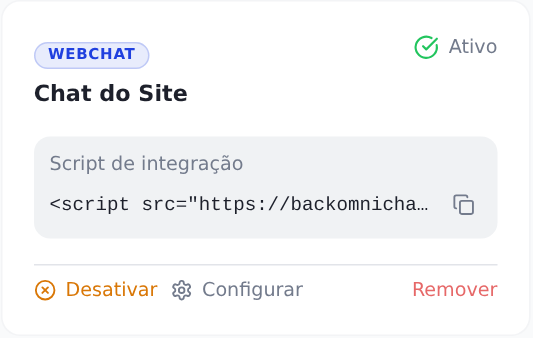
Resultado esperado: o canal aparece na lista como Inativo, e o script de integração é gerado só depois da criação. Clique em Ativar, no cartão — enquanto ele estiver inativo o widget não funciona no seu site.
⚠️ Cor, título e mensagem de boas-vindas se definem agora, na criação. A tela do canal, depois de criado, é somente leitura para esses campos. Use a prévia e confira com calma.
Colocar no seu site
O cartão do canal mostra o script de integração: uma linha de código.
- Clique em Copiar.
- Cole essa linha no seu site, antes do fechamento da página.
- Publique o site.
Resultado esperado: a janela de conversa aparece no canto do site. Abra o site numa aba anônima e mande uma mensagem — ela deve chegar ao Atendimento em segundos.
Se você não mexe no site diretamente, mande essa linha para quem cuida dele. É a única coisa que essa pessoa precisa fazer.
Configurar o canal
Clique em Configurar, no cartão. Lá ficam:
- Nome de exibição — como o canal aparece no Atendimento.
- Agentes do canal — quem atende. Vazio significa todos os agentes da fila.
- Atendimento direto, Pesquisa de satisfação (CSAT) e Reabertura de conversas.
O que não se muda aqui: a aparência do widget (cor, título, boas-vindas) e a fila. A aparência só na criação; a fila, do lado da fila — Configurações › Filas, abra a fila e marque o canal em Canais vinculados a esta fila.
O que muda em relação ao WhatsApp
| Chat do site | ||
|---|---|---|
| Prazo para responder | Sem prazo | 24 horas, depois só template |
| A pessoa recebe fora do site | Não, precisa estar com a página aberta | Sim, no celular |
| Precisa do telefone | Não | Sim |
| Custo por mensagem | Nenhum | Depende da conexão |
A diferença que mais importa no dia a dia: quem fala pelo chat do site costuma estar ali, na hora. Uma resposta em dois minutos vale muito mais aqui do que no WhatsApp.
Pedir o contato
Como o chat não exige telefone, a conversa pode começar sem você saber quem é a pessoa. Vale pedir nome e um contato durante o atendimento — assim, se a página fechar, você consegue retomar.
Uma automação pode fazer essa pergunta sozinha, logo no início.
Dúvidas comuns
Colei o script e a janela não aparece. Confira se o código foi colado em todas as páginas e se o site foi publicado depois. Teste em aba anônima — cache de navegador engana muito.
A janela aparece mas a mensagem não chega. Confira se o canal está Ativo e ligado a uma fila com agentes.
Posso mudar as cores da janela depois? Não pela tela do canal — ela é somente leitura para aparência. Cor, título e mensagem de boas-vindas ficam como foram definidos na criação. Para mudar, crie um canal novo com a aparência certa (e troque o script no site), ou fale com o suporte.
A pessoa fechou o site no meio da conversa. A conversa continua no Atendimento. Se ela voltar, retoma do mesmo ponto; se você tiver pegado um contato, dá para procurá-la por outro canal.
Dá para usar só o chat do site? Dá. Muita operação começa assim e só depois liga o WhatsApp.
Próximo passo
SMS.