Criar uma campanha
Campanha é disparo em massa: a mesma mensagem para uma lista de contatos, por WhatsApp ou SMS. Serve para avisar de promoção, reabertura, novidade ou lembrete.
O assistente tem três etapas. Nenhuma mensagem sai antes da última.
Antes de começar: quem pode receber
Esta é a parte que decide se a campanha ajuda ou prejudica o seu negócio.
Mande só para quem autorizou receber. Disparo para lista comprada ou para quem nunca falou com você leva a denúncia, e denúncia leva ao bloqueio do seu número pelo WhatsApp. O número bloqueado para de funcionar também para o atendimento do dia a dia — você perde a campanha e o canal junto.
Sempre ofereça saída: uma frase como "responda SAIR para não receber mais" reduz muito a chance de a pessoa denunciar em vez de pedir para sair.
Etapa 1 — a mensagem
- Vá em Campanhas no menu lateral.
- Clique em Nova campanha.
- Dê um nome à campanha — é só para você se achar depois.
- Escolha o canal de disparo. Só aparecem canais de WhatsApp e SMS que estejam ativos.
- Escreva a mensagem, conforme o canal:
- WhatsApp conectado por QR Code — texto livre, e dá para anexar uma mídia (imagem, vídeo ou PDF). É o caso mais comum. Leia a seção de risco abaixo antes.
- WhatsApp Cloud (API oficial) — é preciso escolher um template aprovado. Não dá para escrever texto livre. Veja Templates de mensagem.
- SMS — texto livre. Um contador mostra caracteres, segmentos e créditos por destinatário.
- Clique em Próximo.
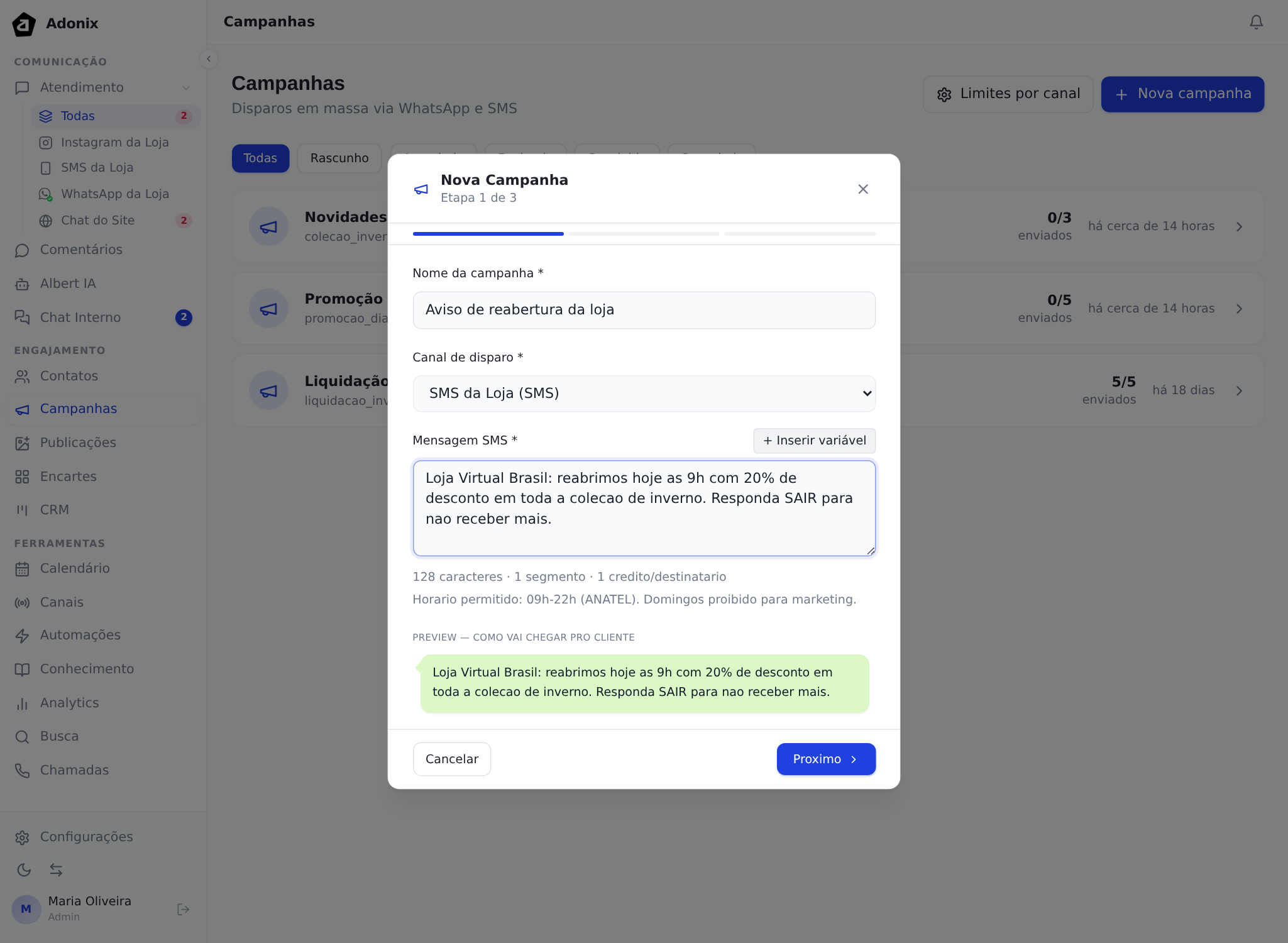
Use "Inserir variável" para chamar cada pessoa pelo nome. Uma mensagem que começa com o primeiro nome tem cara de mensagem, não de propaganda.
No SMS, atenção ao contador. A mensagem é cobrada por segmento: passou do tamanho, vira dois segmentos e custa o dobro por pessoa. E há regra da ANATEL — envio permitido das 9h às 22h, e domingo é proibido para marketing.
Campanha pelo WhatsApp conectado por QR Code
É o caminho mais usado, porque não exige template aprovado. Também é o de maior risco: quem dispara em massa por um número pessoal pode ter esse número banido pela Meta, e aí o atendimento do dia a dia para junto.
A plataforma trabalha para reduzir esse risco sozinha, e você não configura nada disso:
- Janela de horário: só dispara das 9h às 22h no fuso do workspace. Fora dela, espera e retoma sozinha.
- Intervalo irregular entre mensagens, para não ter cara de robô.
- Limite diário por canal, com aquecimento para número recém-pareado.
- Confere se o número existe no WhatsApp antes de mandar.
- Pausa sozinha se a qualidade do número cair para vermelho.
Por isso, ao confirmar a criação, aparece um aviso de risco que você precisa ler e aceitar marcando "Li e aceito os riscos de banimento descritos acima". O aceite fica registrado. Se o limite diário escolhido estiver acima do recomendado, o aviso diz isso na cara, com os dois números.
Esse aviso só aparece no WhatsApp por QR Code — Cloud e SMS criam direto.
Etapa 2 — quem recebe
Dois caminhos, que se somam:
- Filtrar por etiquetas — todo mundo que tem aquela marcação. É o jeito mais prático: "todos os VIP", "todos os que compraram no inverno".
- Adicionar contatos manualmente — busque e marque um a um.
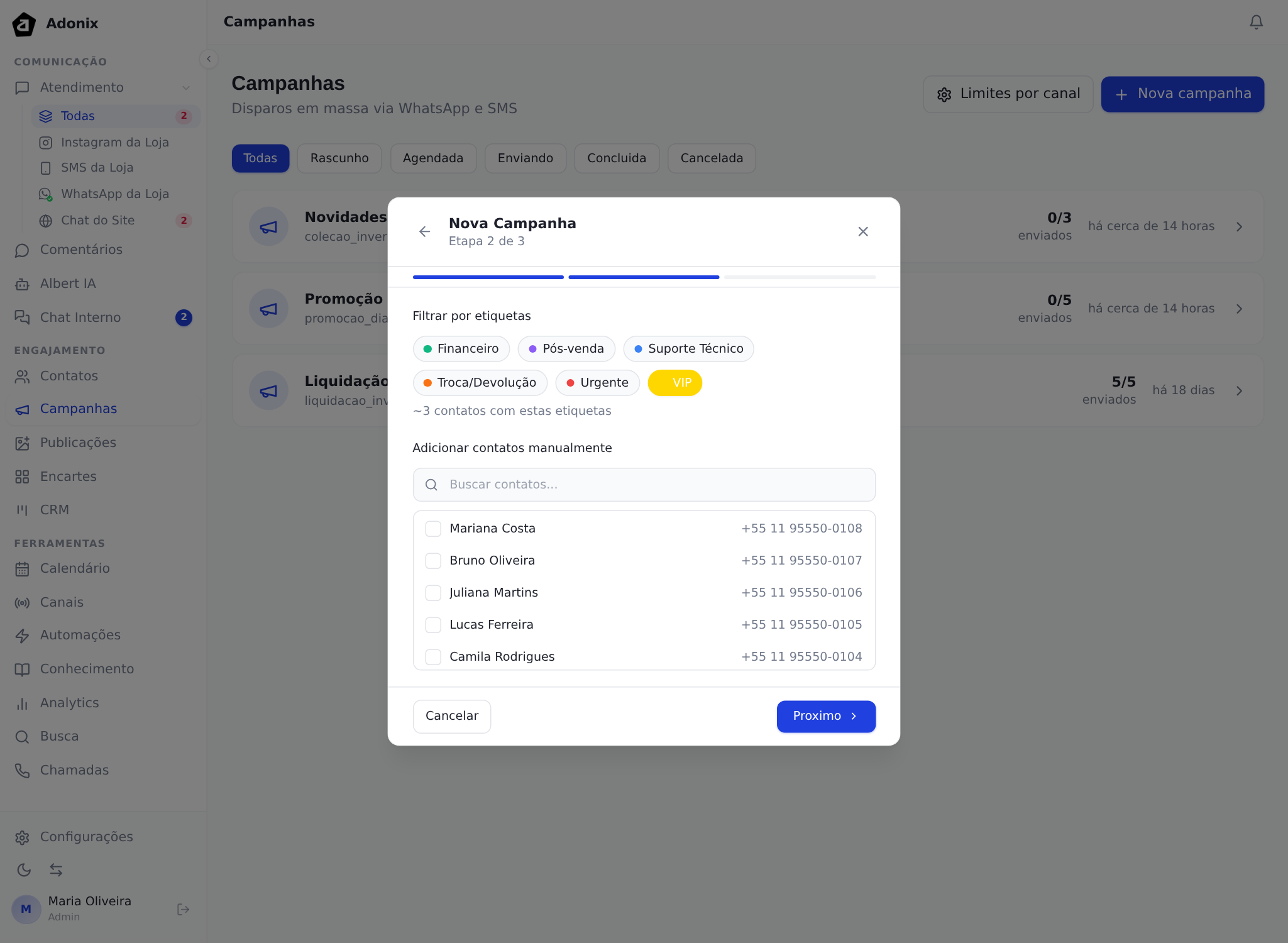
Resultado esperado: o assistente mostra quantas pessoas entraram na lista.
Contato sem telefone não entra — a campanha precisa de número para enviar.
Etapa 3 — conferir e disparar
A última tela é o resumo: nome, canal, o que vai ser enviado e quantos vão receber.
⚠️ O resumo mostra o texto inteiro só no SMS (com os créditos por destinatário). No WhatsApp Cloud ele mostra apenas "Template: <nome>" — e no WhatsApp por QR Code, que não usa template, essa linha vem vazia. Nos dois casos: quer reler o texto? Volte uma etapa. É a última chance de corrigir um erro de digitação antes que ele vá para centenas de pessoas.
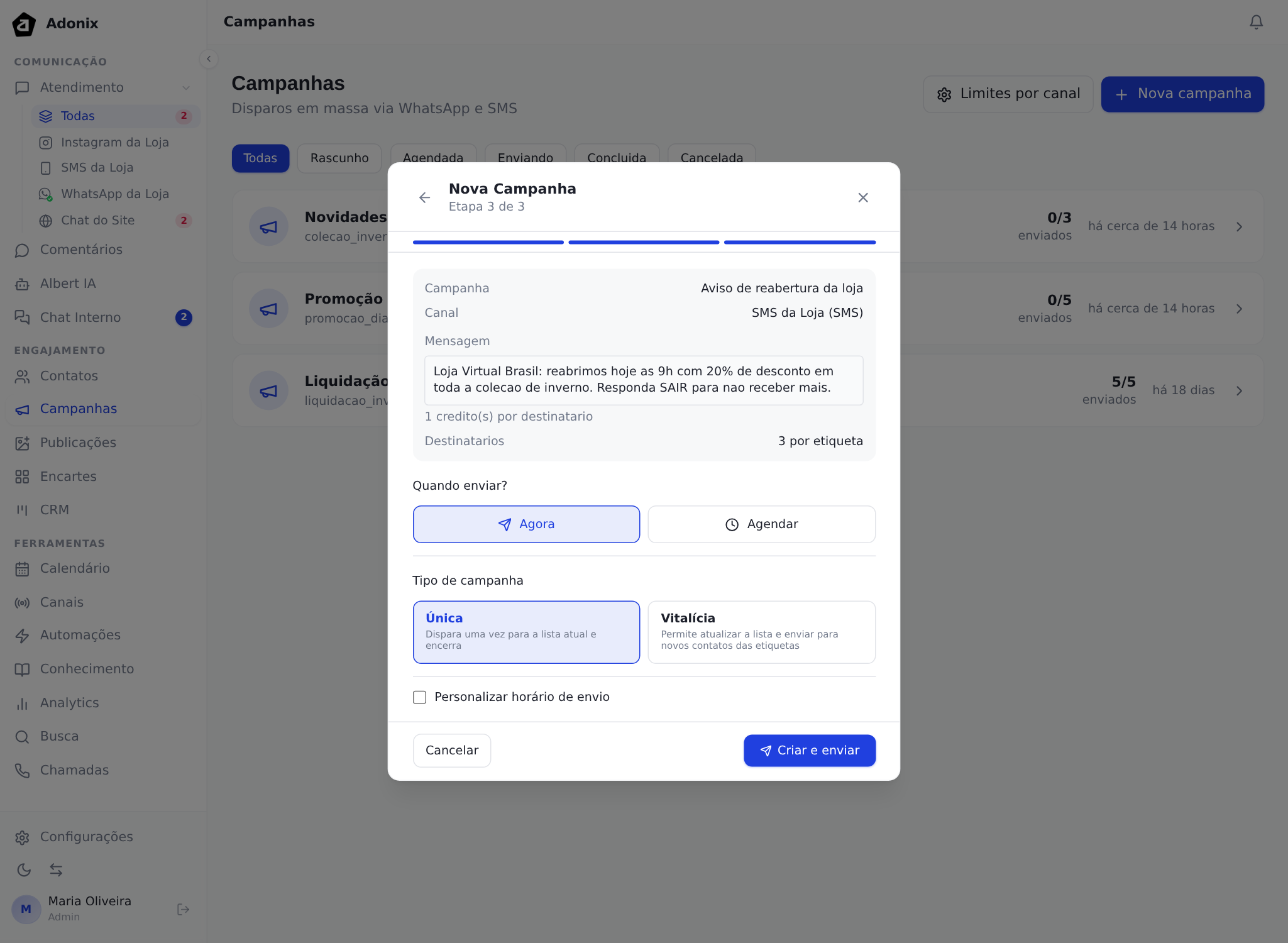
Você escolhe:
Quando enviar
- Agora — começa ao confirmar.
- Agendar — você marca data e hora.
Tipo de campanha
- Única — dispara uma vez para a lista daquele momento e encerra.
- Vitalícia — a lista pode ser reaproveitada: quem ganhar a etiqueta depois pode entrar. Não é automático — veja abaixo.
Personalizar horário de envio permite restringir a faixa em que o disparo acontece. Nos canais Cloud e SMS, essa é a única faixa de horário que existe: sem marcar, a campanha dispara na hora, seja qual for.
Confirme no botão do rodapé: ele diz Criar e enviar quando o envio é agora, e Criar e agendar quando você marcou data. No WhatsApp por QR Code ainda aparece o aviso de risco, com o botão Aceitar e criar campanha.
Resultado esperado: a campanha aparece na lista com o contador de enviados subindo.
Campanha vitalícia: o botão "Atualizar lista de envio"
Uma campanha vitalícia não puxa contato novo sozinha. Quando aparece gente nova nas etiquetas, abra a campanha: um aviso no topo diz quantos novos contatos estão disponíveis, e o botão Atualizar lista de envio os adiciona.
O botão só aparece em campanha vitalícia já concluída ou em andamento, e fica desligado quando não há ninguém novo. Se a campanha ainda estiver enviando, os novos entram no fim da fila.
Limites por canal
O botão Limites por canal, no topo, abre a tela Limites de campanha por canal. Ela lista apenas os canais de WhatsApp conectados por QR Code — Cloud e SMS não aparecem, porque esse controle não existe para eles.
Para cada canal, o limite é por dia (não por hora), e a tela mostra três números: o recomendado para a idade do pareamento daquele número, o que está em uso e o máximo absoluto. Passar do recomendado é possível, mas o aviso de risco vai apontar isso ao criar a campanha.
Vale respeitar: mil mensagens disparadas em cinco minutos por um número novo é o padrão que o WhatsApp reconhece como robô. Devagar chega; rápido demais não chega nunca.
Dúvidas comuns
Meu canal não aparece na lista. Só canais de WhatsApp (Cloud ou QR Code) ou SMS ativos entram. Chat do site e Instagram não fazem campanha.
O botão Próximo não libera. Falta alguma coisa da etapa: no WhatsApp Cloud, quase sempre é o template. Sem template aprovado não há disparo.
Escolhi etiqueta e deu menos gente do que eu esperava. Contato sem telefone não entra. Confira quantos da etiqueta têm número.
Posso cancelar depois de disparar? Não. Só dá para cancelar campanha em rascunho ou agendada. Assim que ela entra em Enviando, o botão de cancelar some da tela — não há como interromper. Por isso a etapa 3 existe: uma vez que começou, vai até o fim.
Cancelei sem querer, e agora? Abra a campanha cancelada e clique em Reativar campanha — destinatários, variações de texto e configurações ficam preservados.
Qual a diferença de campanha para macro? Macro é resposta pronta dentro de uma conversa, para uma pessoa. Campanha é envio para uma lista.