Agendamentos e tarefas
O calendário reúne o que tem data: prazos dos cartões do CRM, compromissos marcados e as notas que você criar. Serve para não depender da memória nem de um caderno paralelo.
Abrir
No menu lateral, em Ferramentas, clique em Calendário.
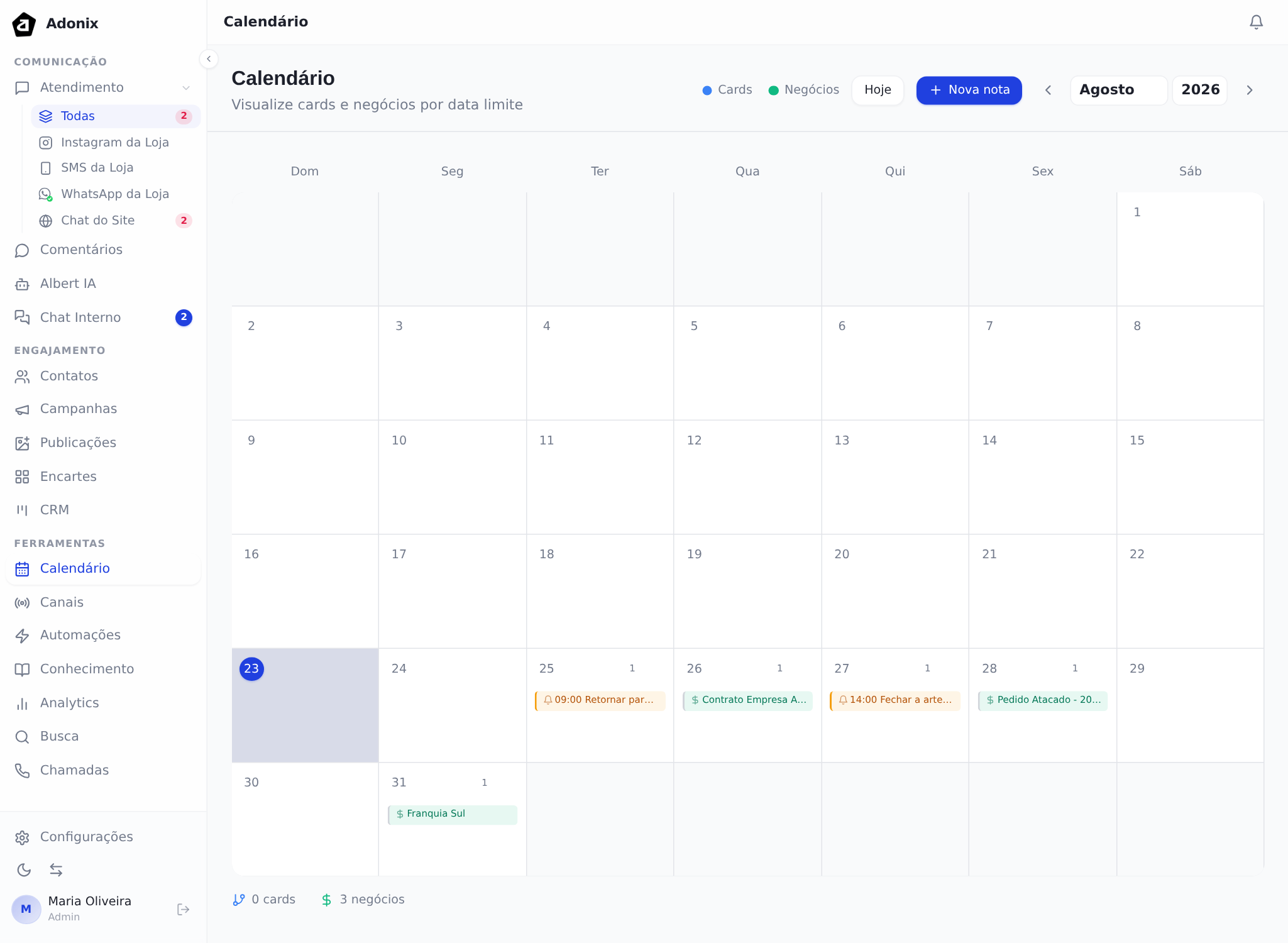
O que aparece
O calendário mostra três coisas ao mesmo tempo, e o que há no topo é uma legenda de cores, não um alternador — não há o que clicar ali:
- 🔵 Cards — os cartões do quadro Kanban, pela data limite de cada um. Se a sua operação não usa Kanban, o rodapé mostra "0 cards" e está certo.
- 🟢 Negócios — as oportunidades, pela previsão de fechamento.
- Notas — as que você cria aqui, pela data de lembrete.
O rodapé mostra os totais do mês, e os seletores de mês e ano permitem andar no tempo. Hoje traz você de volta.
Resultado esperado: você enxerga a semana e sabe o que vence antes de o cliente cobrar.
Criar uma nota
Cada dia tem um botão para criar nota naquela data:
- Clique em Nova nota — o do topo, ou o do dia específico.
- Preencha o Título — é o que aparece no dia.
- Use Detalhes (opcional) para o contexto que não cabe no título.
- Defina Lembrar em: a data e a hora.
"Lembrar em" é a data da nota. Não existe caixa de "criar lembrete" à parte — é essa data que coloca a nota no dia e define quando ela lembra você.
Escreva a ação, não o assunto. "Retornar para a Camila sobre o pedido 45892" funciona. "Camila" não diz o que fazer.
O que NÃO aparece no calendário
⚠️ A seção "Agendamentos" de um negócio no CRM é outra coisa. Ela agenda uma mensagem para o cliente, e não um compromisso seu — essas mensagens agendadas não aparecem aqui.
O calendário lê só três datas: a data limite do cartão, a previsão de fechamento do negócio e o lembrete da nota. Quer que algo apareça no calendário? Preencha uma dessas três.
Uma rotina simples
De manhã: abra o calendário e veja o que vence hoje. Antes de sair: o que ficou sem resolver vira nota com data de amanhã, em vez de virar esquecimento. Sexta-feira: olhe a semana seguinte. O que estiver acumulado num dia só pede remarcação antes de virar problema.
Dúvidas comuns
O mês está vazio e eu tenho negócios no CRM. Só aparece o que tem data. Cartão sem data limite e negócio sem previsão de fechamento não entram — preencha a data lá.
Criei uma nota e não recebi o lembrete. Confira a data em Lembrar em e se as notificações do navegador estão permitidas.
Vejo compromissos da equipe inteira? Depende do papel: administrador vê tudo do workspace; quem não é administrador vê apenas os cartões e negócios atribuídos a si. As notas são sempre suas.
Dá para sincronizar com o Google Agenda? O calendário é da plataforma. Para um compromisso que precisa estar nos dois, crie também na sua agenda pessoal.