O que são automações
Automação é uma regra que a plataforma executa sozinha: quando acontece isto, faça aquilo. Responder a primeira mensagem fora do horário, perguntar o motivo do contato e mandar para a fila certa, avisar quando um pedido é registrado.
Você monta arrastando blocos numa tela, sem escrever código.
Quando vale a pena
Vale quando a tarefa é repetitiva, previsível e não exige julgamento:
- Dar boas-vindas a quem fala com você pela primeira vez.
- Avisar o horário de atendimento fora do expediente.
- Perguntar o assunto e encaminhar para a fila certa.
- Marcar automaticamente conversas que contêm certas palavras.
Não vale quando o cliente precisa de gente:
- Reclamação. Automação em cliente irritado piora tudo.
- Negociação, exceção, caso fora do padrão.
- Qualquer coisa em que a resposta errada custe caro.
A régua: se você não conseguiria escrever antes todas as respostas possíveis, não automatize.
Do que um fluxo é feito
O construtor organiza as peças em cinco grupos:
| Grupo | O que faz |
|---|---|
| Ativadores | O que dispara o fluxo: conversa iniciada, mensagem recebida, conversa encerrada, transferida, um horário marcado, um webhook. |
| Fluxo | O caminho: condição, roteador, filtro, aguardar um tempo, aguardar resposta, fim. |
| Mensagens | Enviar mensagem, enviar menu de opções, capturar o que a pessoa respondeu. |
| Ações | Atribuir agente, transferir fila, mudar status, aplicar ou tirar etiqueta, atualizar contato, escrever nota interna, chamar outro sistema. |
| Inteligência Artificial | Deixar a IA responder um trecho, ou classificar a intenção da mensagem. |
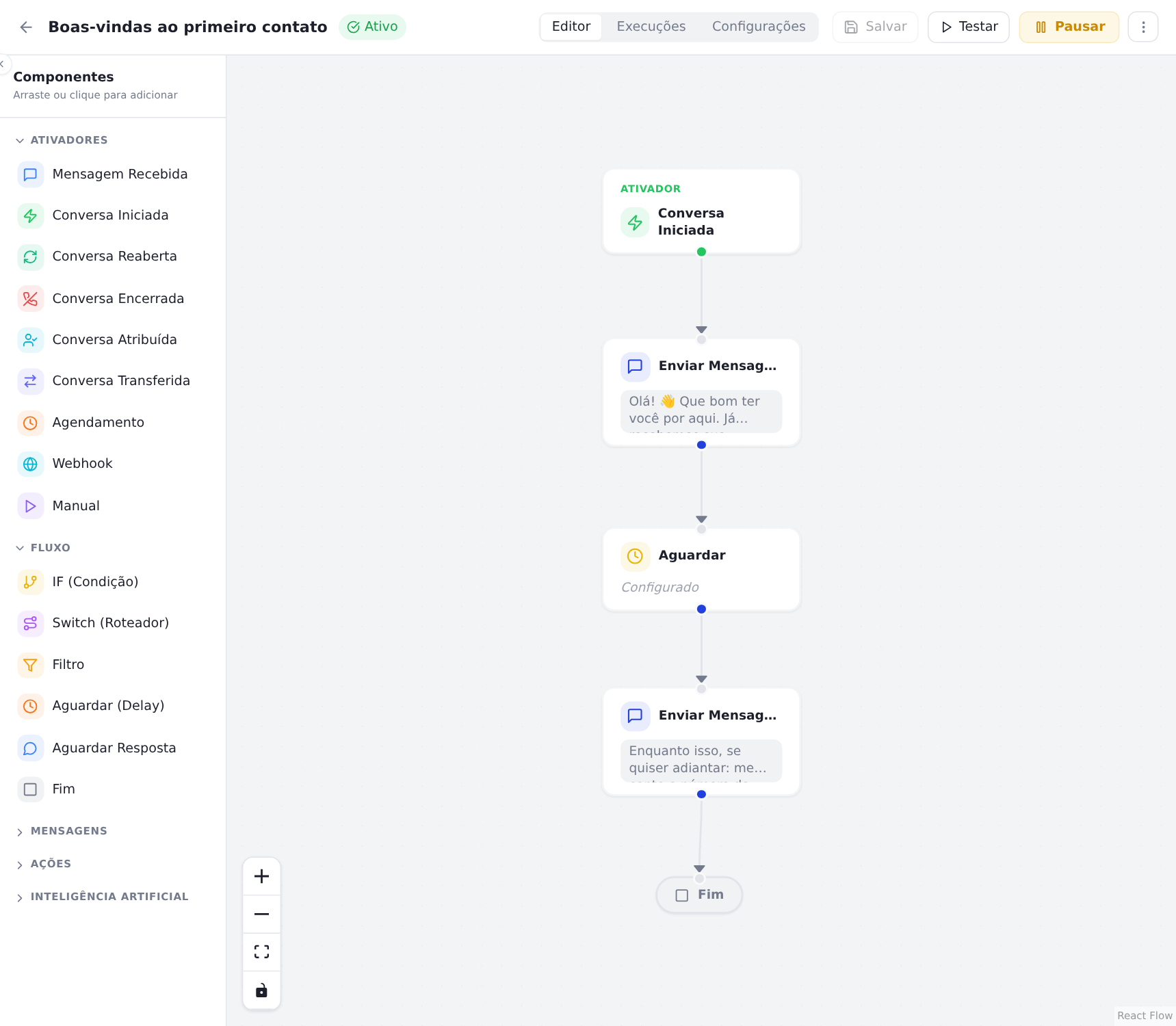
Todo fluxo começa por um ativador e termina em Fim. O meio é com você.
Um exemplo que quase toda operação usa
Conversa iniciada → Enviar mensagem de boas-vindas com o horário → Aguardar 30 segundos → Enviar mensagem pedindo o número do pedido → Fim
Simples, e resolve o pior problema do atendimento: o silêncio dos primeiros minutos.
Onde ficam
No menu lateral, em Ferramentas, clique em Automações. Cada fluxo aparece como um cartão com o nome, a descrição, o ativador, quantos blocos tem e a situação: Ativo, Pausado, Rascunho ou Arquivado.
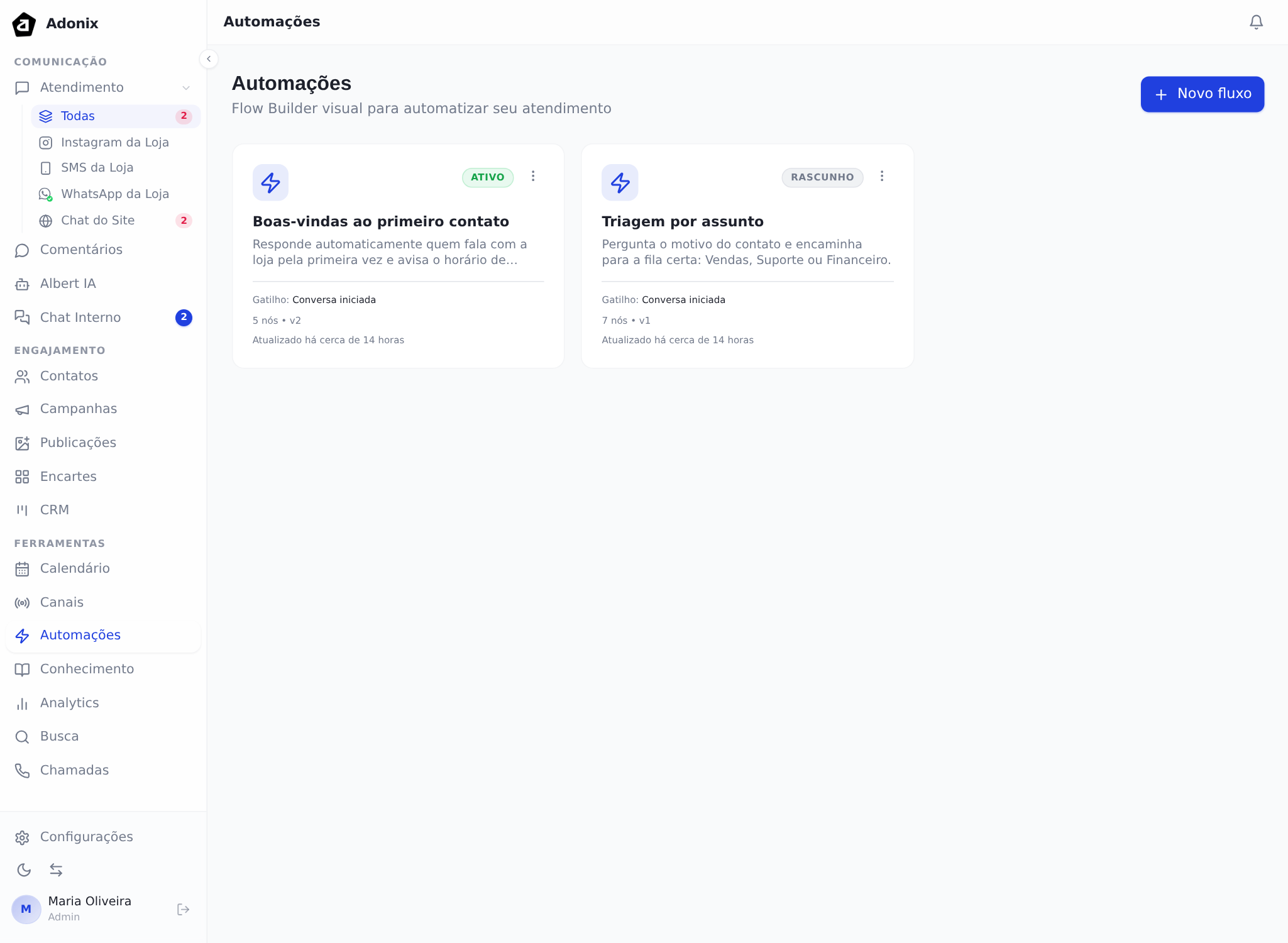
Rascunho, ativo e pausado
Fluxo em Rascunho não roda. Pausado também não — a diferença é a intenção: rascunho é o que ainda não estreou, pausado é o que já rodou e você desligou temporariamente. Arquivado é o aposentado, que fica guardado fora do caminho. Ele só passa a agir depois que você o publica — e essa separação existe justamente para você montar com calma sem disparar mensagem para cliente no meio do caminho.
Dúvidas comuns
A automação responde no lugar do atendente? Só até onde você mandar. O fluxo normalmente entrega a conversa para uma fila depois das primeiras trocas.
O cliente percebe que é automático? Percebe, e tudo bem — desde que a resposta seja útil e ele consiga chegar em alguém. O que irrita é o robô que não deixa sair.
Posso ter mais de um fluxo ativo? Pode. Cuide para que não se atropelem: dois fluxos com o mesmo ativador mandam duas mensagens.
Se eu errar, o cliente recebe? Só se o fluxo estiver publicado. Em rascunho ele não roda.