Criar um fluxo
Vamos montar uma automação de boas-vindas do início ao fim. O que você aprender aqui serve para qualquer outra.
Criar
- No menu lateral, clique em Automações.
- Clique em Novo fluxo.
- Dê um nome e uma descrição.
- Escolha um template inicial:
- Em branco — canvas vazio, para montar do zero.
- Boas-vindas — já vem com ativador e a primeira mensagem prontos.
- Qualificação — coleta dados e já traz uma condição de roteamento.
- Clique em Criar e abrir editor.
Escreva a descrição. Daqui a três meses, "Boas-vindas ao primeiro contato" diz o que o fluxo faz; "Fluxo 2" não diz nada.
Comece por um template. Mesmo que você vá mudar tudo, sair de Boas-vindas poupa montar o ativador e ver como os blocos se ligam.
O construtor
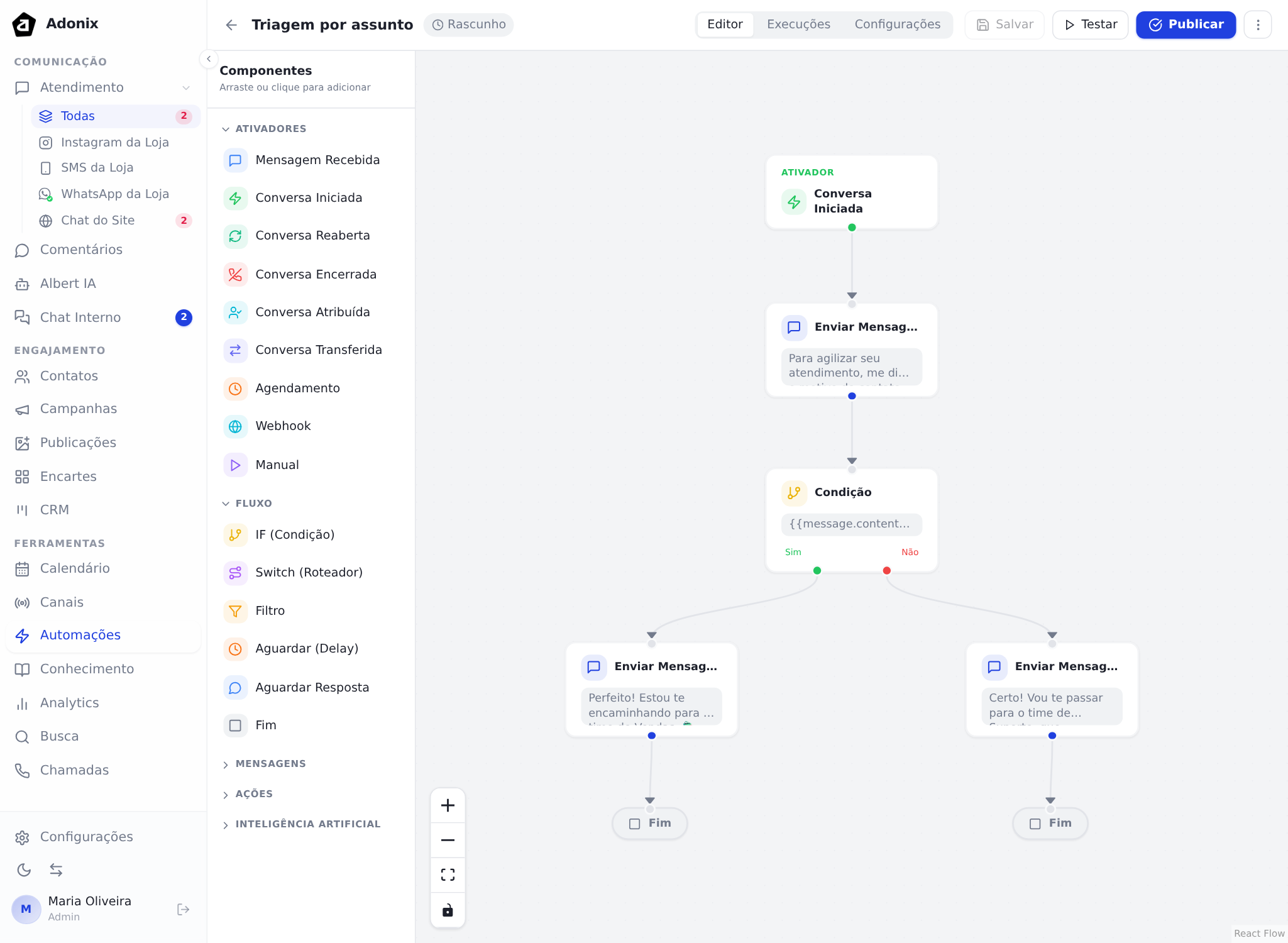
A tela tem três partes:
- Componentes, à esquerda — os blocos disponíveis, por grupo.
- Tela, no centro — onde o fluxo é montado.
- Barra do topo — as abas Editor, Execuções e Configurações, mais Salvar, Testar e Publicar.
Montar
1. Escolher o ativador
Comece pelo grupo Ativadores. Clique em Conversa Iniciada e ele aparece na tela.
Ele responde à pergunta quando isso deve acontecer?. Sem ativador, o fluxo nunca roda.
Ao clicar no bloco, o painel de propriedades abre à direita. Dois campos importam:
- Canais (opcional) — restringe o fluxo a canais específicos. Deixar vazio faz o fluxo valer para todos os canais do workspace.
- Controle de execução — evita disparo repetido:
- Sem limite (sempre executar)
- 1x por conversa
- 1x por contato (nunca repetir)
- Cooldown (intervalo mínimo) — pede também os minutos de espera.
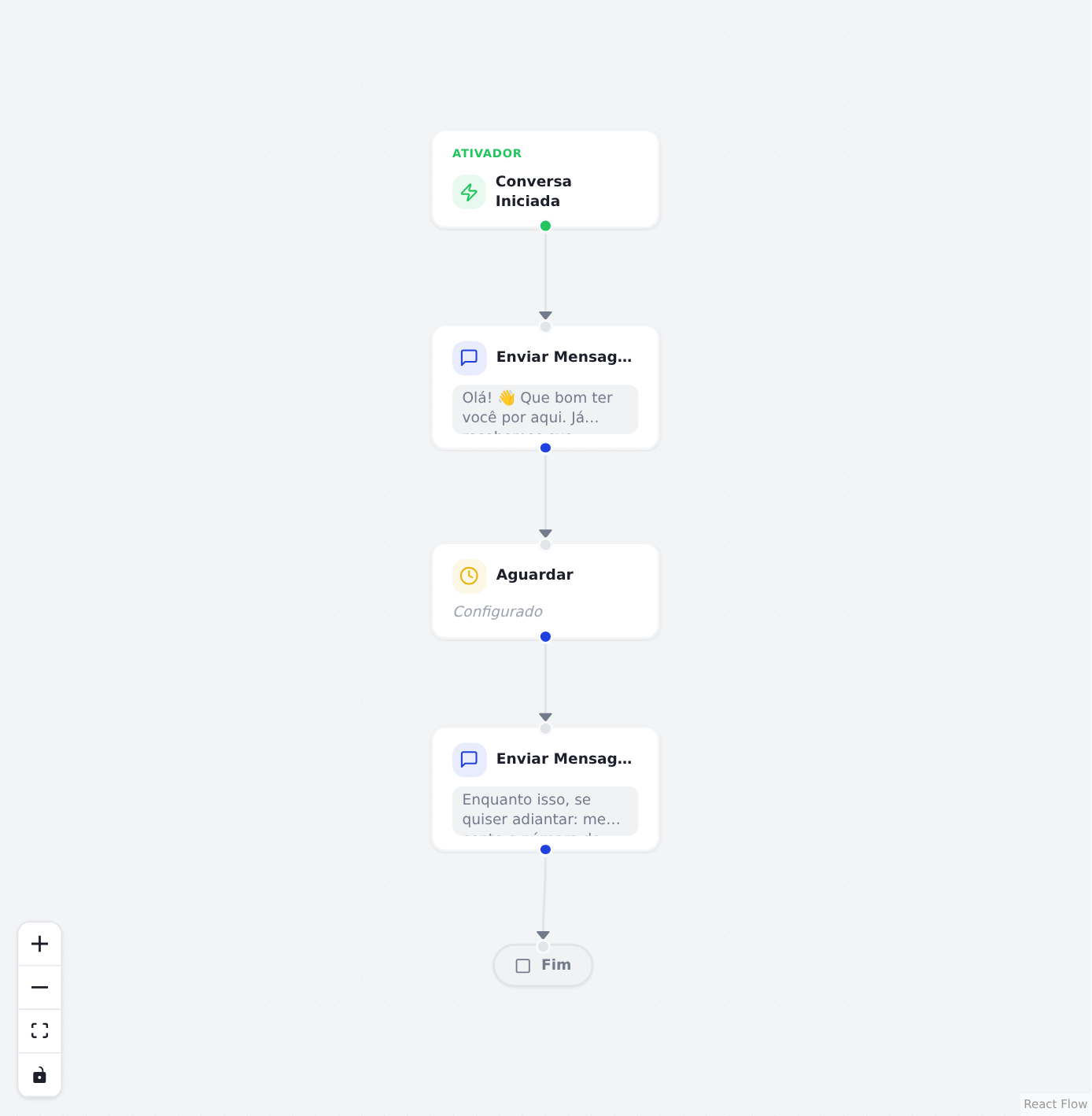
2. Acrescentar os passos
Abra o grupo Mensagens e clique em Enviar Mensagem. Clique no bloco e escreva o texto no painel da direita.
Depois Aguardar (Delay), do grupo Fluxo, para dar um respiro entre uma mensagem e outra. Uma segunda mensagem colada na primeira parece robô; trinta segundos depois parece atendimento.
3. Ligar os blocos
Arraste da bolinha embaixo de um bloco até o bloco seguinte. A seta que aparece é o caminho que a conversa vai percorrer.
Bloco solto não roda. Se algo não funciona, o primeiro lugar para olhar é se ele está mesmo ligado.
4. Fechar com Fim
Todo caminho termina em Fim, do grupo Fluxo. Inclusive os dois lados de uma condição.
Caminhos diferentes
Quando o fluxo precisa decidir, use IF (Condição), do grupo Fluxo. Ele tem duas saídas — verdadeiro e falso — e cada uma segue por um caminho.
Exemplo: perguntar o motivo do contato e mandar para Vendas ou para Suporte conforme a resposta.
Para mais de dois caminhos, use Switch (Roteador).
Publicar
Clique em Publicar. O fluxo passa de Rascunho para Ativo e começa a valer para as conversas seguintes.
Resultado esperado: o cartão do fluxo, na lista, mostra Ativo.
Testar — depois de publicar, não antes
⚠️ O botão Testar só funciona com o fluxo publicado. Em rascunho, ele responde que a automação não foi encontrada ou não está ativa. A ordem é Publicar → Testar, e não o contrário.
O que o Testar faz — e o que ele não faz. Ele roda o fluxo sem conversa nenhuma. Como não há destinatário, os blocos de Enviar Mensagem são pulados: nada é entregue a ninguém, nem a você. Serve para conferir que o fluxo executa do começo ao fim e por onde ele passa.
- Publique o fluxo.
- Clique em Testar.
- Abra a aba Execuções e veja o caminho percorrido.
Para ver o texto chegando de verdade, o caminho é outro: acione o fluxo como um cliente acionaria. Com o ativador de conversa, abra o chat do site numa aba anônima e mande uma mensagem — você inicia a conversa sem telefone e sem envolver ninguém.
⚠️ Aí sim as mensagens saem de verdade. Faça isso num canal de teste, nunca numa conversa de cliente. E vale gastar os cinco minutos: erro de digitação em mensagem automática vai para todo mundo, não para uma pessoa.
Editar um fluxo que já está no ar
Salvar mudanças em um fluxo Ativo o devolve para Rascunho — ele para de rodar até você publicar de novo. Isso é de propósito: metade de uma edição no ar seria pior.
A tela avisa em três lugares, então é difícil passar batido:
- Um selo Não salvo aparece ao lado do nome assim que você mexe em algo.
- O botão de publicar vira Salvar e republicar.
- Ao sair da página com alterações pendentes, aparece o aviso Alterações não salvas.
Terminou de editar? Clique em Salvar e republicar, e confira que o cartão voltou a Ativo.
Ver o que aconteceu
A aba Execuções, no topo, mostra as vezes em que o fluxo rodou. É onde você confere se ele está de fato agindo, e por onde a conversa passou.
Dúvidas comuns
Publiquei e nada acontece. Confira, nesta ordem: o fluxo está Ativo? O ativador está ligado ao canal certo? Os blocos estão todos conectados?
A automação mandou duas mensagens iguais. Provavelmente há dois fluxos ativos com o mesmo ativador, ou o ativador está configurado para rodar sempre em vez de uma vez por conversa.
Editei e parou de funcionar. Salvar um fluxo ativo o devolve para rascunho. Use Salvar e republicar e confira que ele voltou a Ativo.
Cliquei em Testar e deu erro. O fluxo provavelmente está em rascunho. Publique primeiro — Testar só roda fluxo ativo.
Dá para desligar temporariamente? Dá — pause o fluxo. Ele para de rodar sem que você perca a montagem.