Visão geral do atendimento
Atendimento é onde você passa a maior parte do dia. Todas as conversas chegam aqui, venham do WhatsApp, do Instagram, do Facebook, do chat do site ou de SMS — a tela é a mesma para todos os canais.
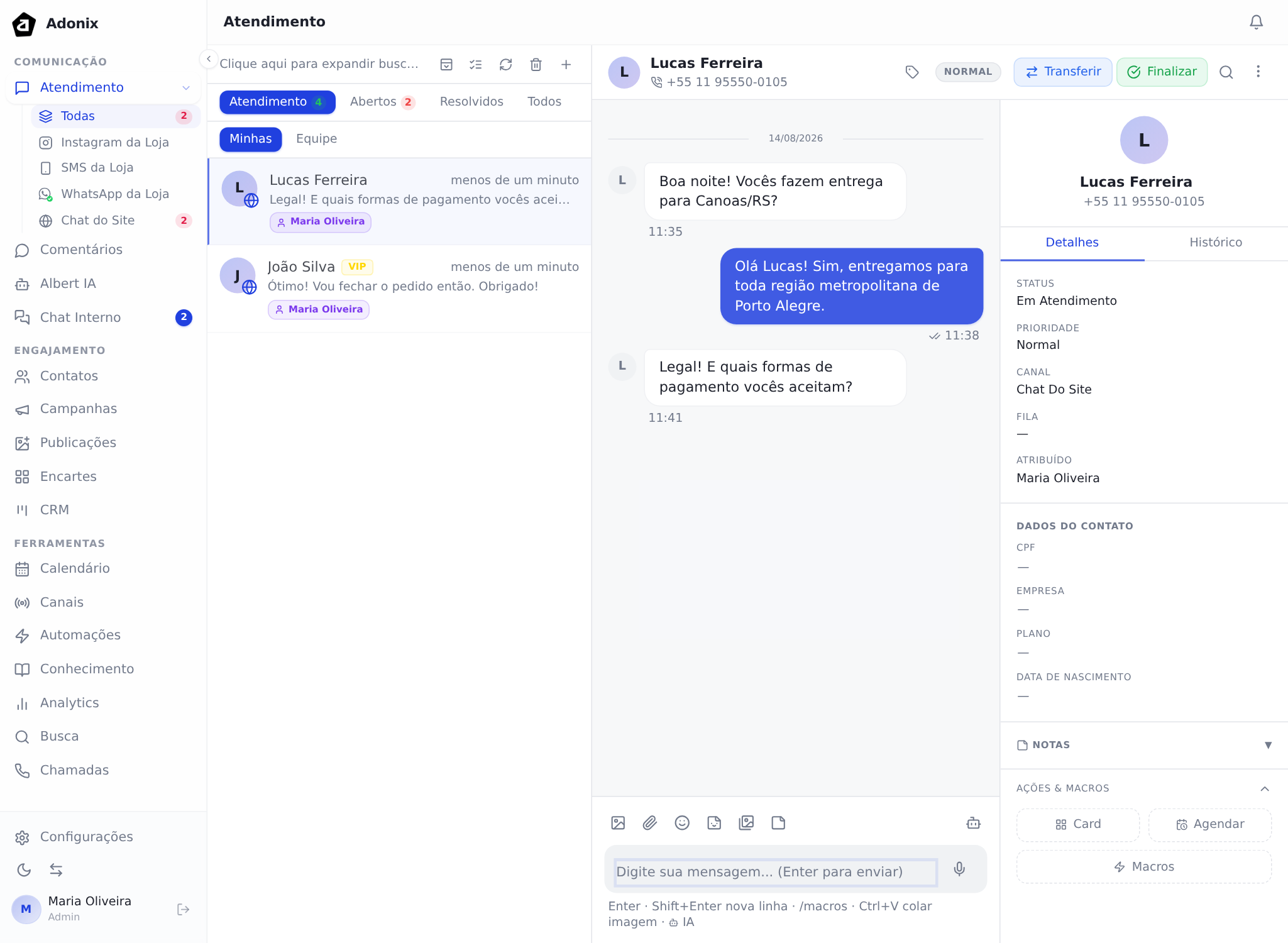
A tela, em três colunas
- Lista de conversas, à esquerda.
- Conversa aberta, no centro.
- Painel do contato, à direita — dados, histórico, notas e atalhos.
As abas — e por que as suas podem ser diferentes
O que você vê depende do seu papel.
Quem atende (agente) vê três abas:
| Aba | O que mostra |
|---|---|
| Atendimento | Conversas que já têm um responsável e estão em andamento. |
| Fila | Conversas que chegaram e ainda não têm dono. É delas que você puxa trabalho. |
| Resolvidos | Conversas já finalizadas. Ficam guardadas para consulta. |
Quem administra ou supervisiona vê quatro, e a segunda muda de nome:
| Aba | O que mostra |
|---|---|
| Atendimento | Em andamento, com responsável. |
| Abertos | Sem dono, à espera de alguém. |
| Resolvidos | Finalizadas. |
| Todos | Tudo junto, sem separar por situação. |
As duas primeiras mostram um número ao lado do nome: é quanta conversa há em cada uma. Se a fila começar a subir, é sinal de acúmulo.
Ao longo destes tutoriais, "Abertos" e "Fila" são a mesma aba, com nomes diferentes conforme o papel.
Filtrar por canal, pelo menu
Quando o workspace tem mais de um canal, o item Atendimento do menu lateral se abre em uma lista: Todas e, abaixo, um item por canal. Cada um mostra quantas conversas abertas há ali.
É o filtro mais rápido para quem atende um canal só — clique em "Chat do Site" e a lista passa a mostrar apenas ele.
Minhas ou da Equipe (administradores e supervisores)
Na aba Atendimento, quem é administrador ou supervisor vê um segundo filtro:
- Minhas — só as conversas atribuídas a você.
- Equipe — as conversas dos colegas.
Ele só existe nessa aba, e só para esses papéis. Se você atende e não vê esse filtro, está tudo certo: a sua aba Atendimento já mostra as suas conversas.
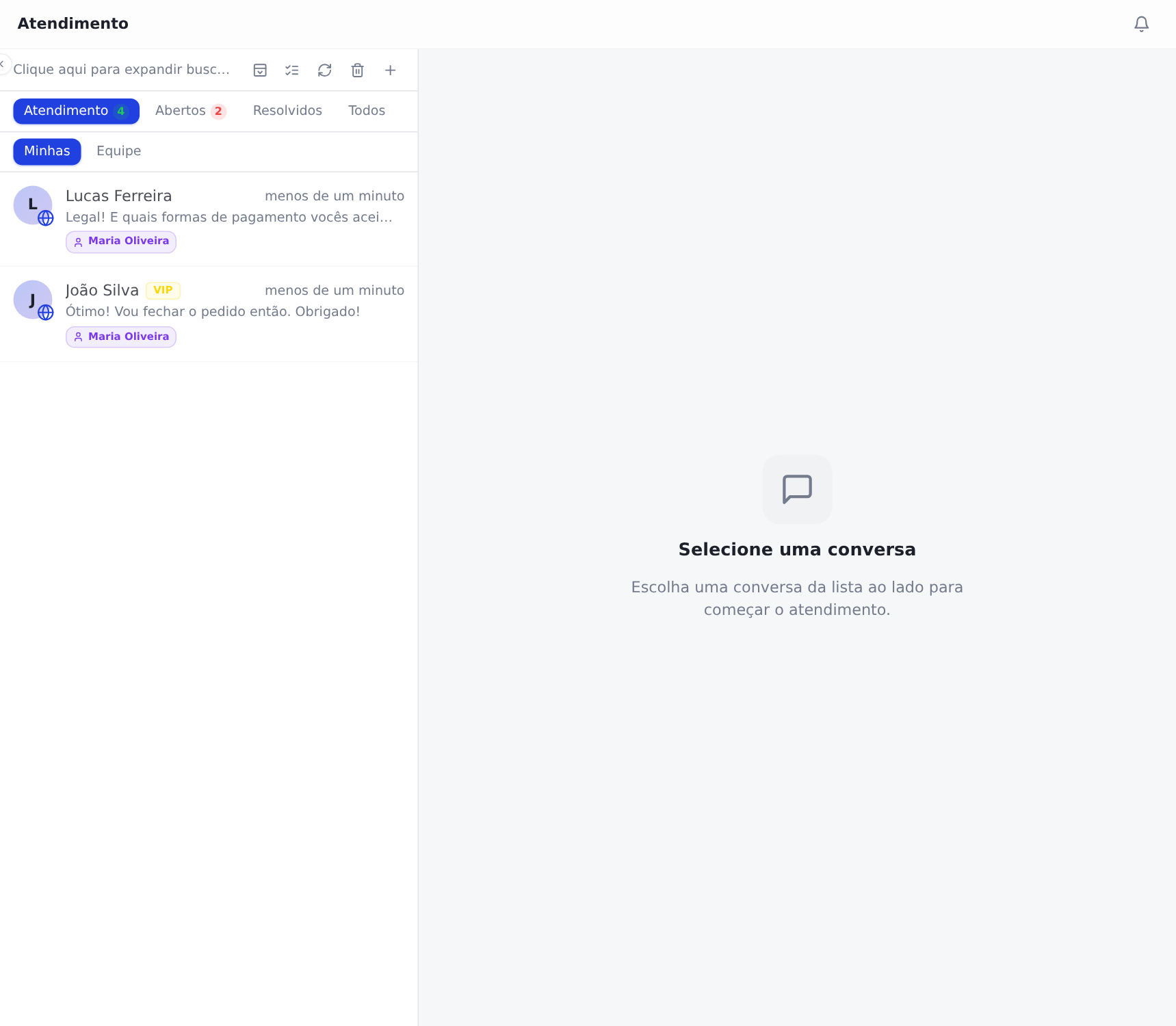
O que cada linha da lista mostra
- Nome e foto do contato.
- Trecho da última mensagem.
- Quanto tempo faz desde a última interação.
- Ícone do canal de origem.
- Etiqueta de prioridade, quando a conversa é Urgente ou Alta.
- Nome do agente responsável.
- Contador de mensagens não lidas.
Busca e filtros
Clique em Clique aqui para expandir busca e filtros, no topo da lista, para abrir os campos de busca por nome, telefone ou trecho de mensagem, e os filtros por canal, etiqueta, prioridade e agente. Os filtros se combinam — dá para ver, por exemplo, só o que é do WhatsApp e está marcado como urgente.
Para procurar em todo o histórico do workspace, e não só na lista atual, use a Busca de mensagens, no menu lateral.
Agir em várias conversas de uma vez
Quando precisar finalizar, transferir ou etiquetar um lote:
- Clique em Selecionar várias conversas, na barra de ícones no topo da lista.
- Marque as conversas. Para pegar um intervalo inteiro, clique na primeira, segure Shift e clique na última.
- Escolha a ação na barra que aparece no rodapé: Finalizar, Reabrir, Transferir, Etiquetar ou Prioridade.
- Confirme — a plataforma mostra em quantas conversas a ação vai valer.
Para sair do modo de seleção, pressione Esc.
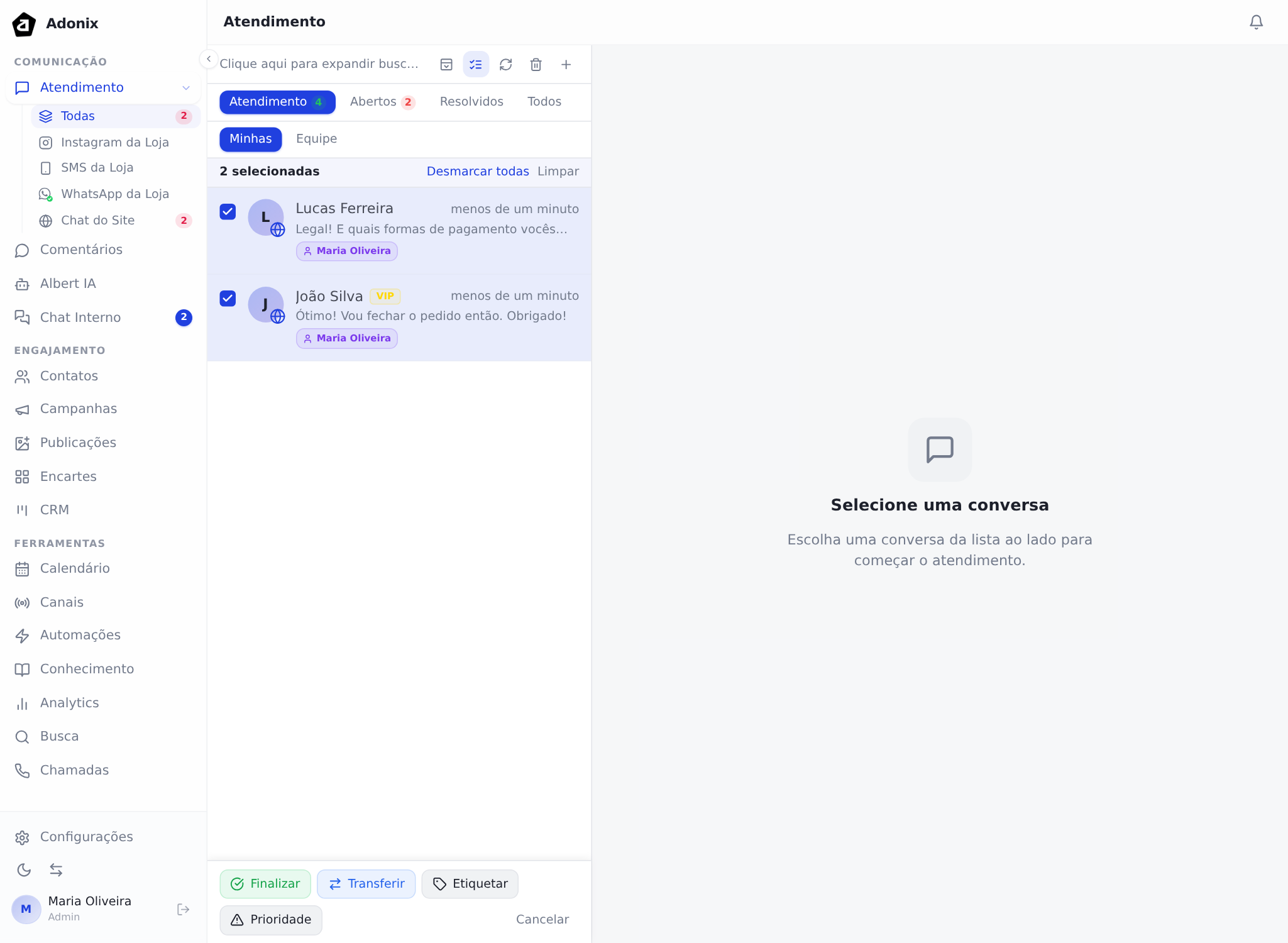
Dica: é o jeito mais rápido de encerrar o dia. Filtre por Resolvidos o que já foi tratado, ou selecione as conversas antigas sem resposta e transfira todas para a fila certa de uma vez.
Outros botões do topo
- Lixeira — conversas removidas ficam guardadas aqui antes de sumir de vez.
- Nova conversa — você mesmo inicia o contato, em vez de esperar o cliente.
Dúvidas comuns
Por que uma conversa sumiu da aba Abertos? Porque alguém puxou. Ela passou para Atendimento, no nome de quem puxou.
A aba da fila está vazia, mas o cliente diz que mandou mensagem. A conversa pode já ter sido puxada por um colega — procure em Atendimento (se você for administrador, com o filtro em Equipe). Confira também se algum filtro de canal ou etiqueta ficou ligado.
Vejo menos conversas que meu colega. O que cada pessoa enxerga depende da função e dos canais liberados para ela. Um administrador pode ajustar isso em Agentes e funções.
Próximo passo
Vamos atender de verdade: Atender uma conversa.