Transferir conversas
Transferir é o que você faz quando o assunto é de outra pessoa: o cliente pergunta de boleto e você é de vendas, ou você vai sair e a conversa precisa continuar.
O cliente não percebe a troca, e todo o histórico vai junto — quem receber lê tudo o que já foi dito.
Transferir para um agente
Use quando você sabe exatamente quem deve continuar.
- Com a conversa aberta, clique em Transferir, no topo.
- Fique na aba Agente.
- Clique no nome da pessoa. A bolinha verde ao lado indica quem está online.
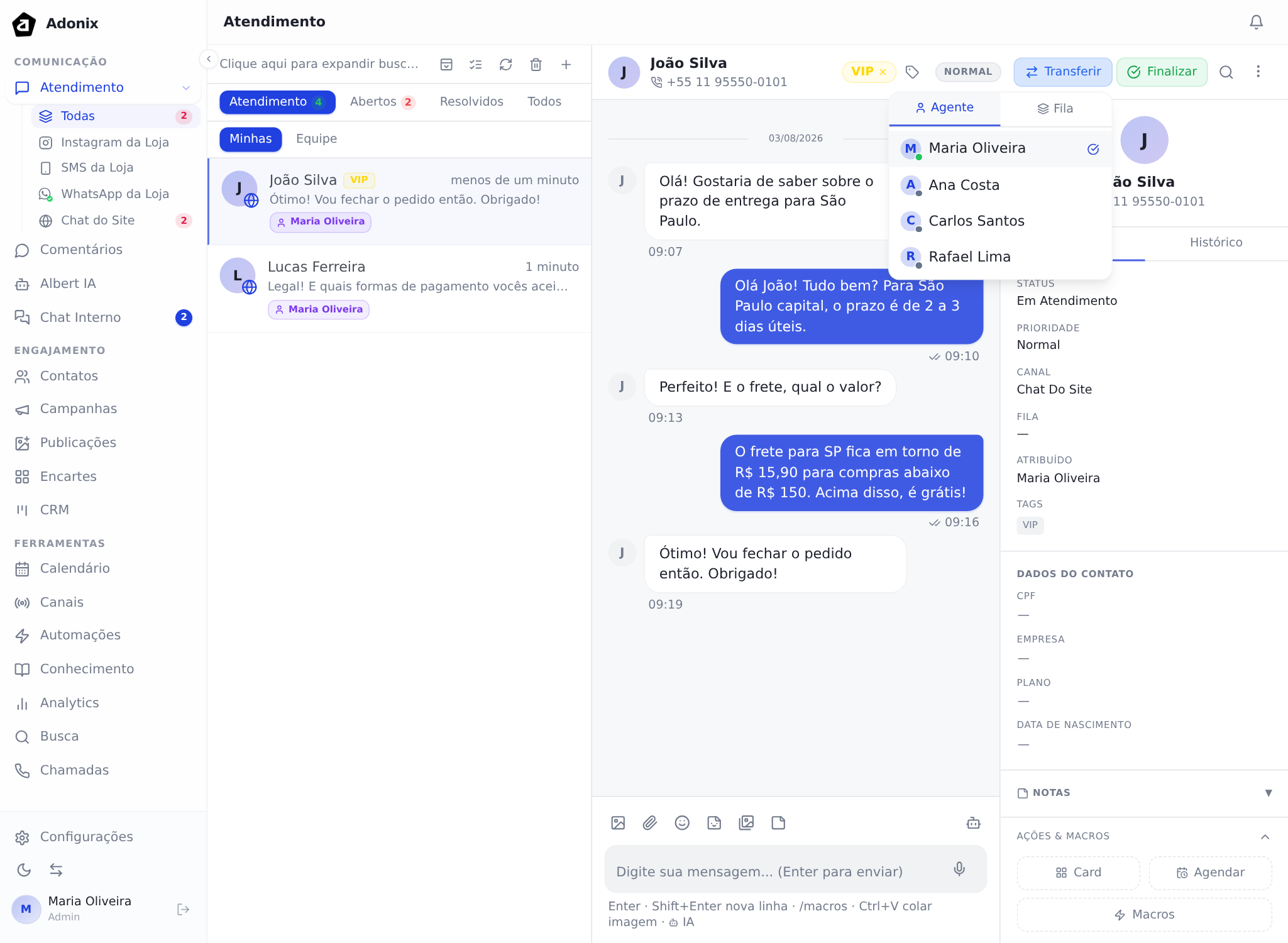
Resultado esperado: a conversa sai da sua lista e aparece na de quem recebeu, que é notificado.
Transferir para uma fila
Use quando o assunto é de um time, não de uma pessoa — e qualquer um daquele time pode pegar.
- Clique em Transferir.
- Abra a aba Fila.
- Escolha a fila de destino.
Resultado esperado: a conversa volta a ficar sem dono e aparece na aba da fila (Fila, ou Abertos para quem administra) para o pessoal daquela fila.
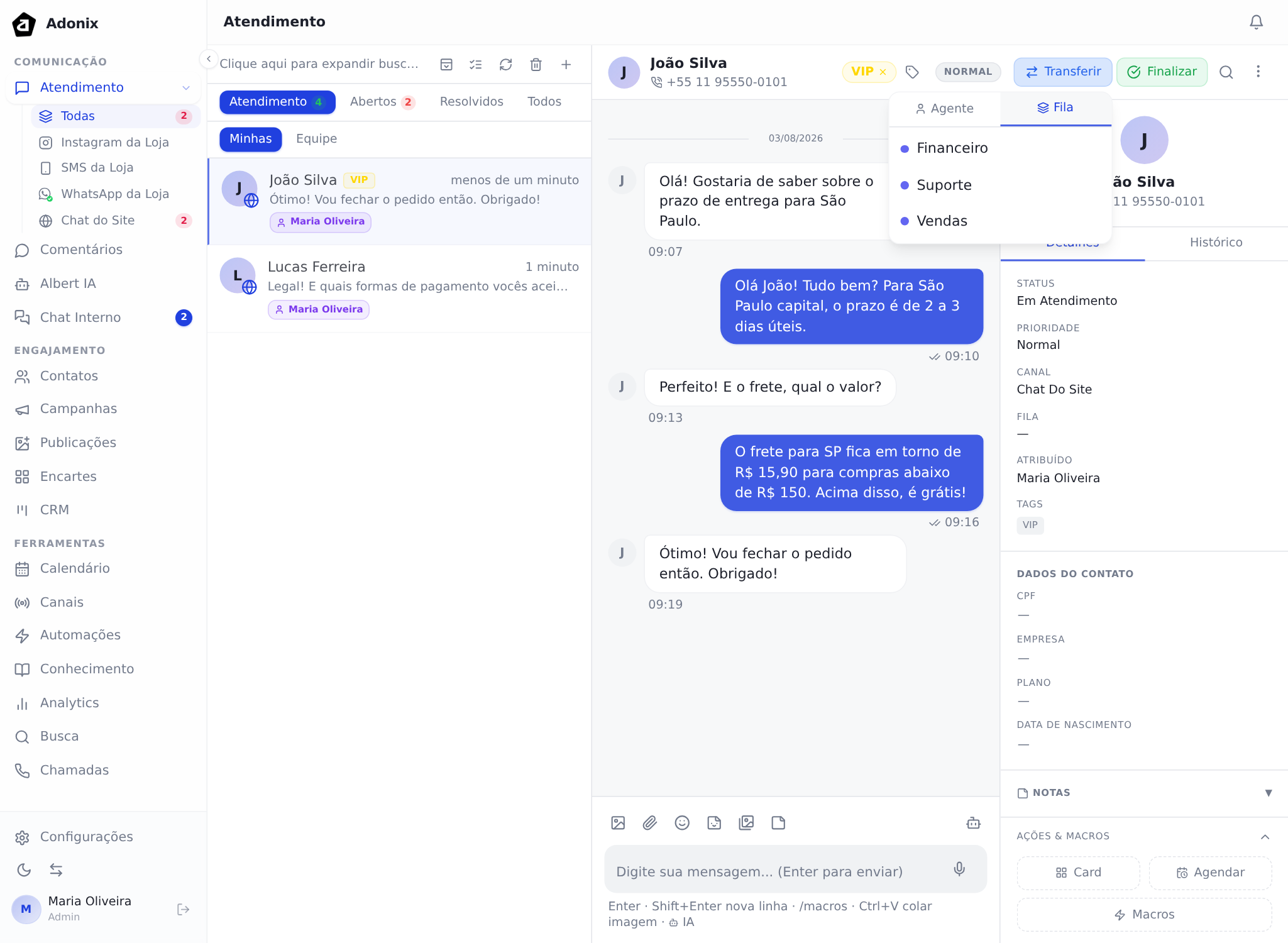
Dica: na dúvida entre agente e fila, escolha a fila. Transferir para alguém que entrou de férias deixa o cliente esperando sem que ninguém veja.
Pelo menu de três pontos
As mesmas ações estão no menu de três pontos do cabeçalho, como Transferir agente e Transferir fila. É o mesmo resultado — use o caminho que preferir.
Transferir várias de uma vez
Ao sair de férias ou fechar um turno, dá para mover tudo junto:
- Clique em Selecionar várias conversas, no topo da lista.
- Marque as conversas (clique na primeira, Shift, clique na última para pegar o intervalo).
- Escolha Transferir na barra do rodapé.
- Confirme.
Veja o passo a passo em Visão geral do atendimento.
Antes de transferir, deixe o contexto
Quem recebe lê o histórico, mas não sabe o que você já descobriu ou combinou. Escreva uma nota interna antes de passar adiante — ela fica na conversa, visível para a equipe e invisível para o cliente. Veja Notas internas.
Dúvidas comuns
O cliente é avisado de que foi transferido? Não. Para ele a conversa continua igual.
Transferi para a pessoa errada. Peça para ela transferir de volta. Se você administra, dá para achar a conversa em Atendimento com o filtro em Equipe e transferir você mesmo.
O nome de um colega não aparece na lista. A lista traz todos os agentes ativos do workspace — se falta alguém, provavelmente a conta está desativada. Um administrador confere em Agentes e funções.
⚠️ A lista não filtra por canal. É possível transferir para alguém que não enxerga aquele canal — e a conversa some das telas de vocês dois. Antes de transferir para um nome que você não tem certeza, confirme pelo chat interno.
Transferi para a fila e ninguém pegou. A conversa espera na aba da fila até alguém puxar. Se a fila estiver com a estratégia Round Robin, a atribuição é automática — confira no painel da fila, em Configurações › Filas.
Próximo passo
Organize o que está na sua mão: Etiquetas e prioridades.