Etiquetas e prioridades
São duas marcações diferentes, e confundi-las atrapalha:
- Etiqueta responde do que se trata — "Troca/Devolução", "VIP", "Financeiro". Uma conversa pode ter várias.
- Prioridade responde o que atender primeiro — Urgente, Alta ou Normal. Só uma por conversa.
Aplicar uma etiqueta
- Abra a conversa.
- Clique em Etiquetas, no cabeçalho, ao lado do nome do contato.
- Marque as etiquetas que descrevem o assunto.
- Clique fora para fechar — a marcação é salva na hora.
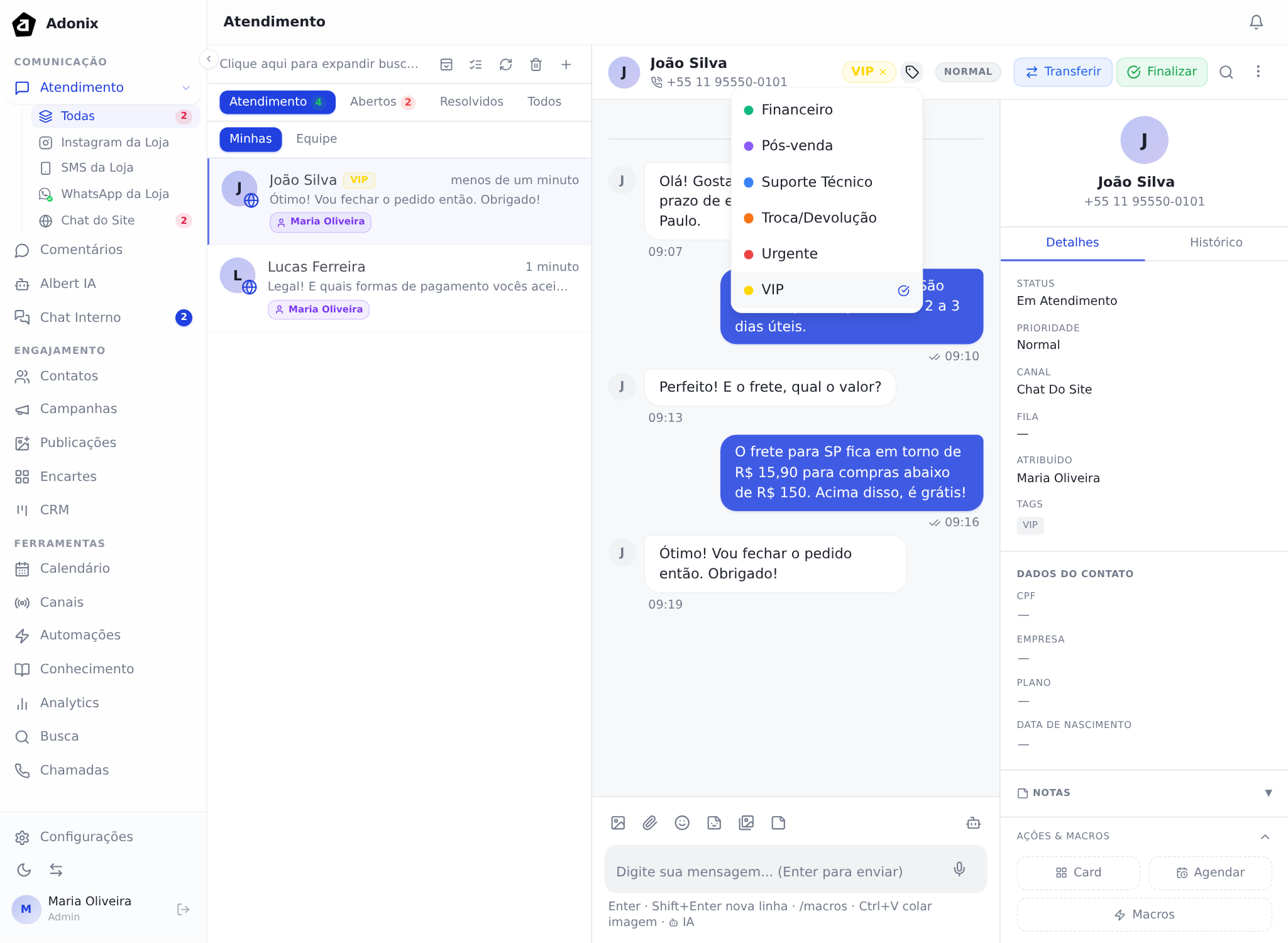
Resultado esperado: as etiquetas aparecem na conversa e passam a servir de filtro na lista.
Para tirar uma etiqueta, desmarque no mesmo lugar.
As etiquetas são criadas por um administrador, em Configurações › Etiquetas — assim a equipe inteira usa o mesmo vocabulário. Veja Etiquetas.
Definir a prioridade
- Abra a conversa.
- Clique no menu de três pontos, no canto do cabeçalho.
- Escolha Prioridade.
- Selecione o nível.
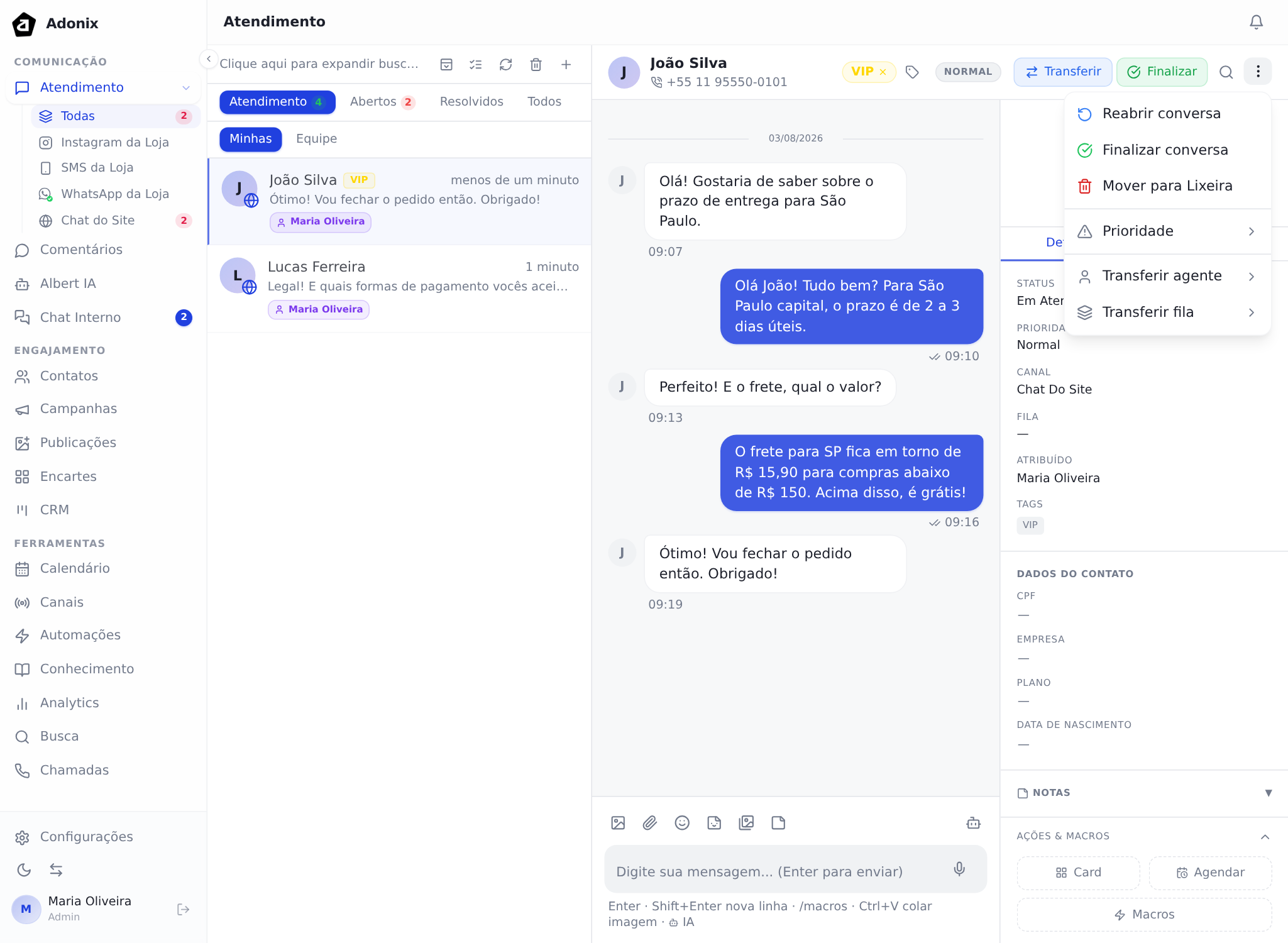
Resultado esperado: conversas Urgente e Alta passam a exibir uma etiqueta colorida na lista, visível sem precisar abrir.
A prioridade atual também aparece no painel da direita, em Prioridade.
Como usar cada nível
| Nível | Quando usar |
|---|---|
| Urgente | Cliente parado por um problema: pedido errado, pagamento que não passa, evento hoje. |
| Alta | Precisa de resposta ainda hoje. |
| Normal | O padrão. A maioria das conversas fica aqui. |
Conversas antigas podem aparecer como Baixa — esse nível foi aposentado e não pode mais ser escolhido na conversa. Para tirar, basta marcar Normal.
Dica: se metade da sua fila está como Urgente, a marcação parou de significar alguma coisa. Urgente é para o que não pode esperar até amanhã.
Marcar várias conversas de uma vez
- Clique em Selecionar várias conversas, no topo da lista.
- Marque as conversas.
- Use Etiquetar ou Prioridade na barra do rodapé.
- Confirme.
É o jeito rápido de organizar uma fila que acumulou.
Filtrar por etiqueta ou prioridade
Abra a busca e os filtros no topo da lista e escolha a etiqueta ou o nível. Dá para combinar com o canal — por exemplo, tudo que é do WhatsApp e está marcado como "Troca/Devolução".
Dúvidas comuns
O cliente vê as etiquetas? Não. Etiqueta e prioridade são só para a sua equipe.
Quantas etiquetas cabem em uma conversa? Quantas fizerem sentido. Mas duas ou três costumam bastar — etiqueta demais deixa de organizar.
Preciso de uma etiqueta que não existe. Peça a um administrador. Ele cria em Configurações › Etiquetas, e ela fica disponível para todos.
Mudar a prioridade avisa alguém? Não dispara aviso. Ela muda a apresentação na lista, para a equipe enxergar o que vem primeiro.
Próximo passo
Converse com a equipe dentro da conversa: Notas internas.