Busca de mensagens
A busca da lista de conversas procura só no que está ali na frente. Quando você precisa achar algo em todo o histórico do workspace — inclusive em conversas finalizadas meses atrás — use a Busca, no menu lateral, grupo Ferramentas.
Serve para perguntas como "quantas pessoas reclamaram do cupom PROMO20?" ou "onde combinei o desconto com aquele cliente?".
Fazer uma busca
- No menu lateral, clique em Busca.
- Preencha ao menos um filtro — palavra-chave ou agente. Só com eles o botão de buscar libera.
- Refine com os demais campos, se quiser.
- Clique em Buscar.
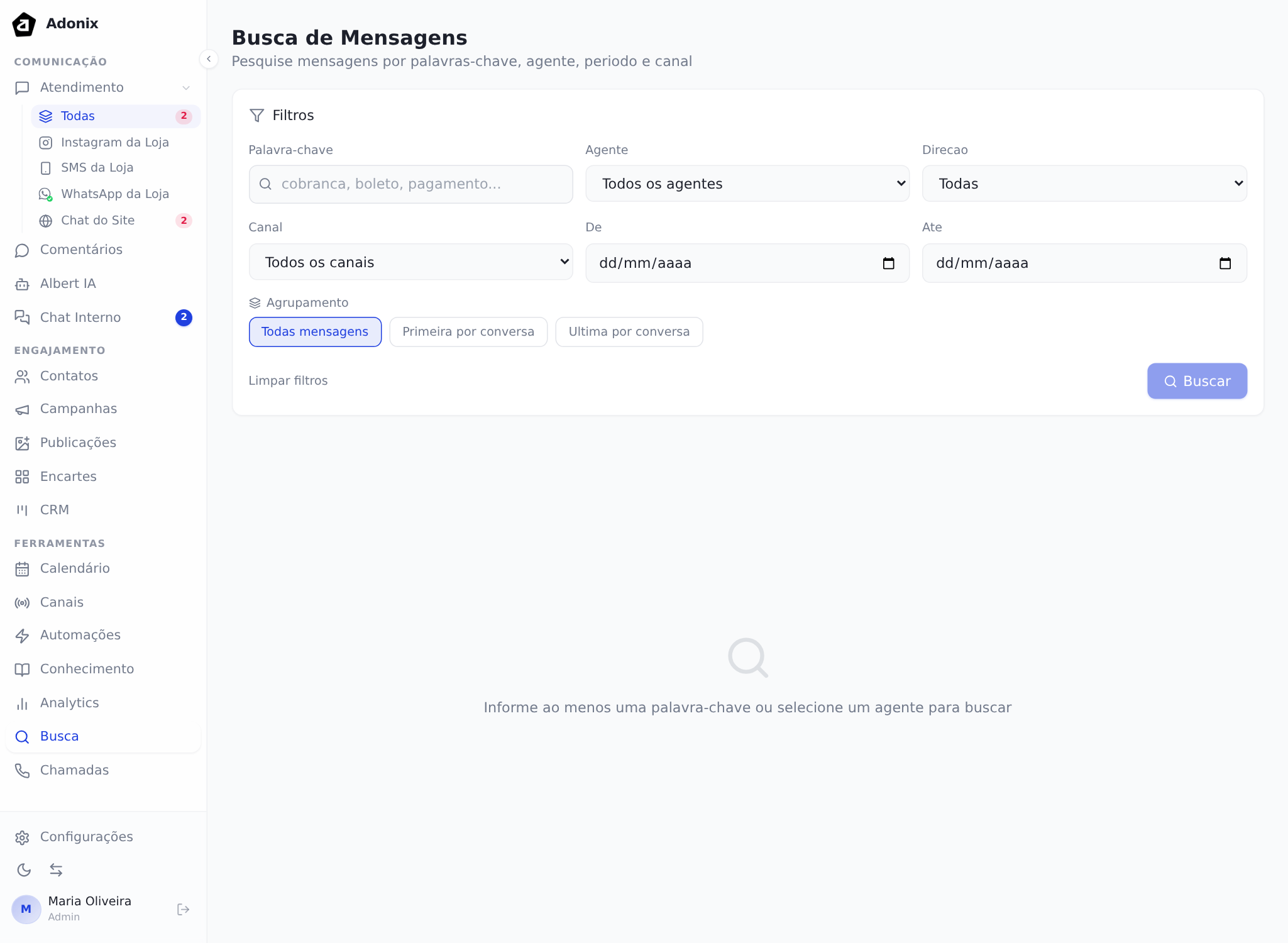
Os filtros
| Filtro | Para que serve |
|---|---|
| Palavra-chave | Trecho de texto dentro da mensagem. |
| Agente | Quem enviou. |
| Direção | Enviadas (da equipe) ou Recebidas (do cliente). |
| Canal | WhatsApp, Instagram, chat do site, SMS. |
| De / Até | O período. |
Agrupamento
Três modos, e a escolha muda bastante o resultado:
- Todas mensagens — toda ocorrência, mesmo várias dentro da mesma conversa. Bom para medir volume.
- Primeira por conversa — só a primeira ocorrência de cada conversa. Bom para saber como o assunto começou.
- Última por conversa — só a última. Bom para saber como terminou.
Dica: para "quantos clientes falaram de troca este mês", use Primeira por conversa — assim um cliente que repetiu a palavra cinco vezes conta como um caso, não como cinco.
Ler os resultados
Cada resultado mostra o contato, o trecho encontrado, o canal, o agente e a data. Clique para abrir a conversa inteira no ponto em que a mensagem aparece.
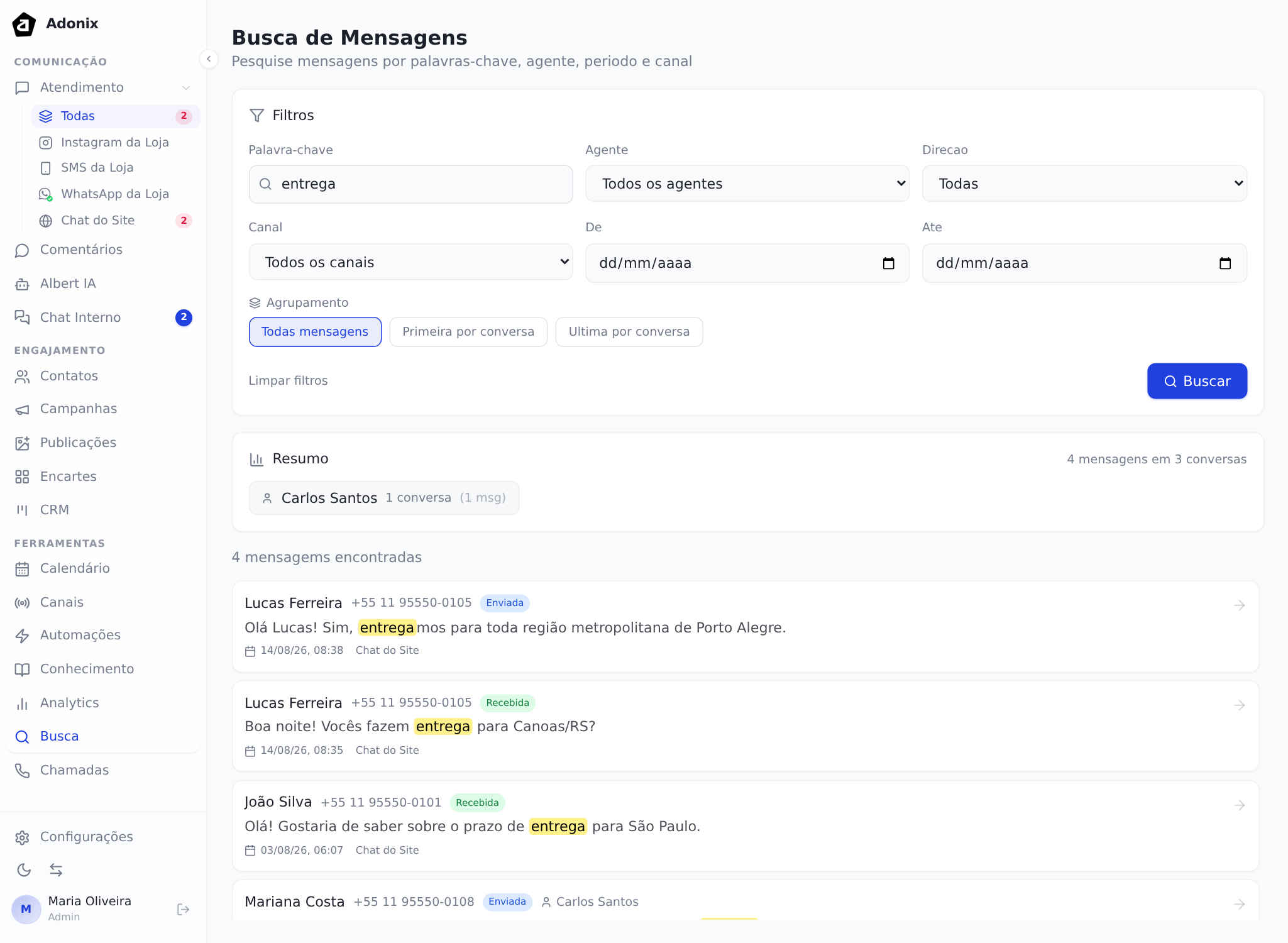
Buscar dentro de uma conversa
Se você já sabe qual é a conversa e quer achar um ponto dentro dela, não precisa da busca geral: use Buscar nesta conversa, no cabeçalho da conversa aberta.
Dúvidas comuns
O botão Buscar está apagado. Falta preencher palavra-chave ou agente. Só canal e período não bastam.
Não achei uma mensagem que eu sei que existe. Tente um trecho mais curto — a busca é por texto, e uma palavra escrita com acento diferente não casa. Confira também se o período e o canal não estão excluindo o resultado.
A busca acha áudio e imagem? Ela procura no texto. Áudio não é transcrito, e imagem só é encontrada pela legenda.
Consigo exportar o resultado? Não por aqui. Para números e relatórios, use Analytics, que tem exportação.
A busca mostra tudo do workspace? Não: ela mostra o que você pode atender, considerando as suas atribuições e as suas filas. Se um resultado parecer fora do que você esperava ver, fale com um administrador.
Próximo passo
Você já sabe atender. Conheça as pessoas por trás das conversas em Gerenciar contatos.