Atender uma conversa
Este é o caminho completo de um atendimento, do momento em que a mensagem chega até a hora de encerrar.
1. Puxar a conversa da fila
Conversas sem dono ficam na aba da fila — chamada Fila para quem atende, e Abertos para administradores e supervisores. Enquanto ninguém puxa, ninguém responde.
- Abra essa aba (Fila, ou Abertos se você administra).
- Clique na conversa para ler o que o cliente escreveu.
- Clique no botão azul Puxar Conversa, abaixo das mensagens.
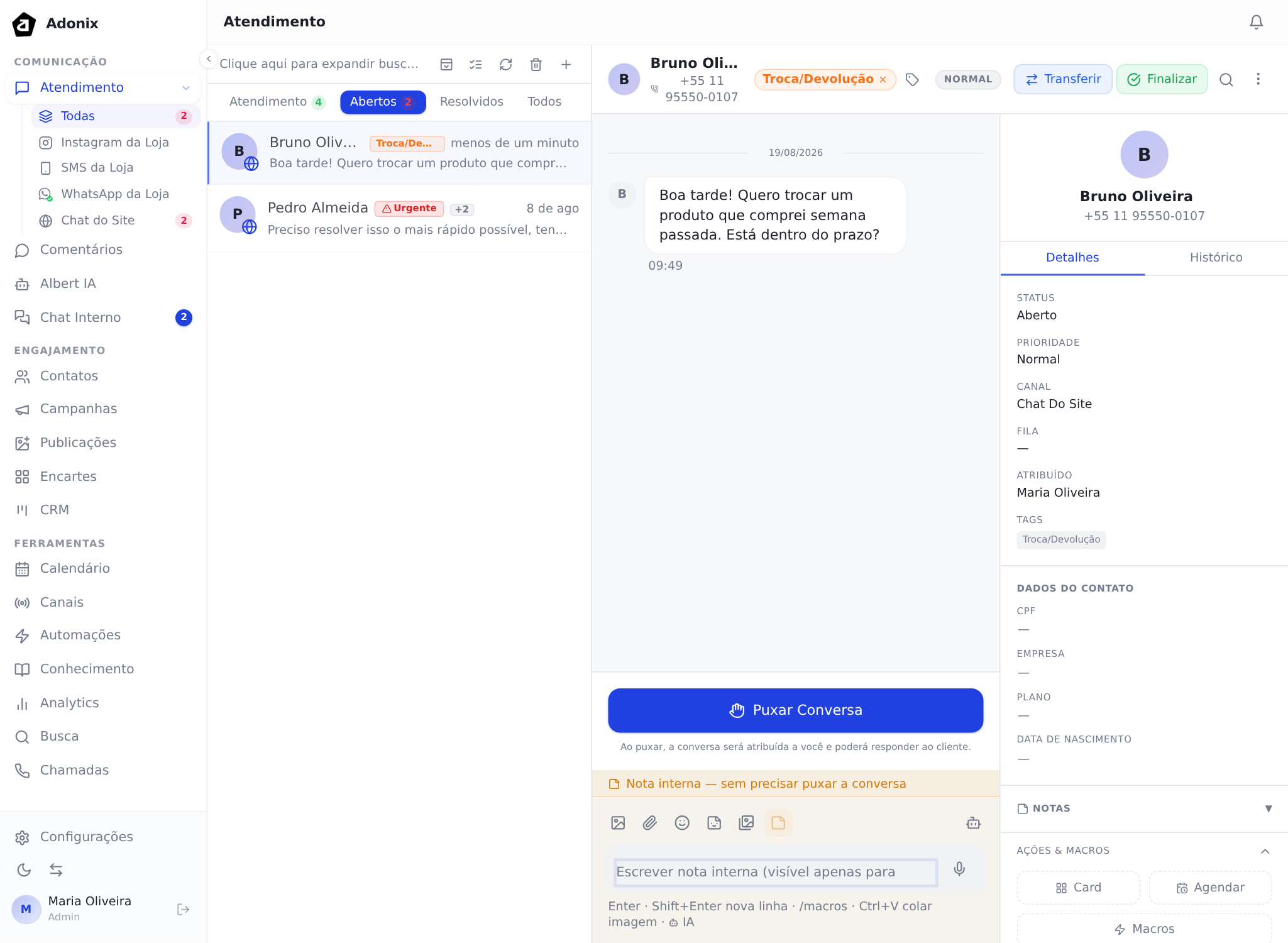
Resultado esperado: a conversa passa para a aba Atendimento, seu nome aparece em "Atribuído" no painel da direita, e o campo de mensagem é liberado.
Você não precisa puxar para escrever uma nota interna. Antes de assumir, dá para registrar uma observação para a equipe — o botão está logo abaixo do botão de puxar. Veja Notas internas.
2. Responder o cliente
- Clique no campo Digite sua mensagem, no rodapé.
- Escreva a resposta.
- Pressione Enter para enviar.
Use Shift + Enter para pular linha sem enviar.
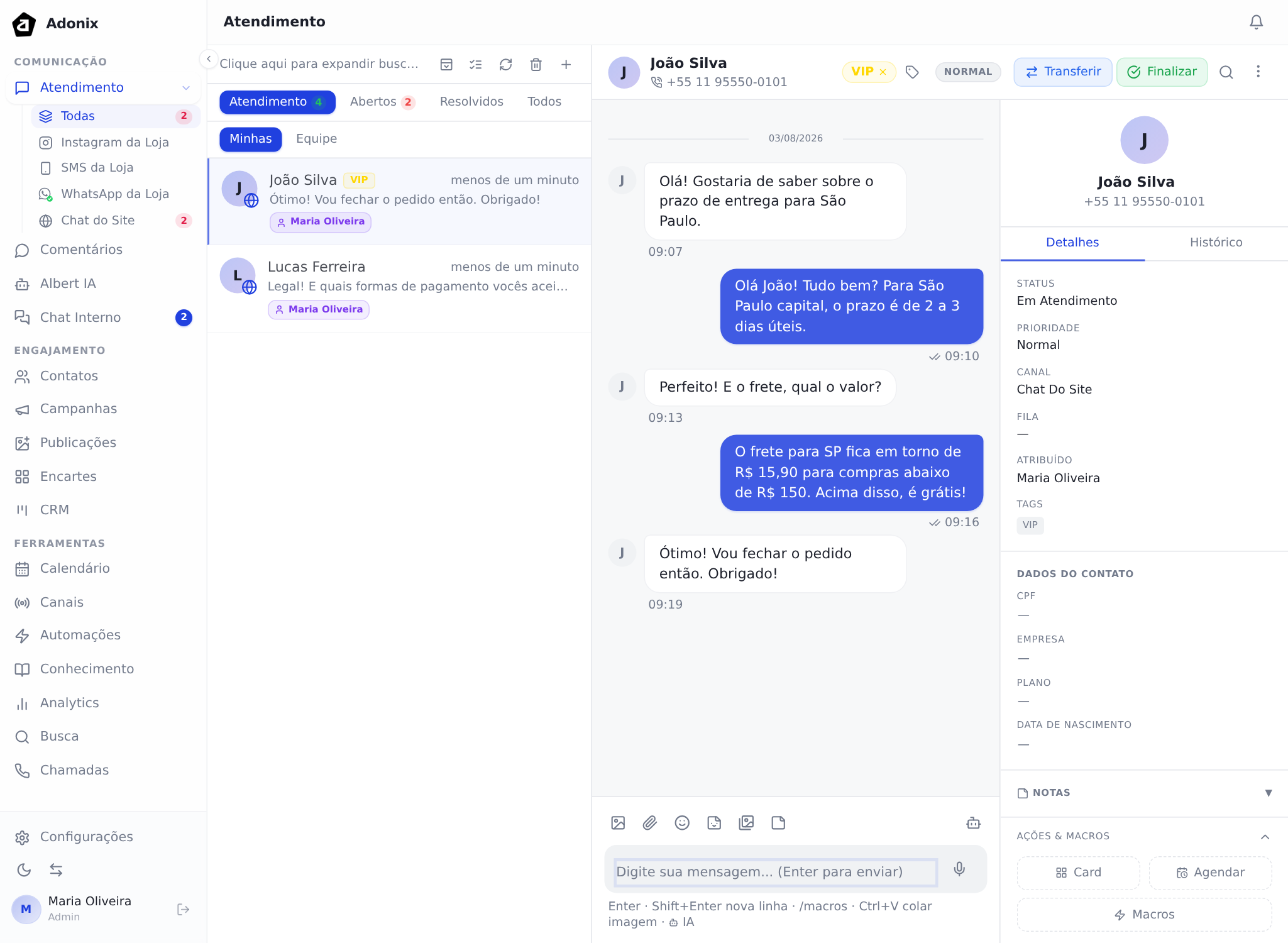
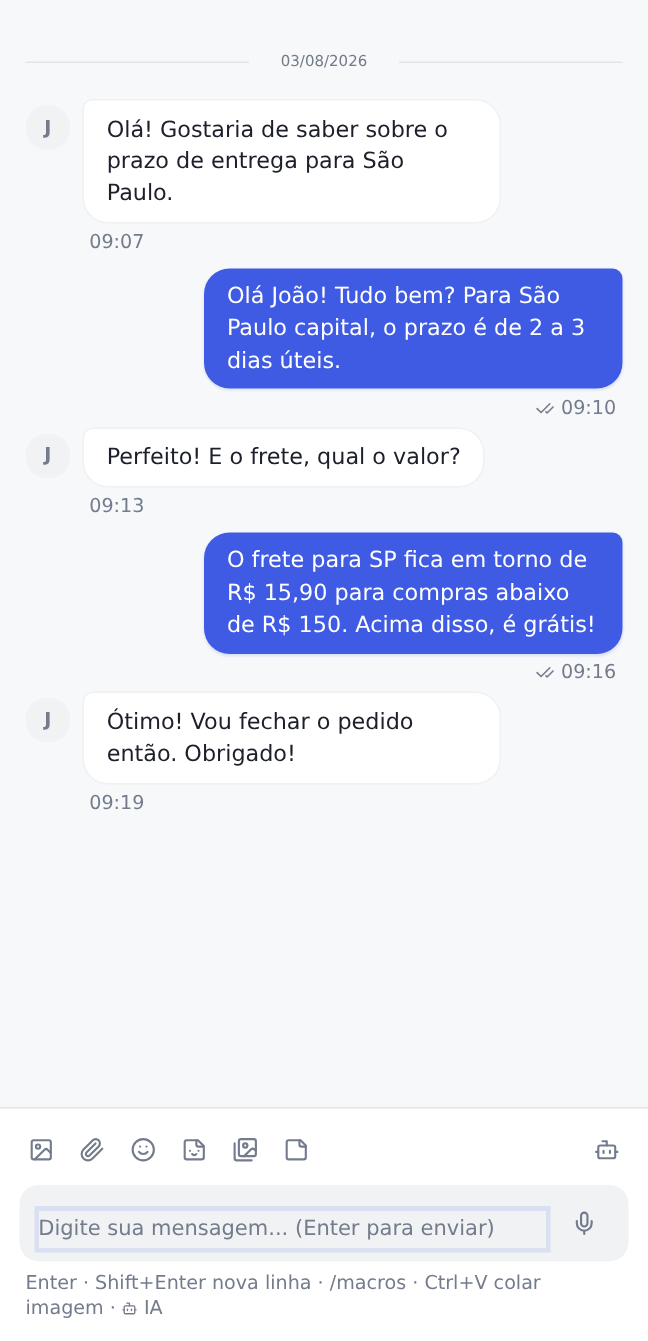
Os tiques ao lado da hora indicam o andamento: enviada, entregue e lida.
3. Enviar arquivos, áudio e figurinhas
Os botões ficam na linha acima do campo de mensagem:
| Botão | O que faz |
|---|---|
| Enviar foto ou vídeo | Imagem ou vídeo do seu computador, com legenda opcional. |
| Anexar arquivo | PDF, planilha, documento. |
| Emoji | Abre o seletor de emojis. |
| Figurinhas | Envia figurinha. |
| Biblioteca de Mídia | Reaproveita um arquivo que a equipe já subiu, sem procurar no computador. |
| Nota interna | Troca o campo para o modo de recado interno. |
| Albert IA | Pede ajuda da IA para redigir ou revisar a resposta. |
Para gravar um áudio, use o ícone de microfone dentro do próprio campo de mensagem. Na primeira vez o navegador vai pedir permissão para usar o microfone.
Atalho: com uma imagem copiada, basta dar Ctrl + V dentro do campo de mensagem.
4. Responder, reagir ou encaminhar uma mensagem
Passe o mouse sobre qualquer mensagem para ver três ações:
- Responder — cita a mensagem acima da sua resposta, útil quando o cliente mandou várias coisas seguidas.
- Reagir — responde com um emoji, sem escrever.
- Encaminhar — envia aquela mensagem para outra conversa. Se a conversa de destino estiver finalizada, ela é reaberta.
5. Usar macros (respostas prontas)
Macro é um texto pronto para as perguntas que se repetem.
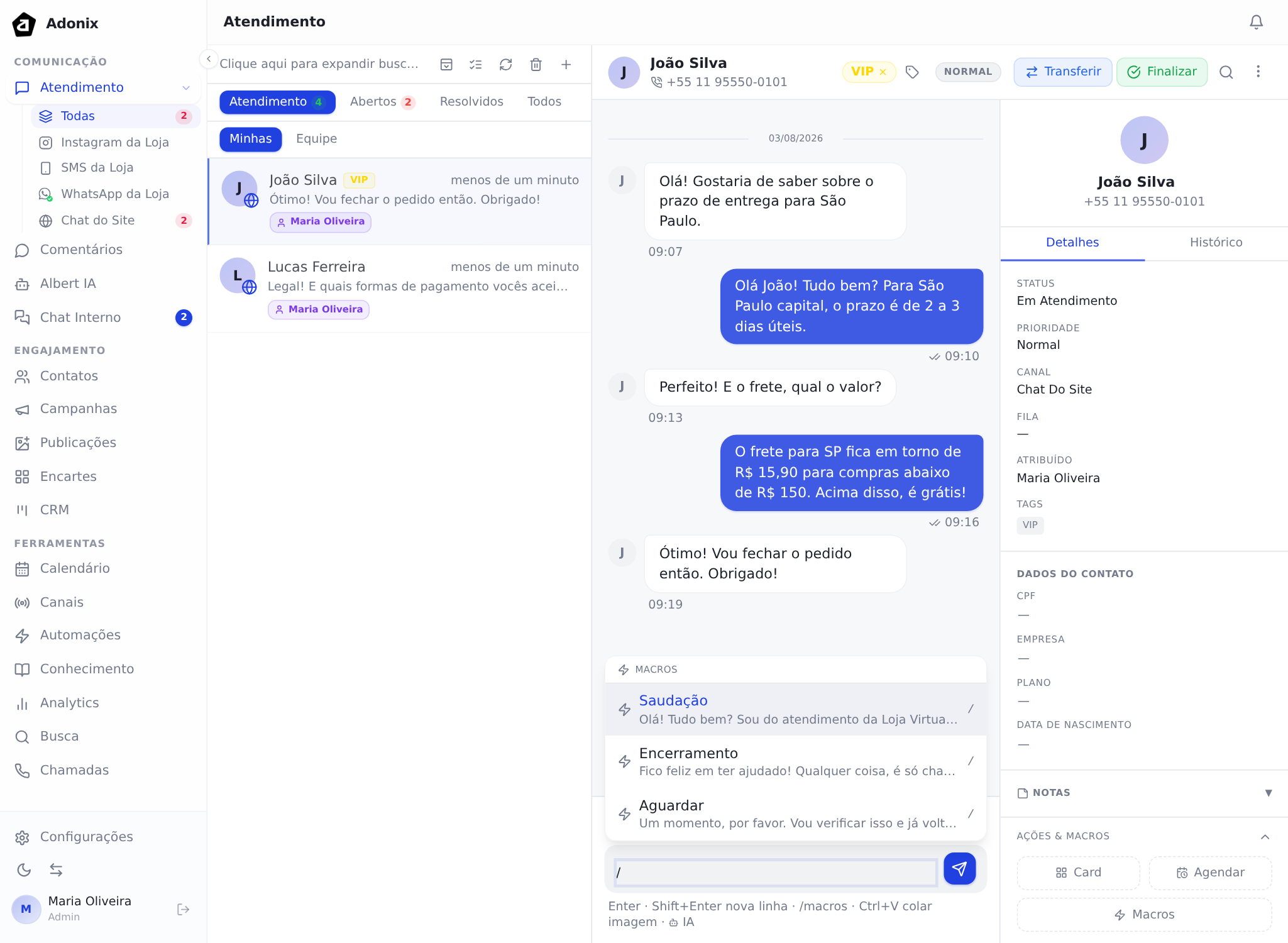
- No campo de mensagem, digite
/seguido do começo do nome da macro —/troca,/prazo. Só a barra já lista todas. - Escolha a macro na lista que aparece.
- Se ela tiver variáveis, um formulário pede cada uma — preencha e confirme.
⚠️ Escolher a macro envia a mensagem na hora, junto com as ações dela (etiquetar, transferir, mudar status). Não há revisão depois de clicar. Quando a macro tem variáveis, o formulário é a sua chance de conferir o texto.
Também dá para chegar nelas pelo painel da direita, em Ações & Macros › Macros.
A dica embaixo do campo mostra /macros — é o nome do atalho, não uma palavra a digitar. O que abre a lista é a barra sozinha ou a barra com o começo do nome da macro.
Dica: se você digita a mesma coisa três vezes por dia, ela merece virar macro. Peça ao administrador, ou veja Macros.
6. Finalizar
- Clique em Finalizar, no topo da conversa.
- Se o seu workspace pedir, escolha o desfecho — o motivo do encerramento.
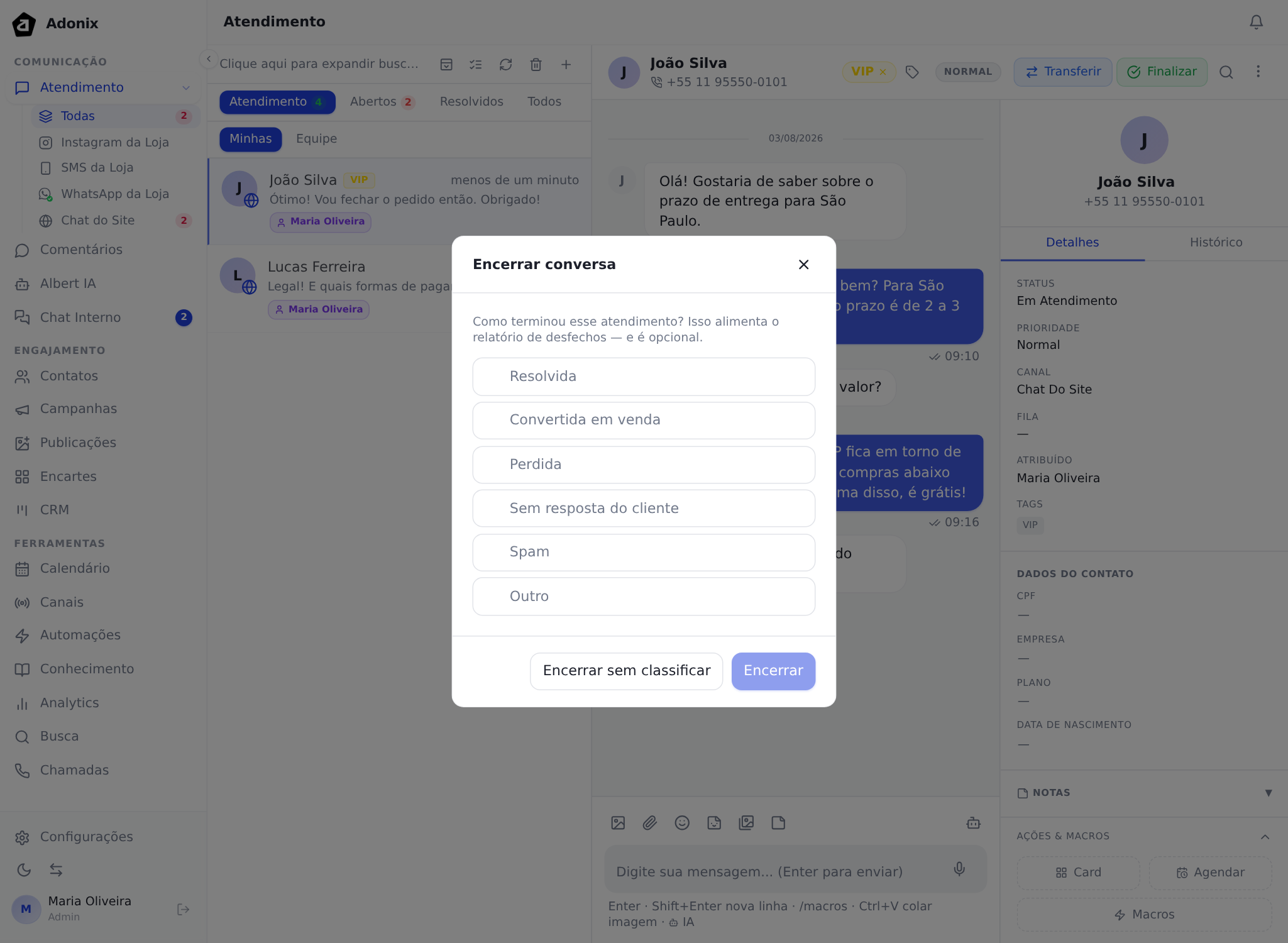
Resultado esperado: a conversa sai da sua lista e vai para Resolvidos.
Se o cliente responder depois, a conversa reabre sozinha e volta para o atendimento.
Dúvidas comuns
O campo de mensagem está bloqueado. Você ainda não puxou a conversa, ou ela está atribuída a outra pessoa. Puxe, ou peça uma transferência.
Enviei e apareceu erro. No WhatsApp existe um limite de tempo para responder depois da última mensagem do cliente. Passado esse prazo, só um template aprovado sai. Veja Templates de mensagem.
Finalizei sem querer. Abra a conversa em Resolvidos e use Reabrir conversa, no menu de três pontos do cabeçalho.
Dá para mudar a prioridade? Sim, no menu de três pontos do cabeçalho, em Prioridade. Veja Etiquetas e prioridades.
Próximo passo
Quando o assunto for de outra pessoa: Transferir conversas.