Pular para o conteúdo principal

Instalar no iPhone

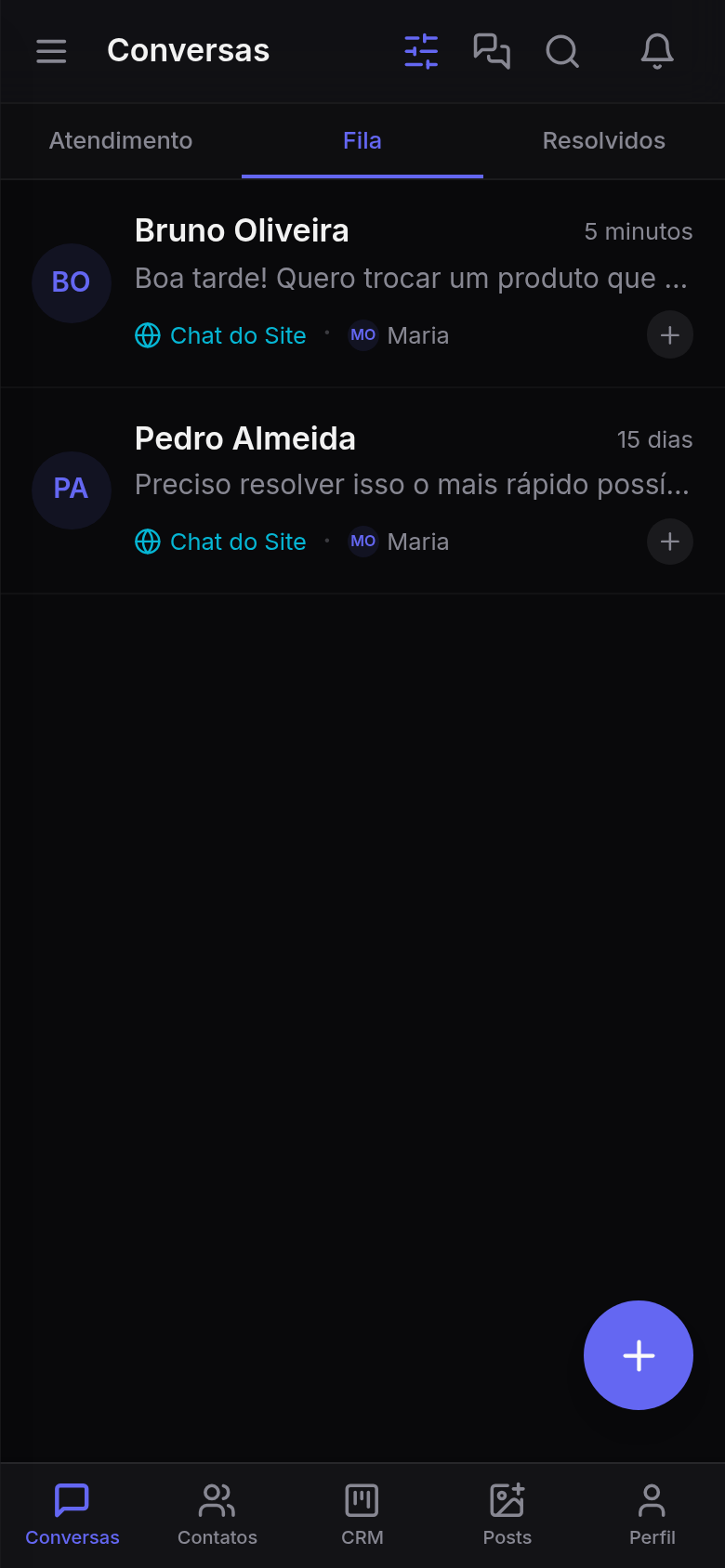
O Adonix tem um aplicativo mobile que você instala direto pelo navegador, sem precisar passar pela App Store. Depois de instalado, ele aparece na tela de início do iPhone como qualquer outro app, abre em tela cheia e envia notificações de novas mensagens.

Vídeo do passo a passo

Antes de começar

Você vai precisar de:

  • iPhone ou iPad com iOS atualizado (recomendado iOS 16.4 ou superior para receber notificações push).
  • Um navegador no celular — funciona com Safari ou Chrome.
  • Seu e-mail e senha do Adonix.

Passo a passo

  1. Abra o navegador no seu iPhone (Safari ou Chrome).
  2. Acesse o endereço: https://appomnichannel.adonix.com.br/.
  3. Faça login com seu e-mail e senha (você pode fazer isso depois também — funciona dos dois jeitos).
  4. Toque no botão de Compartilhar na barra do navegador (ícone de quadrado com uma seta para cima).
  5. No menu que aparece, role para baixo e toque em Adicionar à Tela de Início.
  6. Confirme o nome do app (você pode deixar "Adonix" mesmo) e toque em Adicionar no canto superior direito.
  7. Pronto! O ícone do Adonix vai aparecer na sua tela de início, igualzinho a um app normal.

Ativar notificações

Depois de instalar, abra o Adonix pelo ícone na tela de início (não pelo Safari) e:

  1. Faça login se ainda não tiver feito.
  2. Toque em Perfil na barra de baixo.
  3. Toque em Notificações.
  4. Toque em Ativar notificações.
  5. O iOS vai pedir permissão — toque em Permitir.

A partir daí, toda mensagem nova chega direto na sua tela de bloqueio, mesmo com o app fechado.

Dica Se você tocou em "Não permitir" sem querer, vá em Ajustes do iPhone → Notificações → Adonix e ative manualmente.

Manter o app sempre logado

Se você está sendo desconectado do Adonix com frequência (precisando fazer login várias vezes ao dia no iPhone), o problema quase sempre é o iOS interrompendo o app em segundo plano ou o Safari limpando dados após muitos dias sem uso. Para resolver:

1. Ativar Atualização em Segundo Plano

  1. Vá em Ajustes → Geral → Atualização em Segundo Plano.
  2. Confira que Atualização em Segundo Plano está ativada no topo da tela.
  3. Role até o final da lista e confira que o Adonix também está com a chave ativada.

2. Evitar o Modo de Pouca Energia ligado o dia todo

O Modo de Pouca Energia (ícone de bateria amarela) pausa atualizações em segundo plano e pode forçar o iOS a descartar dados de apps inativos. Use só quando realmente precisar economizar bateria:

  1. Vá em Ajustes → Bateria.
  2. Desative Modo de Pouca Energia quando não estiver com bateria baixa.

3. Abra o app pelo menos uma vez por semana

O Safari (e o Chrome no iPhone, que usa o mesmo motor) apagam automaticamente os dados de sites que ficam mais de 7 dias sem visita — é uma proteção de privacidade do iOS. Se você passa muitos dias sem abrir o Adonix, sua sessão é apagada e você precisa fazer login de novo. Abrir o app rapidamente, mesmo que por
alguns segundos, "renova" sua sessão.

4. Não bloqueie todos os cookies

  1. Vá em Ajustes → Safari.
  2. Confira que Bloquear Todos os Cookies está desativado.

Se estiver ativado, o Adonix não consegue manter você logado entre uma visita e outra.

5. Sempre abra pelo ícone da tela de início

Abrir o Adonix pelo ícone instalado (e não pelo Safari) mantém uma sessão própria do app, que é mais resistente à limpeza automática do iOS.

Problemas comuns

"Não consigo achar a opção 'Adicionar à Tela de Início'" Verifique se o site abriu corretamente. Atualize a página e procure a opção dentro do menu de Compartilhar (ícone de quadrado com seta).

"Instalei mas não recebo notificações" Verifique:

  • Você abriu o app pelo ícone da tela de início, e não pelo Safari? Notificações só funcionam quando o app está instalado.
  • Seu iOS está atualizado? Notificações push em PWA só funcionam a partir do iOS 16.4.
  • A permissão foi negada uma vez? Vá em Ajustes → Notificações → Adonix e libere.

"Estou sendo desconectado várias vezes"
No iPhone, isso geralmente é um destes três:

  • A Atualização em Segundo Plano está desativada para o Adonix — vá em Ajustes → Geral → Atualização em Segundo Plano e libere.
  • Você passou mais de 7 dias sem abrir o app, e o iOS limpou os dados automaticamente — abra o Adonix pelo menos uma vez por semana, mesmo que rapidamente.
  • Você está com Bloquear Todos os Cookies ativado em Ajustes → Safari. Desative.

Veja a seção Manter o app sempre logado acima para o passo a passo completo.

"O app não atualiza" Feche o app completamente (deslize para cima e descarte) e abra de novo. Se persistir, remova o ícone da tela de início e instale novamente.

Quer instalar no Android? Veja o guia de Instalar no Android.