Pular para o conteúdo principal

Instalar no Android

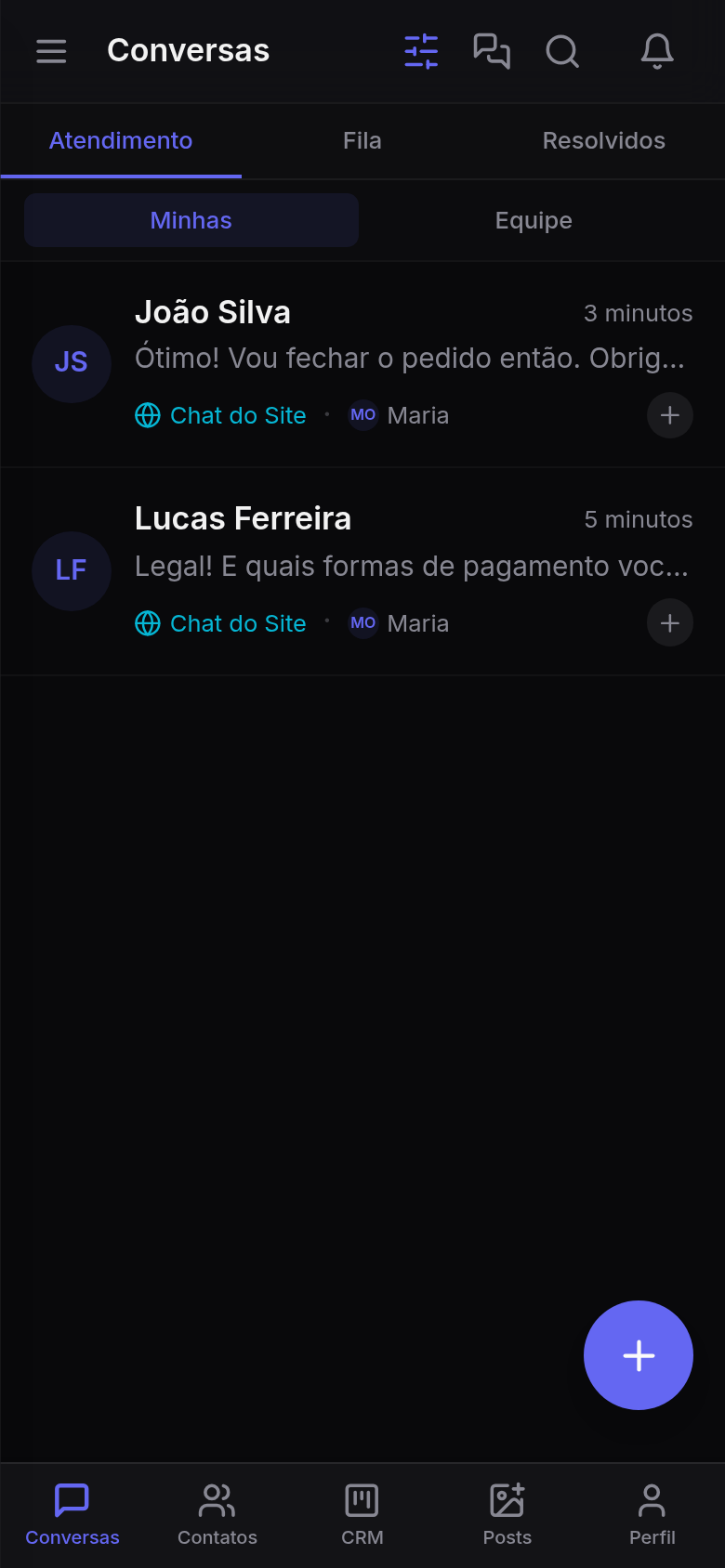
O Adonix tem um aplicativo mobile que você instala direto pelo navegador, sem precisar passar pela Play Store. Depois de instalado, ele aparece como um app normal no seu Android, abre em tela cheia e envia notificações de novas mensagens.

Vídeo do passo a passo

Antes de começar

Recomendado Use o Google Chrome para instalar — é o navegador onde a instalação funciona melhor no Android. Outros navegadores como Edge e Samsung Internet também funcionam, mas os passos podem variar um pouco.

Você vai precisar de:

  • Celular Android com Chrome (ou Edge / Samsung Internet) atualizado.
  • Seu e-mail e senha do Adonix.

Passo a passo

  1. Abra o Google Chrome no seu celular.

  2. Acesse o endereço: https://appomnichannel.adonix.com.br

  3. Faça login com seu e-mail e senha.

  4. Você verá um banner na parte de baixo da tela com a opção "Instalar" ou "Adicionar à tela inicial". Toque nele.

    Se o banner não aparecer, toque nos três pontinhos no canto superior direito do Chrome e escolha Instalar app (ou Adicionar à tela inicial).

  5. Confirme tocando em Instalar.

  6. O Android vai instalar e o ícone do Adonix aparece na sua tela inicial e na gaveta de apps.

Ativar notificações

No Android, a permissão de notificações precisa ser liberada manualmente nas Configurações do celular antes de ativar dentro do app. Siga nesta ordem:

  1. Saia das Configurações do Android:

    • Acesse Configurações → Apps (ou Aplicativos, dependendo do fabricante).
    • Procure por Adonix na lista.
    • Toque em Notificações.
    • Ative a chave de Permitir notificações.
  2. Feche o aplicativo Adonix completamente (deslize pelos apps recentes e remova).

  3. Abra o Adonix de novo pelo ícone na tela inicial.

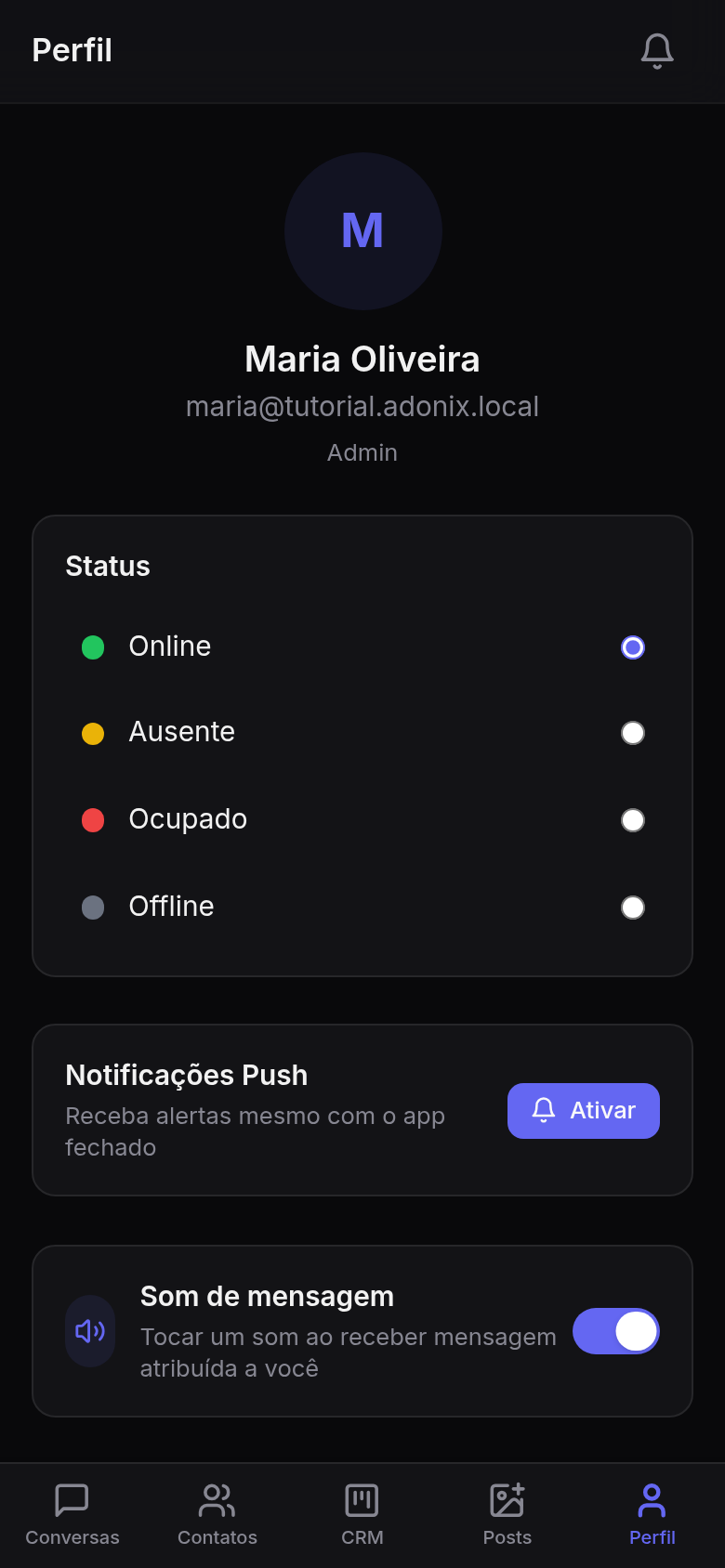
  4. Toque em Perfil na barra de baixo.

  5. Toque em Notificações.

  6. Toque em Ativar notificações.

Pronto! A partir daí, toda mensagem nova chega direto na sua tela de bloqueio, mesmo com o app fechado.

Atualização recente A partir da versão mais recente do Adonix, você não precisa mais fechar e reabrir o app. Basta liberar a permissão nas Configurações do Android e voltar para o app — ele detecta automaticamente e ativa as notificações pra você. Se mesmo assim não funcionar, siga o passo a passo acima como alternativa.

Por que esse caminho? No Android, a permissão de notificação precisa estar liberada nas Configurações antes do app conseguir registrar você para receber alertas. Se você tentar ativar dentro do app sem liberar antes, nada acontece.

Manter o app sempre logado

Se você está sendo desconectado do Adonix com frequência (precisando fazer login várias vezes ao dia no celular), o problema quase sempre é o Android limpando os dados do Chrome em segundo plano. Para resolver:

1. Liberar o Chrome da otimização de bateria

  1. Vá em Configurações → Apps → Chrome.
  2. Toque em Bateria (ou Otimização de bateria, depende do fabricante).
  3. Mude para Sem restrições (Samsung) ou Não otimizar (Android puro / Motorola / Xiaomi).

Em celulares Samsung, ainda vá em Configurações → Bateria → Limites de uso em segundo plano e confira que o Chrome não está em "Apps em suspensão" nem "Apps em suspensão profunda". Se estiver, remova.

2. Desativar limpeza automática

  • Samsung: Configurações → Manutenção do dispositivo → Memória — confira que o Chrome não está marcado para limpeza automática de cache.
  • Xiaomi/MIUI: Configurações → Apps → Gerenciar apps → Chrome → Limpar dados ao sair — deve estar desativado.

3. Não use modo de economia de bateria com o Adonix aberto

O modo de economia interrompe processos do Chrome em segundo plano e pode forçar o navegador a limpar dados quando reabre. Se precisar economizar, use o modo leve, não o agressivo.

Problemas comuns

"O banner de instalar não aparece"

  • Você já instalou antes? Verifique se o ícone já está na sua tela.
  • Tente pelo menu de três pontinhos do Chrome → Instalar app.
  • Se não tiver a opção, atualize o Chrome pela Play Store.

"Instalei mas não recebo notificações" Verifique:

  • Você abriu o app pelo ícone na tela inicial, e não pelo Chrome? Notificações só funcionam quando o app está instalado.
  • Você liberou as notificações nas Configurações → Apps → Adonix → Notificações antes de tocar em "Ativar notificações" dentro do app? Se não, libere primeiro, feche o app, abra de novo e ative pelo Perfil.
  • Algum app de economia de bateria está bloqueando o Adonix em segundo plano? Adicione o Adonix à lista de exceções.

"Estou sendo desconectado várias vezes ao dia"
Isso normalmente é o Android (especialmente Samsung) limpando os dados do Chrome em segundo plano. Veja a seção Manter o app sempre logado acima e:

  • Libere o Chrome da otimização de bateria (Sem restrições).
  • Desative qualquer limpeza automática de cache para o Chrome.
  • Confira que você não está alternando entre Chrome do celular e Chrome do desktop com perfis diferentes.

"O app não atualiza" Feche o app pelos apps recentes e abra de novo. Se persistir, desinstale o ícone (segure e arraste para "Remover") e reinstale.

Quer instalar no iPhone? Veja o guia de Instalar no iPhone.