Pular para o conteúdo principal

Filtros e Períodos

Os filtros do Analytics permitem que você personalize os dados exibidos no dashboard, na aba de CSAT e em todos os gráficos. Com eles, você pode analisar períodos específicos, comparar agentes e focar em canais de atendimento individuais.

Onde ficam os filtros

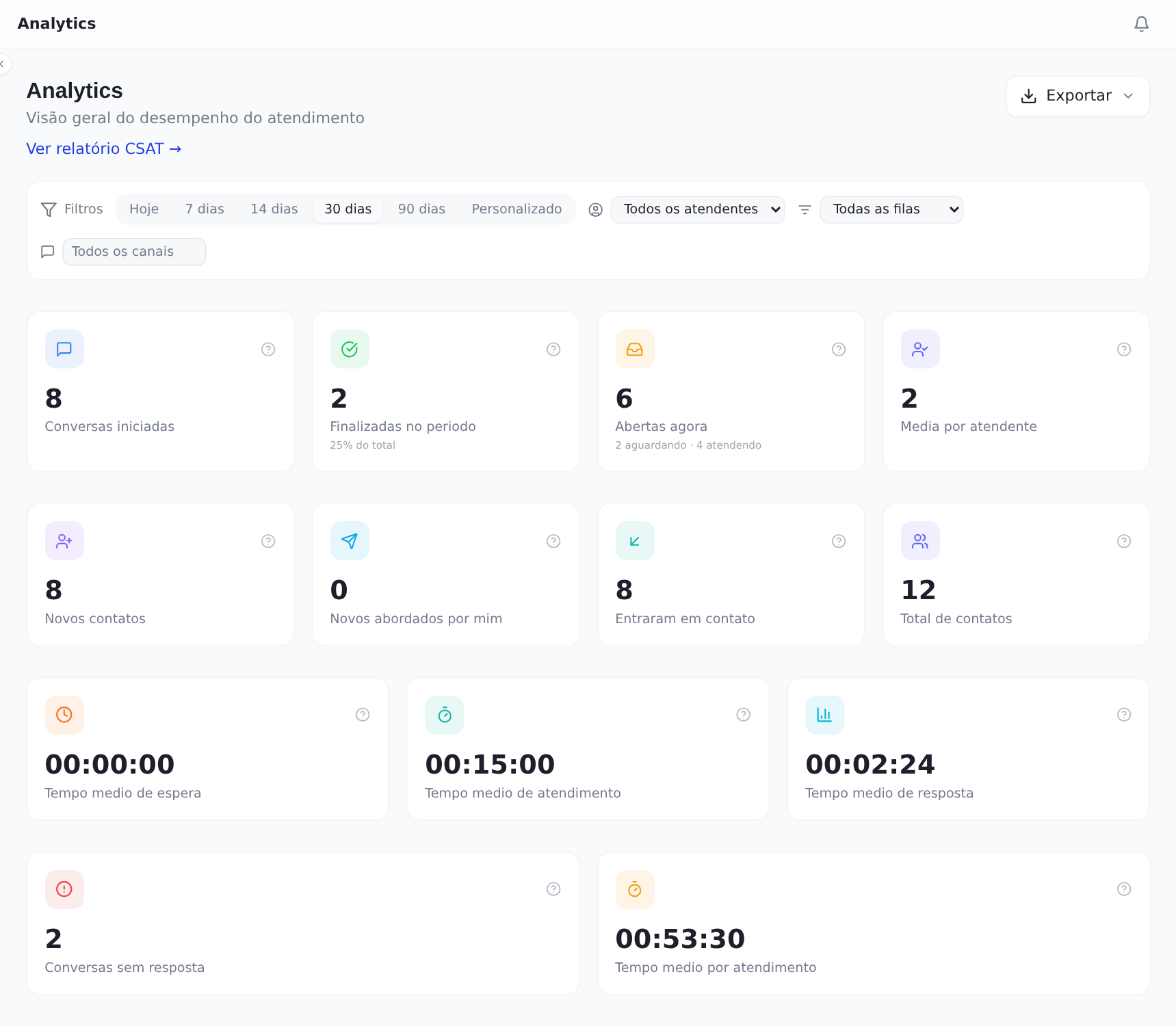
Os filtros estão localizados na parte superior da página de Analytics. Eles são visíveis em todas as abas (Dashboard, CSAT, etc.) e afetam todos os gráficos e métricas exibidos na tela.

:::info Informação Quando você altera um filtro, todos os dados da página são recalculados automaticamente. Isso inclui os cards de resumo, gráficos de tendência, tabelas de ranking e qualquer outra informação exibida. :::

Filtro de período (datas)

O filtro de período define o intervalo de tempo dos dados exibidos. Você pode usar períodos pré-definidos ou selecionar datas personalizadas.

Períodos pré-definidos

O Adonix oferece atalhos para os períodos mais usados:

AtalhoPeríodo
HojeApenas o dia de hoje (desde meia-noite)
7 diasÚltimos 7 dias (incluindo hoje)
14 diasÚltimas 2 semanas
30 diasÚltimo mês
90 diasÚltimos 3 meses

Para selecionar um período pré-definido:

  1. Clique no seletor de período na barra de filtros.
  2. Escolha uma das opções (Hoje, 7d, 14d, 30d, 90d).
  3. Os dados serão atualizados automaticamente.

:::tip Dica O período de 7 dias é ideal para acompanhamento semanal. O de 30 dias é bom para relatórios mensais. Use 90 dias quando quiser identificar tendências de longo prazo. :::

Período personalizado

Se os períodos pré-definidos não atendem sua necessidade, você pode selecionar datas específicas:

  1. Clique no seletor de período.
  2. Selecione a opção Personalizado (ou Custom).
  3. Escolha a data de início no calendário.
  4. Escolha a data de fim no calendário.
  5. Clique em Aplicar.

:::warning Atenção Períodos muito longos (mais de 6 meses) podem deixar o carregamento dos gráficos mais lento. Para análises de longo prazo, prefira usar o período de 90 dias e navegar entre trimestres. :::

Exemplos de uso

  • "Quero ver os dados da Black Friday": selecione o período personalizado com as datas da campanha.
  • "Quero comparar esta semana com a anterior": veja os dados de 7 dias, anote os números, mude para a semana anterior e compare.
  • "Quero saber como foi o mês passado completo": selecione personalizado com o primeiro e último dia do mês.

Filtro de agente

O filtro de agente permite ver os dados de um agente específico ou de toda a equipe.

Como usar

  1. Clique no seletor de Agente na barra de filtros.
  2. Escolha uma opção:
    • Todos os agentes: mostra dados consolidados de toda a equipe (padrão).
    • Agente específico: selecione o nome de um agente para ver apenas os dados dele.
  3. Os gráficos e métricas serão atualizados para refletir a seleção.

Quando usar o filtro de agente

  • Reunião individual (1:1): filtre pelo agente para revisar o desempenho dele antes da reunião.
  • Identificar problemas: se o CSAT geral caiu, filtre por agente para descobrir se o problema é generalizado ou de um agente específico.
  • Reconhecer destaques: filtre pelo agente que você quer elogiar e mostre os números.

:::tip Dica Durante reuniões de equipe, use o filtro de agente para mostrar o desempenho individual de forma construtiva. Compare com a média da equipe (filtro "Todos") para dar contexto. :::

Filtro de canal

O filtro de canal permite analisar os dados por canal de atendimento.

Canais disponíveis

Dependendo da sua configuração, você pode filtrar por:

CanalDescrição
TodosDados de todos os canais combinados
WhatsAppApenas conversas via WhatsApp
Chat WebApenas conversas pelo widget de chat no site
EmailApenas conversas por email
SMSApenas conversas por SMS
TelefoniaApenas chamadas telefônicas

Como usar

  1. Clique no seletor de Canal na barra de filtros.
  2. Selecione o canal desejado.
  3. Os dados serão filtrados para mostrar apenas informações daquele canal.

Quando usar o filtro de canal

  • Avaliar ROI de um canal: filtre por WhatsApp para ver quanto volume ele gera comparado ao email.
  • Identificar o canal mais rápido: compare o tempo de resposta entre canais para saber onde a equipe é mais ágil.
  • Planejar investimentos: se o chat web tem pouco volume mas alto CSAT, talvez valha divulgar mais.

:::info Informação Nem todos os canais possuem todas as métricas. Por exemplo, o canal de Telefonia pode não ter "mensagens" mas terá "chamadas" e "duração média". Os gráficos se adaptam automaticamente ao canal selecionado. :::

Combinando filtros

Você pode combinar os três filtros para análises muito específicas:

Exemplos

  1. "Desempenho da Maria no WhatsApp nos últimos 30 dias":

    • Período: 30 dias
    • Agente: Maria
    • Canal: WhatsApp
  2. "CSAT do email esta semana":

    • Período: 7 dias
    • Agente: Todos
    • Canal: Email
  3. "Tempo de resposta do João no chat web hoje":

    • Período: Hoje
    • Agente: João
    • Canal: Chat Web

:::tip Dica Comece sempre com uma visão ampla (Todos os agentes, Todos os canais, 30 dias) e vá refinando os filtros conforme identifica algo que precisa de mais detalhe. :::

Como os filtros afetam os dados

Quando você aplica um filtro, todos os elementos da página são recalculados:

ElementoO que muda
Cards de resumoNúmeros refletem apenas o período/agente/canal selecionado
Gráficos de tendênciaEixo X mostra apenas o período selecionado
Tabela de rankingSe filtrado por agente, mostra apenas aquele agente
CSATScore e comentários apenas do filtro aplicado
ExportaçãoO arquivo exportado conterá apenas os dados filtrados

:::warning Atenção Ao exportar dados, verifique quais filtros estão ativos. Se você exportar com o filtro de agente ativo, o arquivo conterá apenas os dados daquele agente — não de toda a equipe. :::

Resetar filtros

Para voltar à visão padrão (todos os dados):

  1. Clique em Limpar filtros (ou no botão de reset na barra de filtros).
  2. Todos os filtros voltam ao padrão: período de 7 dias, todos os agentes, todos os canais.

Boas práticas

  1. Estabeleça uma rotina: defina quais filtros você usa no acompanhamento diário, semanal e mensal.
  2. Compare períodos iguais: ao comparar desempenho, use períodos do mesmo tamanho (semana com semana, mês com mês).
  3. Não tire conclusões de amostras pequenas: se filtrou por um agente novo que tem apenas 5 conversas, os números podem não ser representativos.
  4. Documente suas análises: quando encontrar algo relevante nos dados, registre em uma nota para acompanhar na próxima análise.