Painel do Analytics
O Analytics responde três perguntas: quanto a equipe atendeu, quão rápido e o que ficou para trás.
Abra em Analytics, no menu lateral, grupo Ferramentas.
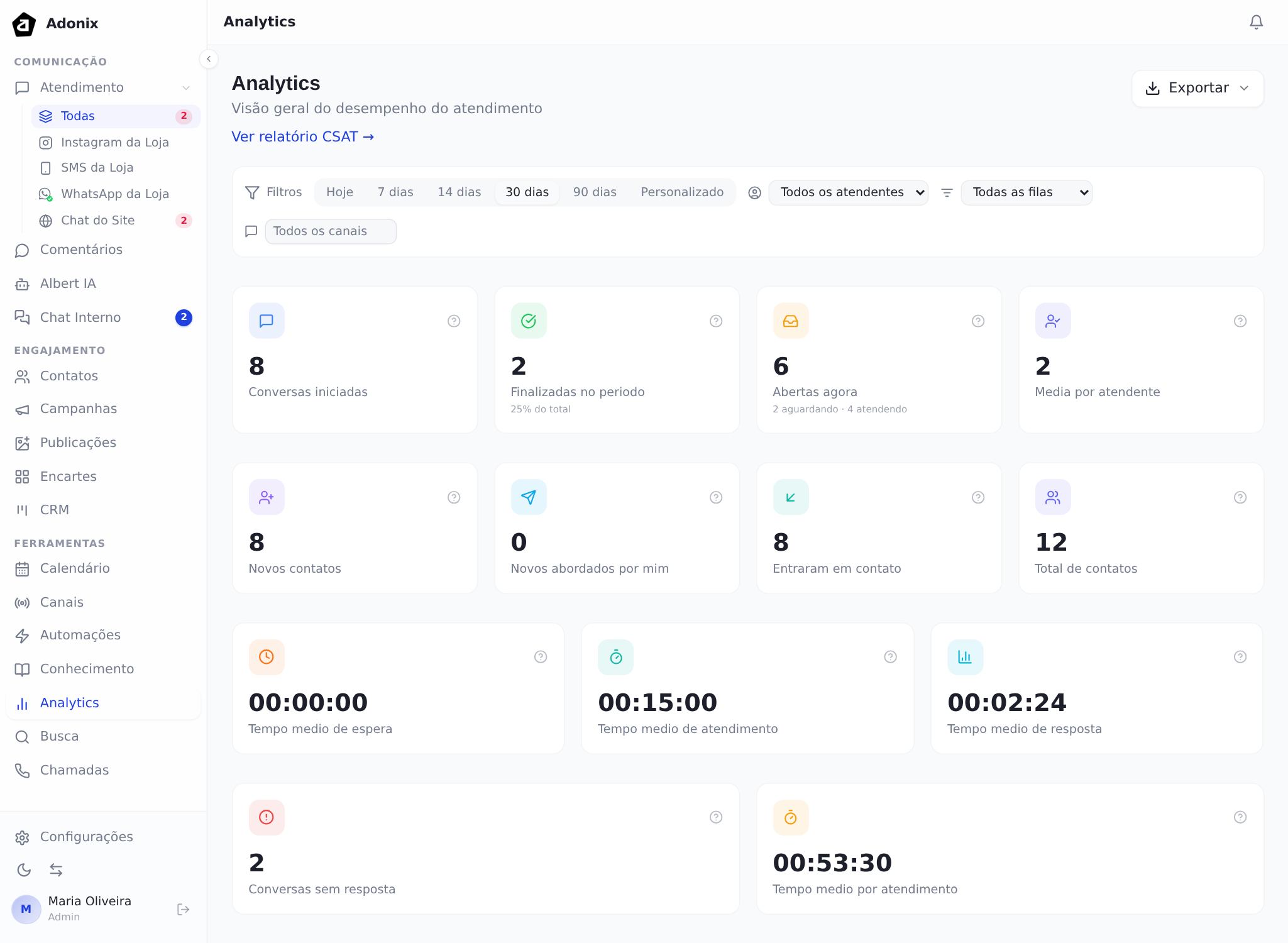
Volume de atendimento
| Cartão | O que conta |
|---|---|
| Conversas iniciadas | Quantas começaram no período. |
| Finalizadas no período | Quantas foram encerradas. |
| Abertas agora | O que está em aberto neste momento, separado entre aguardando e em atendimento. |
| Média por atendente | O volume dividido pela equipe. |
"Abertas agora" é o único que não respeita o período — é uma foto do presente. Se ele está alto e "aguardando" domina, tem cliente esperando enquanto você lê o painel.
Contatos
Quatro cartões que respondem coisas diferentes, e é fácil confundi-los:
| Cartão | Quem entra |
|---|---|
| Novos contatos | Pessoas que apareceram pela primeira vez no período. |
| Novos abordados por mim | Dos novos, aqueles em que você deu o primeiro passo. |
| Entraram em contato | Quem mandou mensagem no período, novo ou antigo. |
| Total de contatos | A base inteira, sem filtro de período. |
A leitura útil é comparar os dois do meio: se "novos abordados por mim" é quase zero, o seu crescimento depende inteiramente de quem chega sozinho.
Tempos
| Cartão | O que mede | Por que importa |
|---|---|---|
| Tempo médio de espera | Da chegada até alguém pegar | É o que o cliente sente como demora |
| Tempo médio de atendimento | Do início ao fim da conversa | Conversa longa demais costuma ser assunto mal resolvido |
| Tempo médio de resposta | Entre a mensagem dele e a sua | O número que mais afeta a satisfação |
| Conversas sem resposta | Quantas ninguém respondeu | Se é maior que zero, é a primeira coisa a resolver |
Os tempos contam só dentro do expediente. Mensagem que chega às 22h não conta como espera de dez horas se você abre às 8h. Por isso o horário de funcionamento precisa estar correto — errado, ele estraga todos esses números. E ele é aplicado na hora em que você abre a tela: mudar o horário muda também os números dos períodos passados.
Um cartão que só aparece com agente selecionado
Ao clicar em um agente no gráfico Desempenho por atendente, a tela inteira passa a mostrar só os dados dele — e surge um cartão a mais, Taxa de resolução: a porcentagem das conversas daquele agente que foram finalizadas no período.
Mensagens e IA
Mensagens recebidas e enviadas dão a proporção do diálogo. Muito recebida e pouca enviada é sinal de conversa em que a equipe fala pouco.
Requisições IA mostra o consumo e o custo dos agentes de IA no período.
Dois blocos que só aparecem em alguns workspaces
Antes dos gráficos, a tela pode mostrar:
- Painel de exportações — a lista dos arquivos que você pediu, com o andamento de cada um.
- Grupos de WhatsApp — números separados dos grupos, quando o workspace atende grupos.
Se você não vê nenhum dos dois, é porque não há exportação em andamento nem grupo no período — ou porque o recurso não está liberado para o seu perfil.
Gráficos
Abaixo dos cartões vêm os gráficos, na ordem:
| Gráfico | O que ele responde |
|---|---|
| Conversas iniciadas (últimos N dias) | Como a demanda variou dia a dia. |
| Conversas finalizadas (últimos N dias) | Se a equipe deu conta. Iniciadas acima de finalizadas por vários dias = fila crescendo. |
| Iniciadas por horário | A que horas o cliente procura você. |
| Finalizadas por horário | A que horas a equipe resolve. É com esses dois que se monta escala. |
| Iniciadas por dia da semana | Os dias de pico. |
| Finalizadas por dia da semana | Onde a resolução se concentra. |
| Distribuição por canal | Quanto cada canal representa do total. |
| Desempenho por atendente | Conversas atribuídas e finalizadas por pessoa. Clique em um agente para filtrar toda a tela por ele. |
| Mensagens (recebidas vs enviadas) | O volume de mensagens dos dois lados. |
| Uso de IA por tipo | Requisições, tokens e custo estimado, por tipo de uso. |
Cada gráfico tem um ícone de ajuda que explica exatamente o que ele mede — vale ler antes de tirar conclusão.
Exportar
Exportar, no topo, é um menu com três opções — todas respeitando o período e os filtros aplicados:
- Métricas do período (CSV) — os números que a tela mostra.
- Contatos abordados (CSV) — quem foi atendido no período.
- Conversas completas… — abre um passo a mais, onde você escolhe o formato e o recorte. É a exportação pesada: ela roda em segundo plano e aparece no painel de exportações, no topo da página, quando fica pronta.
Dúvidas comuns
Os números estão zerados. Confira o período: o padrão são 30 dias. Confira também se algum filtro de atendente, fila ou canal ficou ligado.
O tempo de espera parece baixo demais. Ele conta só dentro do expediente. Se o horário de funcionamento está errado, o número fica bonito e falso.
Os números são do workspace inteiro ou só dos meus atendimentos? Do workspace inteiro. Para ver o recorte de uma pessoa, use o filtro de agente — ou clique no nome dela no gráfico Desempenho por atendente, que passa a filtrar toda a tela.
Onde vejo a satisfação do cliente? Em Ver relatório CSAT, no topo. Veja Pesquisa de satisfação.