Criar o agente de IA
Este é o primeiro de cinco guias sobre a IA que atende. Aqui você monta o agente; os seguintes tratam do que faz ele funcionar bem: o prompt, as regras de atendimento, a base de conhecimento e as informações que ele não pode errar.
Leia os cinco antes de ligar em produção. Um agente mal configurado não fica só ineficiente: ele responde errado com confiança, e o cliente acredita.
Onde fica
Configurações › Albert IA, na aba Agentes. A tela tem três partes: Agentes, Configuração e Uso (o consumo, que é o que você paga).
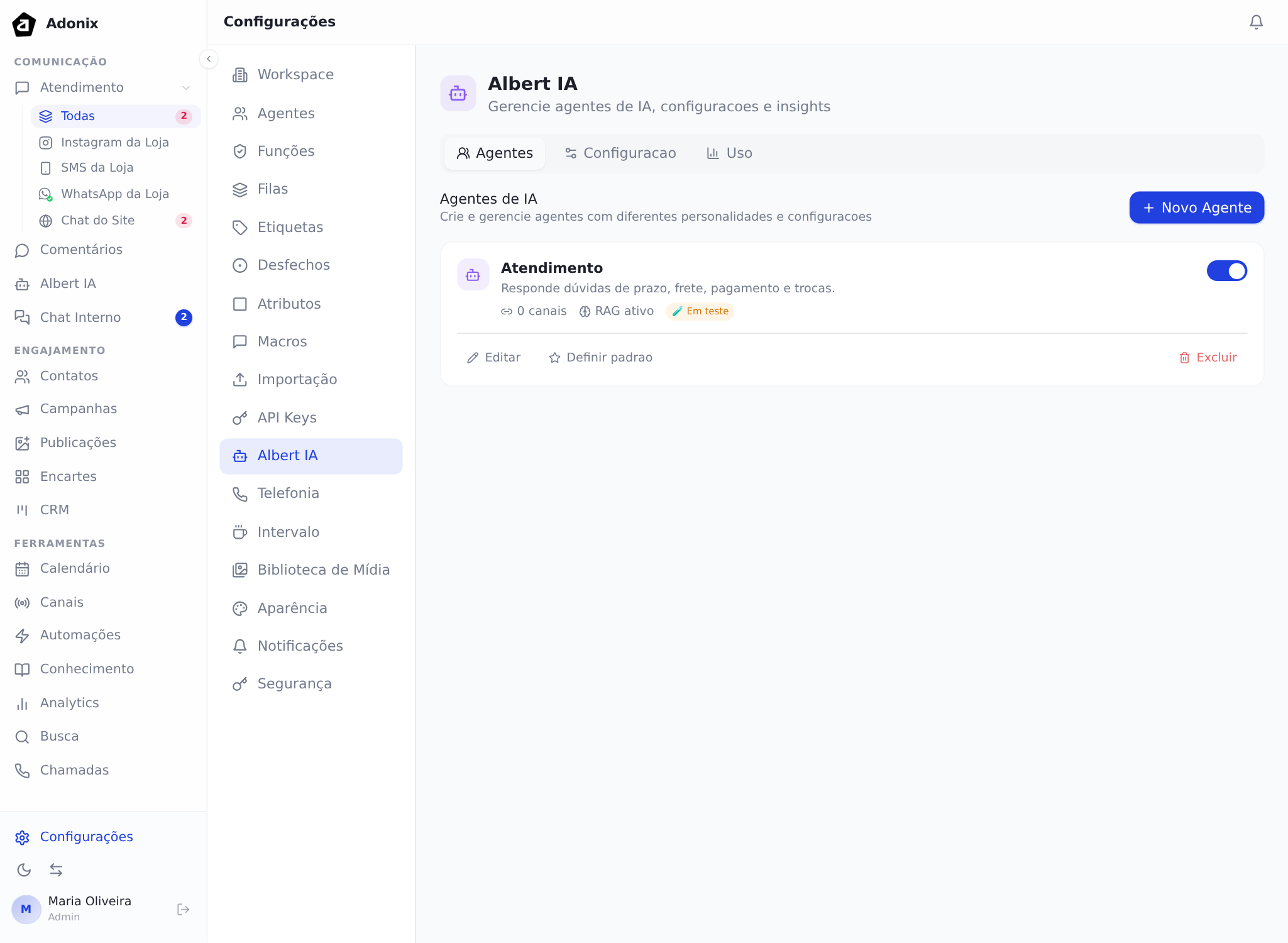
Um agente ou vários?
Comece com um. Ele cobre o atendimento geral e você aprende como a coisa se comporta.
Crie um segundo quando os assuntos exigirem personalidades ou conhecimentos diferentes — um de Vendas que conhece preço e prazo, um de Suporte que conhece defeito e garantia. Cada um atende as suas filas.
O que não justifica agente novo: canal diferente com o mesmo assunto. O mesmo agente atende WhatsApp e Instagram.
Criar
- Clique em Novo Agente.
- Nome — o papel dele: "Vendas", "Suporte". Aparece para a equipe, não para o cliente.
- Descrição — para que ele serve. Daqui a três meses, você agradece.
- Monte o prompt do sistema. É a parte mais importante e tem um guia próprio: Escrever o prompt.
- Salve.
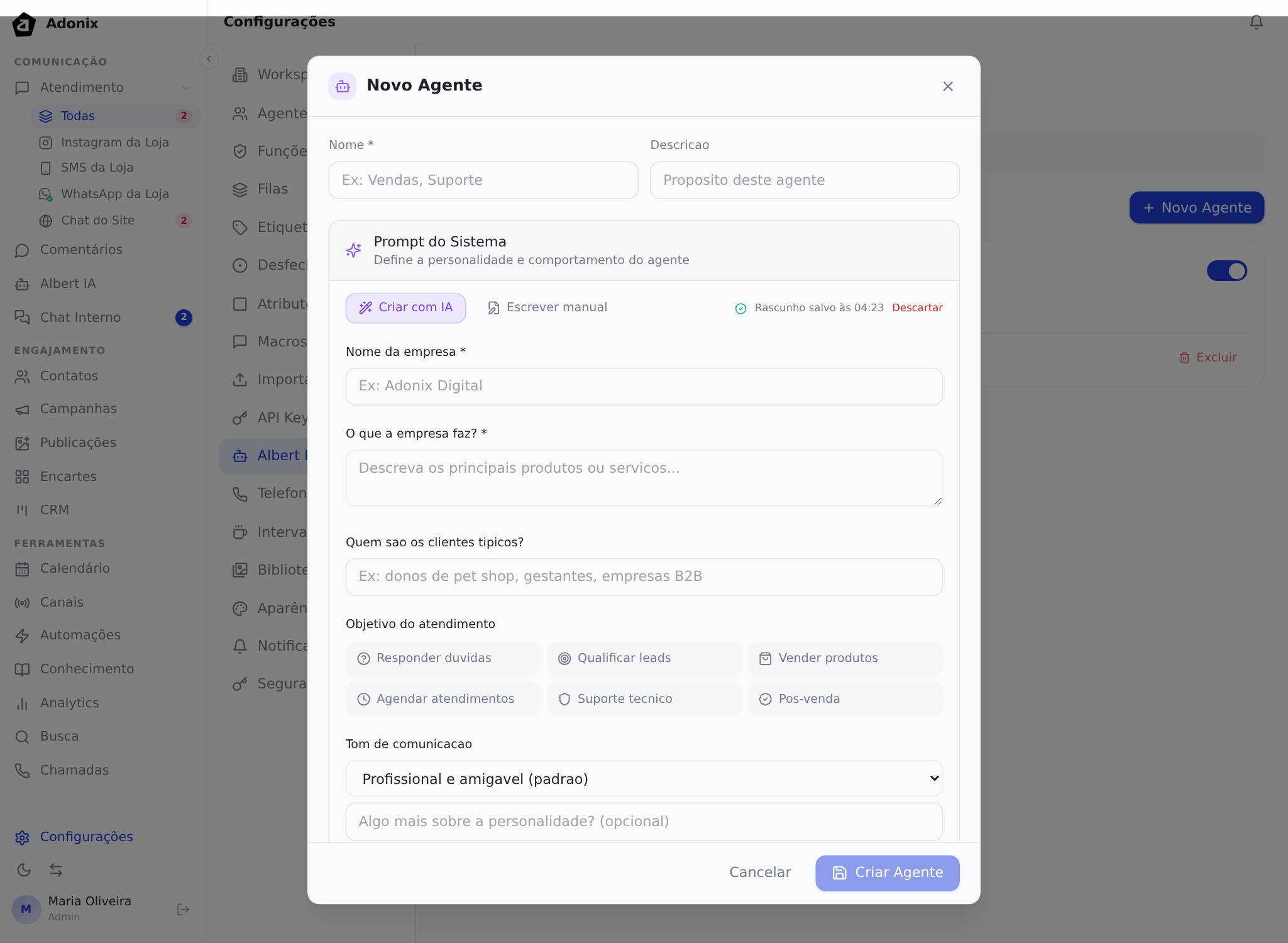
As respostas do assistente Criar com IA ficam guardadas enquanto você preenche, então dá para sair e voltar sem perdê-las. Isso vale para o assistente; o agente em si só existe depois de Criar Agente.
Configurações gerais
Modelo de IA — qual modelo responde. Modelos melhores custam mais por mensagem; a diferença aparece em conversa complexa, não em "qual o prazo de entrega".
Tempo de resposta — quantos segundos ele espera antes de responder. Resposta instantânea denuncia robô; alguns segundos parecem alguém digitando.
Modo de operação — o interruptor mais importante da tela. Veja abaixo.
Modo de teste: use antes de qualquer coisa
O agente nasce em Em teste. Nesse modo ele só responde a um telefone que você cadastrar — o seu.
É isso que permite conversar com o agente de verdade, pelo canal de verdade, sem que nenhum cliente seja cobaia.
- Deixe o agente em Em teste.
- Cadastre o seu telefone no campo de teste.
- Mande mensagem pelo canal e converse com ele.
- Tente quebrá-lo: pergunte o que ele não sabe, peça desconto, finja estar irritado.
- Ajuste o prompt e repita.
- Só então mude para Produção.
Não pule esta etapa. Todo problema que a IA vai causar com cliente real aparece nesse teste primeiro — de graça.
Capacidades de atendimento
Marque o que o agente pode fazer. Enviar mensagem é sempre permitido; o resto você escolhe:
| Capacidade | O que libera |
|---|---|
| Transferir para atendente humano | Passar a conversa para uma fila ou pessoa, seguindo as regras de atendimento. |
| Enviar respostas prontas (macros) | Disparar uma macro com o texto exato, sem parafrasear. |
| Consultar campos personalizados | Ler as definições dos atributos do workspace. |
| Base de conhecimento (RAG) | Buscar a resposta nos seus artigos em vez de inventar. |
| Catálogo de produtos | Consultar e enviar produtos ao cliente. |
Ligue "Transferir" sempre. Agente sem essa capacidade não tem como devolver a conversa para uma pessoa — e é isso que transforma IA em armadilha.
Ligue "Base de conhecimento (RAG)" sempre que houver base. É a diferença entre responder com a sua informação e responder com o que o modelo acha.
"Respostas prontas" é o que garante o texto exato de link, política e endereço. Detalhe em Informações que a IA não pode errar.
Onde ele atende
Duas amarrações definem o alcance:
- Filas atendidas — quais filas ele responde.
- Canais vinculados — por onde.
Comece por um canal e uma fila, de preferência os de menor risco. O chat do site é um bom primeiro lugar: quem está ali costuma ter dúvida simples.
⚠️ O agente padrão e o risco de deixá-lo sem restrição
Um dos agentes pode ser marcado como padrão — ele ganha o selo PADRÃO na lista, e o botão Definir padrão aparece nos demais.
O padrão é quem atende quando nenhum outro agente casa com a fila ou o canal da conversa. E é aí que mora o risco:
- Padrão SEM fila e SEM canal escolhidos = responde a TUDO. Toda conversa que não tiver dono cai nele, em qualquer canal, inclusive os que você nunca pretendeu automatizar.
- Padrão COM fila ou canal escolhidos só atende dentro dessa restrição — ele não vira curinga.
Portanto: se você quer um agente de segurança que atenda o que sobra, deixe o padrão sem restrição de propósito. Se não quer, restrinja o agente padrão a uma fila e um canal, ou não marque nenhum agente como padrão.
Um agente comum, sem fila e sem canal e sem ser o padrão, não age. É o segundo motivo mais comum de "criei e não funciona" — o primeiro é ele ter ficado em modo de teste.
Acompanhar o custo
A aba Uso mostra o consumo e o custo estimado.
Olhe na primeira semana, não no fim do mês. Prompt mal escrito, que faz o agente responder o que não deveria ou entrar em loop, aparece primeiro na conta.
Dúvidas comuns
Criei o agente e ele não responde nada. Confira, nesta ordem: ele está em Produção? Está ligado a uma fila e a um canal? Está ativo?
Ele responde só para mim. Está em modo de teste, respondendo ao telefone cadastrado. É o comportamento esperado.
Ele responde em conversa que já tem atendente. Confira as regras de silêncio. Veja Silêncio e follow-up.
Preciso de uma chave da OpenAI? Sim. Em Albert IA › Configuração, o primeiro bloco é API Key OpenAI — a chave da sua conta na OpenAI, que é quem processa a IA. Sem ela, nada de IA funciona: nem os agentes, nem a transcrição de áudio, nem a busca na base de conhecimento.
A chave é gerada em platform.openai.com → API keys, na conta da sua empresa (o consumo é cobrado lá). Se você não cuida disso, fale com o suporte — a Adonix ajuda a configurar.
Ela é sua, e é secreta. Cole no campo, salve, e não a compartilhe por mensagem com ninguém.
Próximo passo
Escrever o prompt — a parte que decide se a IA ajuda ou atrapalha.