Pular para o conteúdo principal

Albert IA — Visão Geral e Chat

O Albert IA é o conjunto de recursos de inteligência artificial do Adonix Omnichannel. Ele cobre desde sugestão de resposta inline até agentes autônomos que conduzem conversas inteiras com o cliente, passando por resumos, classificação de intenção, e análise de sentimento.

Disponibilidade Albert IA é uma feature do plano Enterprise. Workspaces em Starter ou Growth não têm a funcionalidade ativa. Veja Planos e Recursos.

Modos de uso

O Albert pode ser usado de 4 formas, cada uma para um caso diferente:

ModoOnde ficaPara quê
Chat livrePágina dedicada /albert-chatConversa aberta com o assistente — perguntas sobre o sistema, redação de textos, análises ad-hoc
Sugestões inline (Copilot)Dentro da conversa, na barra de mensagemSugerir resposta, corrigir texto, resumir conversa — 8 ações rápidas
Agente AutônomoDentro do Flow (node "Agente IA")Condução de conversa fim-a-fim com o cliente, com ferramentas (transferir, agendar, consultar BD)
Classificação de IntençãoDentro do Flow (node "Classificar Intenção")Roteamento por intenção em vez de palavra literal

Os 4 podem coexistir no mesmo workspace.

Modelos disponíveis

O Albert usa modelos da família GPT (OpenAI) e modelos compatíveis (Codex). Os modelos exatos disponíveis dependem da assinatura do plano e podem incluir:

  • GPT-5.3-Codex — modelo padrão para agentes autônomos e fluxos.
  • GPT-5 / GPT-4o / GPT-4o-mini — para sugestões e tarefas leves.

O administrador pode escolher qual modelo usar para cada tipo de tarefa em Configurações → Albert IA → Modelos.

Por que múltiplos modelos Modelos maiores (GPT-5) são melhores em raciocínio mas custam mais. Modelos menores (mini) são instantâneos e baratos pra tarefas simples como corrigir ortografia. O Adonix mistura — usa o pequeno pra correção, o grande pra agente.

Sugestões inline (Copilot) — 8 ações

Dentro de qualquer conversa, no compositor de mensagem, há um botão 🤖 Albert IA. Toque/clique e escolha uma das ações:

AçãoO que faz
Sugerir respostaLê o histórico da conversa e gera uma resposta alinhada ao tom e contexto
Corrigir ortografiaConserta erros de digitação e gramática mantendo o tom original
Tornar formalReescreve o rascunho em tom formal e profissional
Tornar casualReescreve em tom mais leve e amigável
ExpandirAdiciona detalhes a um rascunho curto
EncurtarVersão mais direta e concisa do que está escrito
TraduzirTraduz o texto para outro idioma (escolha qual)
Resumir conversaGera um resumo em 2-3 frases — útil em handover entre agentes

A sugestão cai diretamente no campo de mensagem. Você revisa e edita antes de enviar.

Disponível também no PWA mobile As 8 ações estão disponíveis no app mobile dentro da conversa, no botão +Albert IA. Veja Usando o Aplicativo.

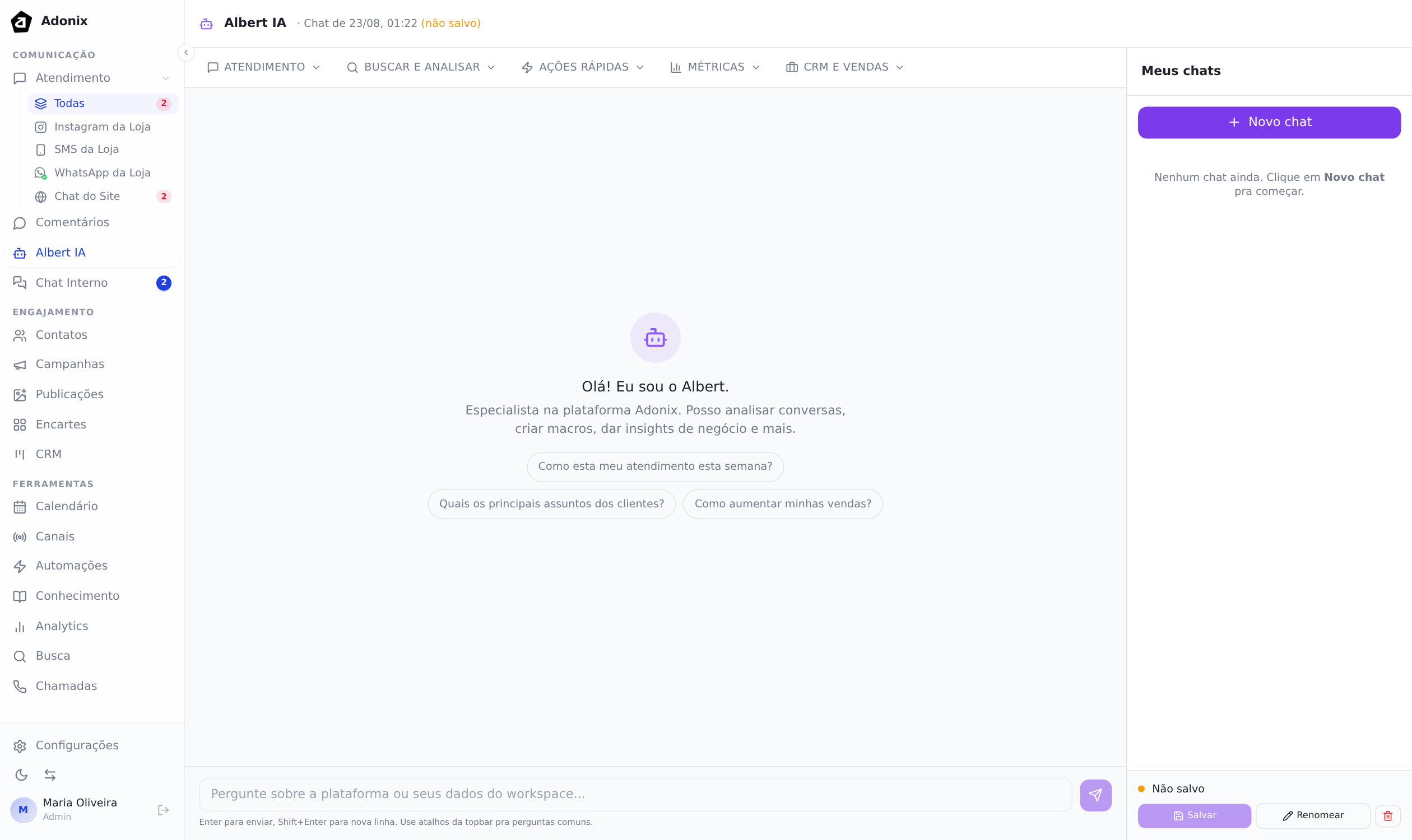
Chat livre

Para conversa aberta com o Albert (não vinculada a uma conversa específica):

  1. Clique no ícone Albert IA (robô) na barra lateral.
  2. O chat abre em página própria.
  3. Digite sua pergunta — o Albert responde em tempo real.
  4. O histórico fica salvo na sua conta — você pode voltar e continuar conversas.

Chat livre

Tarefas em background

Se a tarefa é longa (ex: "Resuma todas as conversas de hoje da fila Vendas"), o Albert dispara como task em segundo plano:

  1. Você dá o comando.
  2. O Albert avisa "Estou processando, vou te avisar quando terminar".
  3. Pode fechar a tela e seguir trabalhando.
  4. Notificação chega quando o resultado está pronto.

Histórico de tasks em Albert → Minhas tarefas.

Bases de conhecimento conectadas

O chat livre tem acesso às bases de conhecimento do workspace que estão habilitadas pra IA. Ele consulta automaticamente quando você pergunta sobre algum produto/processo da empresa, e cita a fonte na resposta.

Para configurar quais bases ele consulta: Configurações → Albert IA → Bases de Conhecimento.

Agente Autônomo (dentro de Flows)

O Agente Autônomo é o Albert conduzindo uma conversa inteira com o cliente, sem intervenção humana — até decidir transferir.

Use o node Agente IA dentro de um Flow:

  1. Crie um Flow novo (veja Criar um Fluxo).
  2. Arraste o node Agente IA.
  3. Configure:
    • Instruções (system prompt): "Você é o atendente da Empresa X. Responde dúvidas sobre nossos produtos com base na Base de Conhecimento. Se não souber ou se o cliente pedir humano, transfere pra fila de Suporte Humano."
    • Base de Conhecimento conectada: escolha qual base ele consulta.
    • Ferramentas habilitadas: transferir conversa, agendar tarefa, atualizar contato, consultar banco externo, etc.
    • Modelo: GPT-5.3 ou outro disponível.
  4. Conecte ao ativador (Mensagem Recebida) e publique.

Daí em diante, mensagens entrando passam pelo Albert primeiro. Ele responde, decide quando escalar, e mantém o estado da conversa ao longo do tempo.

Ferramentas customizadas

Além das ferramentas built-in (transferir, agendar, etc.), você pode criar ferramentas customizadas que o Albert pode chamar:

  • HTTP request com qualquer URL/método.
  • Consulta a banco externo (PostgreSQL, MySQL, REST).
  • Webhook que dispara em outro sistema.

Exemplo: ferramenta consultar_estoque que recebe produto_id, chama uma API e retorna o estoque. O Albert sabe quando chamar ("o cliente perguntou se tem em estoque") e usa a resposta na conversa.

Configurar: Configurações → Albert IA → Ferramentas Customizadas.

Sub-agentes

Para casos complexos, o Adonix suporta sub-agentes — agentes especializados que o agente principal pode invocar. Ex: agente principal de atendimento delega "verificar estoque" para um sub-agente especializado nisso.

Disponível em workspaces específicos com setup customizado pelo time de Customer Success da Adonix.

Cache de resolução

Respostas frequentes são cacheadas pelo workspace. Se duas pessoas perguntam "qual o horário de funcionamento?", a segunda usa cache da primeira — resposta vem em milissegundos e não consome tokens.

O cache é por workspace, baseado em similaridade semântica (não em string literal), e expira a cada X dias (configurável).

Classificação de Intenção

O node Classificar Intenção dentro de Flows roteia conversas por intenção em vez de comparar strings literais.

Exemplo: em vez de um Switch que compara vendas == "vendas", o Classificar Intenção lê a mensagem do cliente e decide:

  • "Queria comprar um produto" → saída vendas
  • "Não consigo abrir o sistema" → saída suporte
  • "Boleto não chegou" → saída financeiro

Você define as intenções com 2-3 exemplos cada (few-shot). O Albert generaliza e cobre variações.

Análise de Sentimento

Em qualquer conversa, o Adonix calcula automaticamente um score de sentimento baseado nas últimas mensagens do cliente:

  • 😀 Positivo
  • 😐 Neutro
  • 😠 Negativo

Ícone aparece no header da conversa. Útil pra priorizar atendimentos onde o cliente está bravo, ou pra dar feedback à equipe.

Feedback do agente (loop de aprendizado)

Quando o Albert sugere algo (resposta, classificação) e você edita ou ignora, o sistema registra:

  • Aceito: sugestão usada como veio.
  • Editado: sugestão usada com alterações — captura a diferença.
  • Rejeitado: sugestão descartada, agente escreveu do zero.

Esse feedback é usado pra melhorar prompts e configurações ao longo do tempo. Em workspaces grandes, vira métrica que aparece em Analytics.

Privacidade e dados

  • O Albert IA processa mensagens via OpenAI API (e modelos compatíveis).
  • Dados são processados em tempo real e não são usados para treinar modelos (configuração explícita do convênio).
  • Conversas em workspaces que ativam Custom Codex são processadas em endpoint dedicado.
  • Logs de uso ficam em Analytics → Albert IA Usage (só admin/superadmin).

Configurar o Albert no workspace

Habilitar feature

  1. Configurações → Albert IA.
  2. Toggle Albert IA → ON.
  3. Verifique se o plano Enterprise está ativo (caso contrário, Solicitar Upgrade).

Configurar prompts customizados

  1. Configurações → Albert IA → Prompts.
  2. Edite:
    • Prompt de sugestão de resposta — instruções específicas pra como o Albert sugere respostas neste workspace (tom, terminologia, etc.).
    • Prompt do agente autônomo — base usada nos nodes "Agente IA" (cada node pode sobrescrever).
  3. Salvar.

Configurar bases de conhecimento

  1. Configurações → Albert IA → Bases de Conhecimento.
  2. Marque quais bases o Albert pode consultar.
  3. Bases novas precisam ser embedadas (processadas para busca semântica). O sistema faz isso automaticamente quando você marca.

Limites de uso

Cada workspace tem limites de tokens/dia (negociado em contrato). Quando atinge:

  • Sugestões inline param de funcionar até o próximo dia.
  • Agentes autônomos param de responder e a conversa cai pra fila humana.
  • Notificação aparece para admin.

Veja consumo em Analytics → Albert IA Usage.

Próximos passos